Etiketler ve favoriler
Varlıkları nasıl etiketleyeceğiniz ve sık sık geri döndüklerinizi nasıl işaretleyeceğiniz; böylece büyük bir kitaplık aranabilir kalır.
Etiketler ve favoriler, varlıklarınızı düzenli ve kolay bulunur tutar; böylece büyüyen bir kütüphanede siz ve ekibiniz hızlıca gezinebilirsiniz.
Varlıklarınızın göründüğü her yerden favorilere ekleyebilir ve etiketleyebilirsiniz: Varlıklar panodaki sayfa, Varlıklar herhangi bir dosyanın içindeki panel, Canvas ve Copilot sohbeti. Kütüphaneniz paylaşıldığı için bir yerde işaretlediğiniz her şey her yerde görünür.
Favoriler
Favoriler, öne çıkan kareler, sık kullandığınız ses veya yeniden aramak zorunda kalmadan tekrar ulaşmak istediğiniz kareler için kişisel kısa listenizdir.
- Açın
Varlıklartüm varlıklarınızı görmek için sol kenar çubuğundan - Bir varlık kartının üzerine gelin ve sağ üst köşedeki kalbe tıklayın. Dolu görünerek varlığın favorilere eklendiğini gösterir
- Kaldırmak için kalbe tekrar tıklayın ya da bir karta sağ tıklayıp şunu seçin:
Favorilerden kaldır - Şuna tıklayın:
Favorilerüst kısmındaki filtreyeVarlıklaryalnızca favorilerinizi göstermek için - Şuradan da favorilere ekleyebilirsiniz:
Varlıklarherhangi bir dosyanın içindeki panel: üzerine gelin ve aynı kalbe tıklayın ya da panelinFavorilersekmesine geçin.
Etiketler
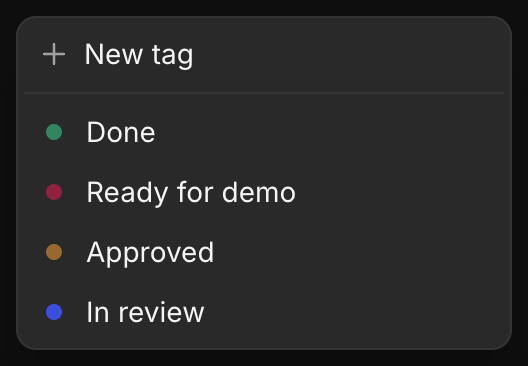
Etiketler, varlıklara eklediğiniz paylaşılan etiketlerdir; böylece tüm ekip duruma veya temaya göre sıralama yapabilir, örneğin Onaylandı, İncelemede, Demoya hazır, bir kampanya veya bir müşteri.
- Bir varlık açın, ardından etiket menüsünü açmak için sol üstteki etiket simgesine tıklayın
- Seçin
Yeni etiket, bir ad girin, bir renk seçin, şunu ayarlayınKuruma açıkekip arkadaşlarınızın da kullanmasını istiyorsanız, ardındanEkle. Tek adımda oluşturulur ve uygulanır - Mevcut bir etiketi uygulamak için aynı menüyü açın ve ona tıklayın. Bir onay işareti bunun uygulandığını gösterir ve bir varlık birden fazla etiket taşıyabilir
- Bir etiketi kaldırmak için onay işaretini silmek üzere ona tekrar tıklayın
- Şuna tıklayarak filtreleyin
Etiketlerüst kısmındakiVarlıklarve birini seçerek. Her kart etiketlerini rozetler halinde gösterir, böylece etiketleri bir bakışta okuyabilirsiniz - Bir etiketi şuradan yönetin:
Etiketlermenü:...yanındaki öğeyi açarakDüzenlebir adını veya rengini düzenleyin, kurumsal kullanılabilirliğini değiştirin veya herkes için silin
Şuradan da etiketleyebilirsiniz: Varlıklar bir dosyanın içindeki panel: bir varlığa sağ tıklayın ve şunu seçin: Etiket ekle.
Etiketleri Panodan yönetme
Panonun sol kenar çubuğu, kuruluşunuzdaki tüm etiketleri şunun altında listeler: Etiketler, böylece etiketli işlere açmadan ulaşabilirsiniz Varlıklar önce.
- Şunu açın: Pano ve şunu bulun:
Etiketlersol kenar çubuğunda - Bir etikete tıklayarak onu taşıyan her şeyi görün
- Yanındaki büyütece tıklayın
Etiketlerliste uzadığında arama yapmak için - Şuna tıklayın:
+önce bir varlık açmadan etiket oluşturmak için
Canvas'ta etiketler ve favoriler
Morphic'te Canvas üzerinde nasıl etiketleyip favorilere ekleyeceğinize dair kısa bir eğitim:
- Seçmek için bir çalışma alanına tıklayın
- Üstündeki etiket simgesine tıklayın, ardından şunu seçin:
Yeni etiketveya mevcut bir etiketi
- Favorilere eklemek için yanındaki kalbe tıklayın
- Şuradaki
Katmanlarpanelinde şuna geçin:Favorileryalnızca favorilere eklenen katmanlar için, ya da şunu açın:Filtrelerve bir etiket seçin
Copilot'ta etiketler ve favoriler
Copilot'tan çıkmadan varlıkları favorilere ekleyin ve etiketleyin, ardından ajana daha sonra bunları geri getirmesini söyleyin.
Morphic'te Copilot içinde varlıkları nasıl favorilere ekleyip etiketleyeceğinize dair kısa bir eğitim:
- Açın
Copilot'uve bir sohbette bir varlık oluşturun veya seçin - Araç çubuğunu göstermek için varlığın üzerine gelin. Favorilere eklemek için kalbe, etiketleri uygulamak için etiket simgesine tıklayın
- Bazı varlıklarda bu kontroller şunun altında bulunur:
...menüsünde, örneğinFavorilere ekleveEtiket ekle. Eski ve yeni oluşturulan varlıklar da çalışır - Copilot'tan varlıkları sade bir dille geri getirmesini isteyin. Şu gibi ifadeler:
favorilere eklediğim varlıkları gösterveyaOnaylandı etiketli varlıkları bulonları doğrudan sohbet içinde geri getirir.
Ekip olarak daha hızlı çalışmak
Etiketler kuruluşunuzdaki herkesle paylaşılır, böylece ekip aynı etiketlerle çalışabilir. Favoriler ise size özeldir. İkisini birlikte kullanmanın birkaç yolu:
- İnceleme durumunu izleyin: Varlıkları etiketleyin
İncelemede,Onaylandı, veyaDemoya hazır, ardından dikkat gerektirenleri görmek için o etikete göre filtreleyin. - İşi devredin: Bir ekip arkadaşınızın ihtiyaç duyduğu varlıkları etiketleyin; böylece bağlantı göndermek yerine onları bulmak için o etikete göre filtreleyebilirler.
- Projeleri ayırın: Paylaşılan bir kütüphane düzenli kalsın diye müşteri veya kampanyaya göre etiketleyin.
- Kendi kısa listenizi tutun: En sık yeniden kullandığınız varlıkları favorilere ekleyin. Favoriler yalnızca size görünür.
- Copilot'ta varlık bulun: Copilot'tan favorilere eklediğiniz varlıkları veya belirli bir etikete sahip varlıkları göstermesini isteyin.
Herhangi bir sorun yaşarsanız ya da sorularınız olursa, bizimle iletişime geçmekten çekinmeyin. Yardım etmeye memnuniyet duyarız. Bize şu adresten yazın: support@morphic.com.