Varlıkları yükle
Kendi dosyalarınızı bilgisayarınızdan ya da Google Drive'dan Morphic'e getirmenin yolları ve bunu yaptıktan sonra dosyaların nereye gittiği.
Morphic, projeleriniz genelinde kullanmak üzere kendi varlıklarınızı yüklemenize olanak tanır. İster Canvas'ta ister Copilot'ta çalışıyor olun, dosyaları bir klavye kısayolu, Varlıklar paneli, sürükle-bırak veya sağ tıklama menüsü kullanarak içe aktarabilirsiniz. Yüklediğiniz her şey kütüphanenizde şu adreste görünür: studio.morphic.com/library.
Morphic'te varlıkları nasıl yükleyebileceğiniz şöyle:
Morphic'te herhangi bir yerde varlık yüklemenin en hızlı yolu bir klavye kısayolu kullanmaktır. Basın Cmd + O (Mac) ya da Ctrl + O (Windows) Canvas veya Copilot'tan dosya seçiciyi açın, ardından yüklemek istediğiniz dosyaları seçin.
Canvas'tan
Canvas'ta çalışırken varlıkları yüklemek için üç ek yolunuz daha var:
- Bağlam menüsü: Canvas'taki herhangi bir boş alana sağ tıklayın ve 'Varlık yükle'yi seçin
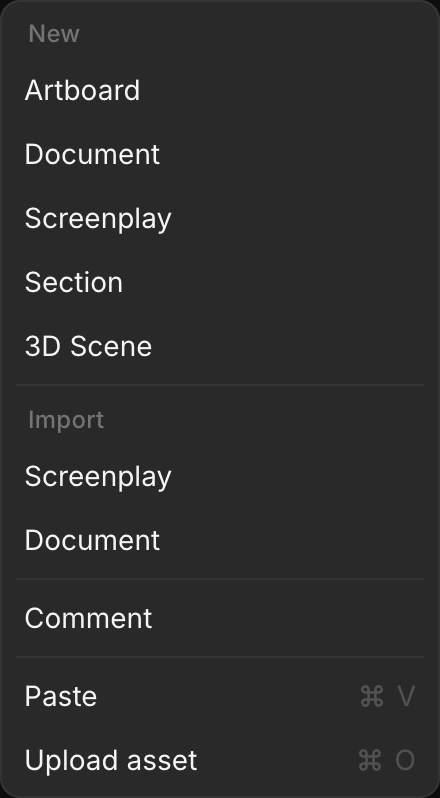
- Varlıklar paneli: Sol kenar çubuğundaki Varlıklar sekmesine tıklayın ve panelin altındaki 'Varlıkları yükle'ye tıklayın.
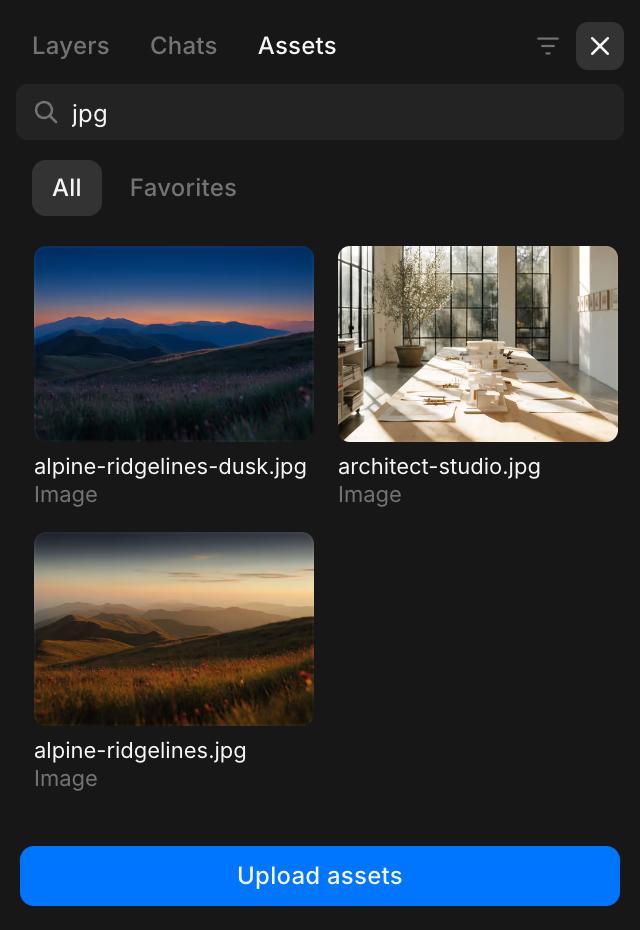
- Sürükle ve bırak: Bilgisayarınızdaki dosyalarınızı içeren klasörü açın, bir veya daha fazlasını seçin ve bunları Canvas'a sürükleyin.
Yüklediğiniz varlıklar Canvas'ta ve sol kenar çubuğundaki Varlıklar sekmesinde görünür.
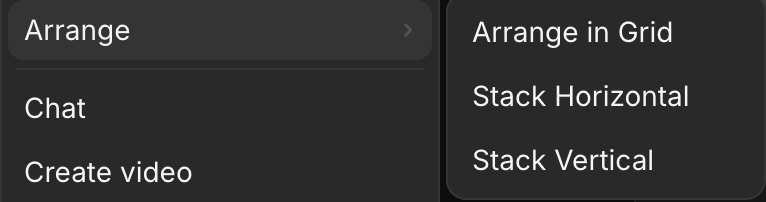
İpucu: Yüklediğiniz varlıkları Canvas üzerinde düzenli bir şekilde sıralamak için tüm varlıkları seçin, sağ tıklayın ve 'Düzenle'nin üzerine gelin. Şunlar arasından seçim yapabilirsiniz:
- Izgara halinde düzenle
- Yatay olarak yığınla
- Dikey olarak yığınla
Copilot’tan
Copilot'ta, klavye kısayoluna ek olarak varlık yüklemek için bir ek yol daha vardır:
- Varlıklar paneli: Sol kenar çubuğundaki Varlıklar sekmesine tıklayın ve panelin altındaki 'Varlıkları yükle'ye tıklayın.
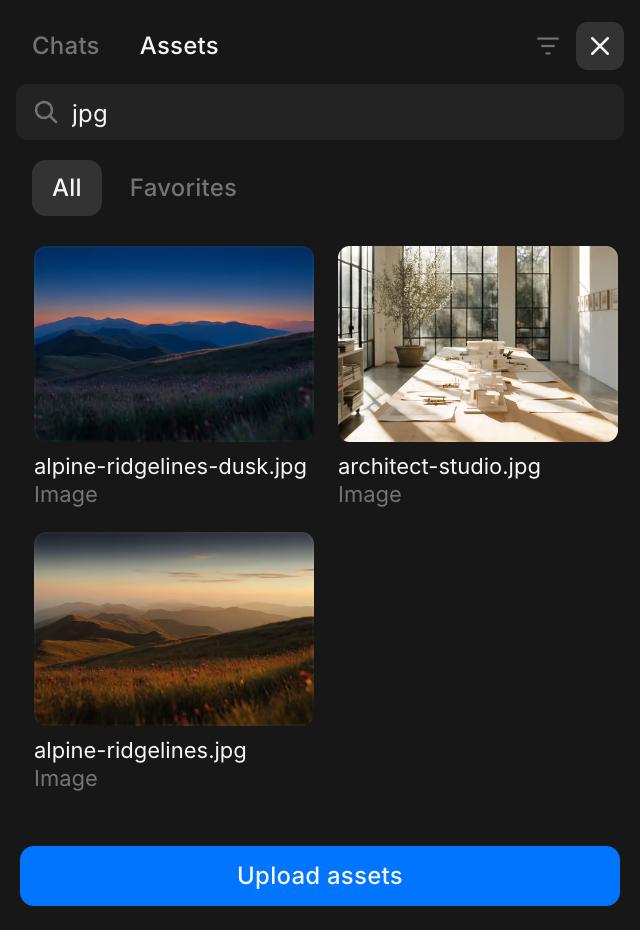
Yüklediğiniz varlıklar sol kenar çubuğundaki Varlıklar sekmesinde görünür.
Google Drive'dan
Copilot, dosyaları doğrudan Google Drive'dan getirebilir; böylece onları yeniden indirip yüklemeniz gerekmez. Bu her planda çalışır ve bağlantı gerektirmez.
- Google Drive'da dosyayı ya da klasörü 'Anyone with the link' olarak paylaşın
- Bağlantıyı bir Copilot sohbetine yapıştırın ve Copilot'tan getirmesini isteyin. Dosyalar o sohbete gelir ve kullanıma hazırdır
Bir klasör, alt klasörleriyle birlikte arka planda çalışan tek bir içe aktarma olarak gelir ve her dosya aşağıdaki plan boyut sınırına tabidir. Copilot, getiremediği her dosyayı nedeniyle birlikte listeler. Enterprise'da dosyaları kaydetmek için kendi Drive'ınızı da bağlayabilirsiniz; bkz. Bağlayıcılar.
Dosya boyutu sınırları
Her dosya en fazla şu boyutta olabilir:
| Plan | Resimler | Video | Ses | Belgeler | 3B modeller |
|---|---|---|---|---|---|
| Ücretsiz | 40 MB | 40 MB | 40 MB | 8 MB | 8 MB |
| Basic, Standard, Pro ve Max | 1 GB | 1 GB | 500 MB | 100 MB | 100 MB |
| Kurumsal | 2 GB | 3 GB | 2 GB | 800 MB | 800 MB |
Video MP4, MOV, M4V ya da WebM olabilir. Belgeler arasında PDF, Word, Excel, CSV, metin ve Markdown dosyaları ile Fountain ve Final Draft senaryoları bulunur. 3B modeller 3D Scene içinde yüklenir.
Herhangi bir sorun yaşarsanız ya da sorularınız olursa, bizimle iletişime geçmekten çekinmeyin. Yardım etmeye memnuniyet duyarız. Bize şu adresten yazın: support@morphic.com.