Artifact'lar
Copilot'a bir sohbetteki görüntüleri, klipleri, sesleri ve belgeleri inceleyebileceğiniz, yanıtlayabileceğiniz ve paylaşabileceğiniz bir sayfaya ya da slayt sunumuna dönüştürtün; kopyalamaya hazır istemlerle.
Morphic'te artifact'lar, Copilot'un bir sohbetteki görüntülerden, kliplerden, seslendirmeden, müzikten, ses efektlerinden ve belgelerden oluşturduğu sayfalardır. İstediğiniz sayfayı ya da slayt sunumunu anlatın; sohbetin yanında incelemeye, yanıtlamaya ya da paylaşmaya hazır olarak açılır.
Morphic'te artifact'ları nasıl kullanacağınıza dair kısa bir rehber:
Kullanım alanları
- İnceleme sayfaları: her varlık istemiyle birlikte
- En iyisini seçmek için yan yana çekimler
- Karakter referansı ve süreklilik kontrolleri
- Onay sayfaları: çekimleri, müziği ve sesi seçin, düzeltilmesi gerekenleri işaretleyin
- Storyboard'lar ve karelerinin yanında bir senaryo
- Hikaye haritaları ve iş akışı diyagramları
- Editör için kurgu sırasına göre çekim listeleri
- Müşteri brief'leri ve slayt sunumları
Artifact oluşturun
- İşin bulunduğu bir Copilot sohbetini açın
- Sayfayı anlatın, örneğin 'Bu çekimleri bir sayfaya koy: her görüntü, altında istemiyle birlikte, bir ızgarada'
- Sayfayı yan panelde açmak için 'Artifact' yazan karta tıklayın
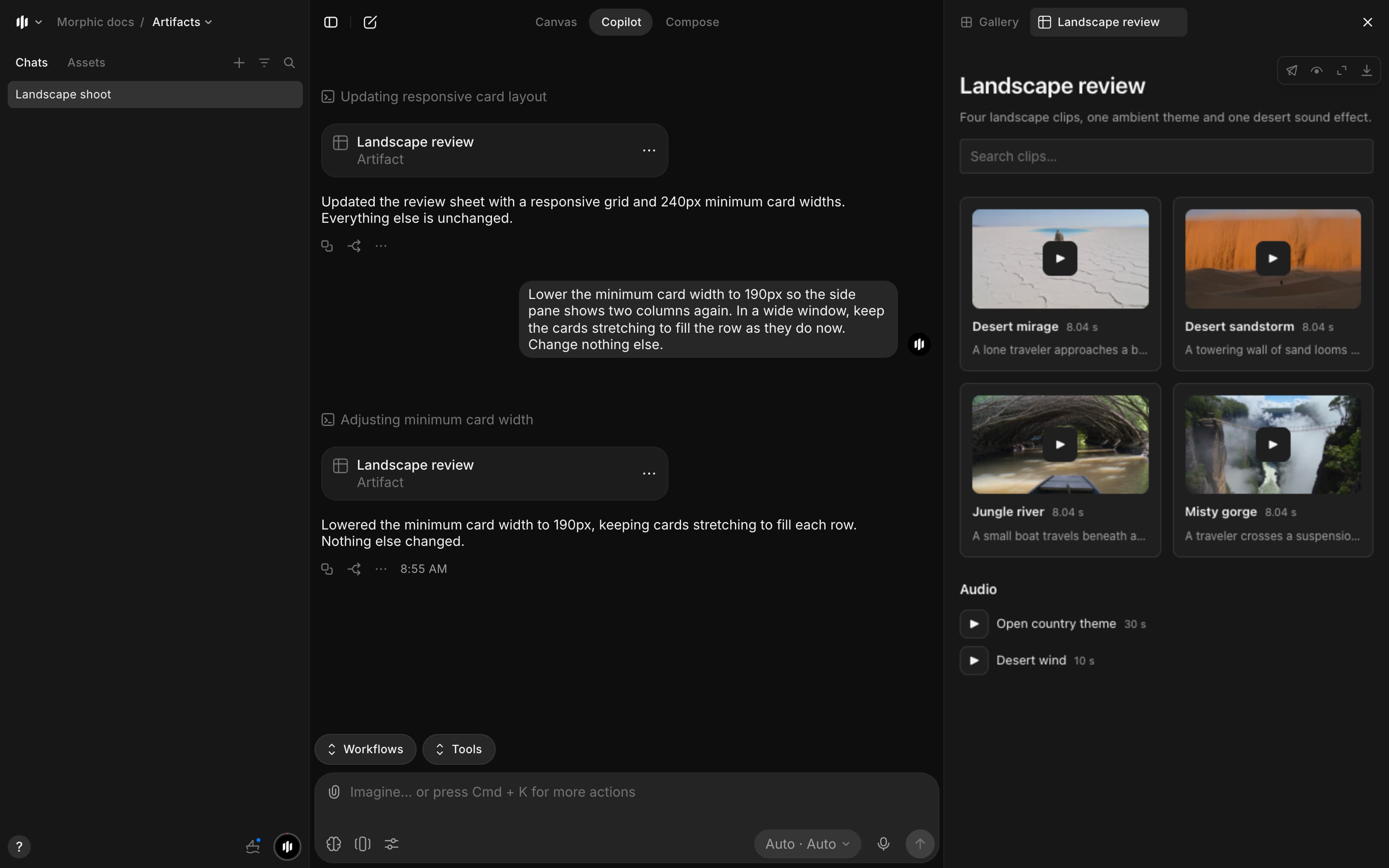
- Copilot o sohbetin dosyalarını ve metnini, sahneler, çekimler ve karakterler için verdiğiniz adları kullanır
- Bir senaryo, treatment ya da notlar belge olarak gelir
Artifact'ı görüntüleyin
Artifact, yan panelde 'Gallery'nin yanında kendi sekmesinde açılır. Sayfada:
- Görüntüler: tam boyutta görmek için birine tıklayın
- Klipler: her biri ilk karesini gösterir ve oynat düğmesine bastığınızda yüklenir
- Seslendirme, müzik ve ses efektleri
- Uzun listeler: aynı anda 100 öğe ve daha fazlasını gösteren bir düğme
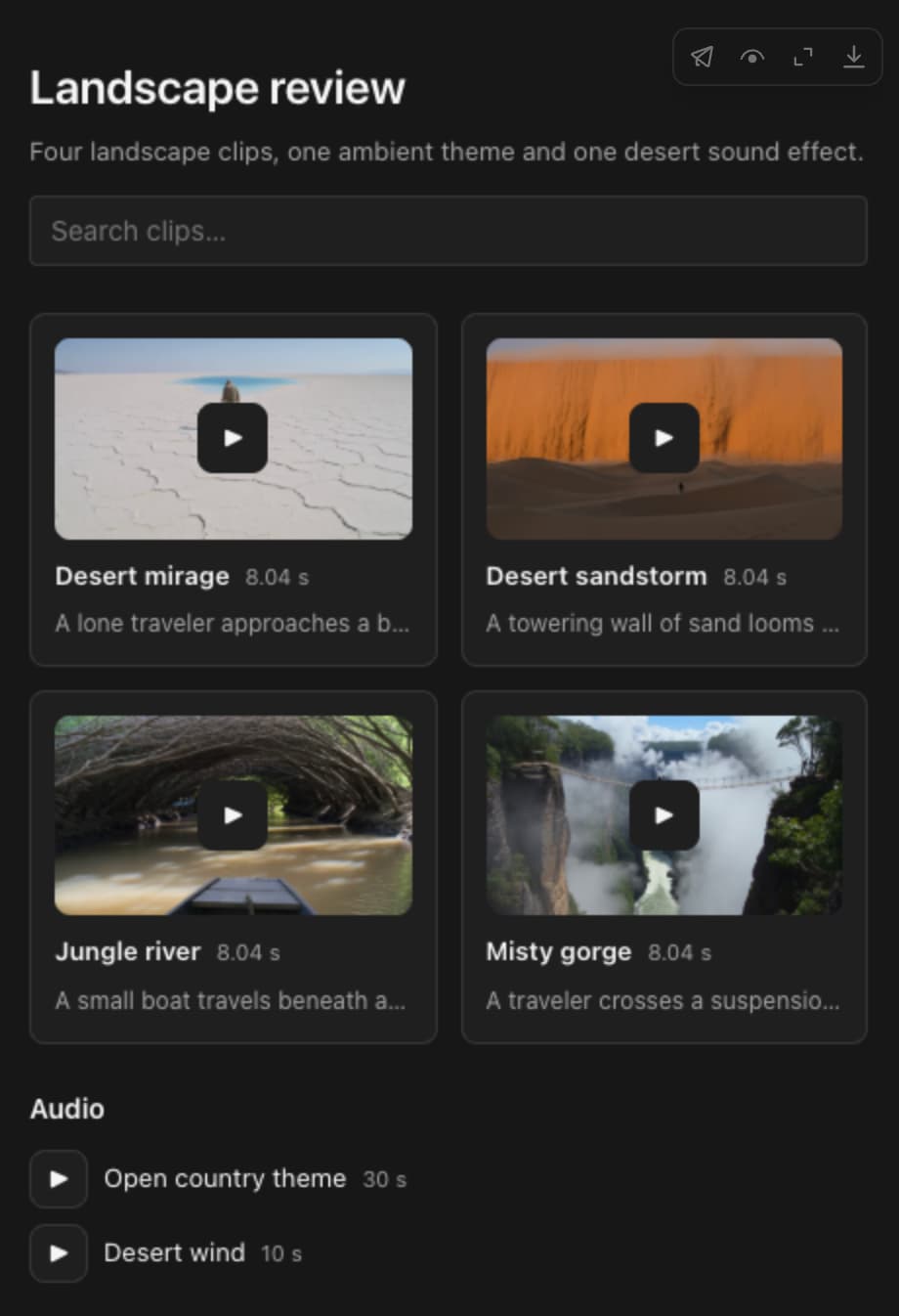
Sağ üst köşesindeki simgeler:

| Simge | Ne yapar |
|---|---|
| Share | Bir bağlantı kopyalar ve harici paylaşımı açar ya da kapatır |
| Show raw | Sayfanın kaynağını gösterir |
| Full screen | Sayfayı pencerenin tamamında açar |
| Download | Sayfayı HTML dosyası olarak kaydeder. Medyası Morphic'ten yüklenir, bu yüzden internet bağlantısı gerekir |
Tam ekranda 'Share' ve indirme en üstte durur. Yan panele dönmek için Esc tuşuna basın.
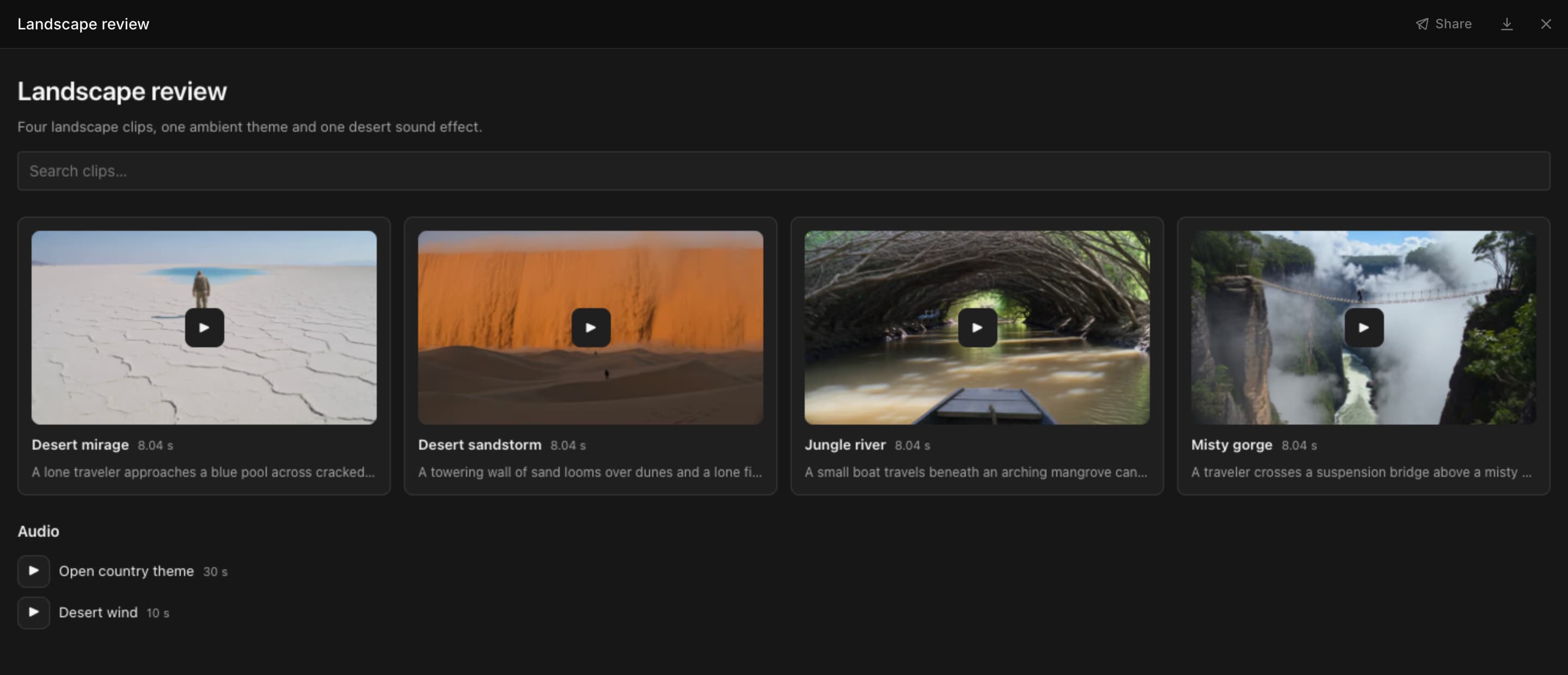
- Bir sohbetin artifact'larını listelemek için 'Gallery'yi açın, filtre simgesine, sonra 'Type' > 'Artifacts'e tıklayın
- Artifact kartındaki '...' menüsünde 'Add to favorites', 'Attach as reference' ve 'Download' bulunur
Düzeni anlatın
Ne kadar çok anlatırsanız sayfa isteğinize o kadar yakın olur. Şunları belirtin:
- Öğelerin nasıl dizileceği: ızgara, satırlar, yan yana, kurgu sırası
- Her öğenin altında ne görüneceği: istemi, süresi, çekim numarası ya da bir durum rozeti
- Arama ya da filtre isteyip istemediğiniz
- Neyin dışarıda kalacağı

Bu sohbetten bir inceleme sayfası yap: üç sütunlu bir ızgarada kartlar, en üstte arama, her istem kendi öğesinin altındaBir onay sayfası yap: Onayla ve Düzeltme gerekli düğmeleri olan bir ızgarada çekimler, müzik ve ses seçilebilecek satırlar olarakBir sayfayı biçimlendirin
Bunlardan herhangi birini isteminize ekleyin:
| Elde etmek için | Ekleyin |
|---|---|
| Durum | 'her birinde bir durum rozeti olsun' |
| Puanlar | 'her birine 0 ile 100 arasında puan ver ve bir çubuk koy' |
| Vurgu | 'en iyisini çerçeveye al' |
| Renkler | 'renkleri hex kodlu renk örnekleri olarak göster' |
| Toplamlar | 'toplamları en üste koy' |
| Sıra | 'her çekim için bir satır' ya da 'kurgu sırasına göre' |
| Arama | 'bir arama kutusu ve duruma göre bir filtre ekle' |
| Net bir diyagram | 'her bağlantıya etiket koy ve bir gösterge ekle' ya da 'her adıma bir küçük resim ekle' |
| Yeni görüntü olmasın | 'hiç görüntü üretme' |
İpuçları:
- Birkaç sayfayı numaralandırarak aynı anda oluşturun: 'Üç ayrı artifact yap: 1) bir çekim kalite kontrol listesi, 2) bir kontak sayfası, 3) bir renk senaryosu.'
- Copilot'un puanlarını ve seçimlerini bir başlangıç noktası olarak görün
Hazır istemler İstem şablonları bölümünde.
Artifact'ı düzeltin
- Değişikliği aynı sohbette isteyin, örneğin 'bir ses satırı sütunu ekle' ya da 'yalnızca reddedilen çekimler'
- Copilot bunu aynı artifact'ın bir sonraki sürümü olarak, kendi kartıyla kaydeder
- Panelde 'Newer version available' görünürse 'Open latest'e tıklayın

Yanıtlayabileceğiniz sayfalar
Bir onay sayfası ya da kalite kontrol turu, seçimlerinizi sohbete geri gönderir.
- Sayfada seçiminizi yapın: bir çekim seçin, bir çekimi onaylandı ya da düzeltme gerekli olarak işaretleyin veya bir not yazın
- Sayfanın altındaki çubuk seçimlerinizi sayar, örneğin '3 answers'
- 'Add to message'a tıklayın. Çubukta 'Added to your message' yazar ve seçimleriniz mesaj kutusuna eklenir
- (İsteğe bağlı) Bir satır ekleyin, örneğin 'Düzeltme gerekli olarak işaretlenen çekimleri yeniden üret'
- Mesajı gönderin
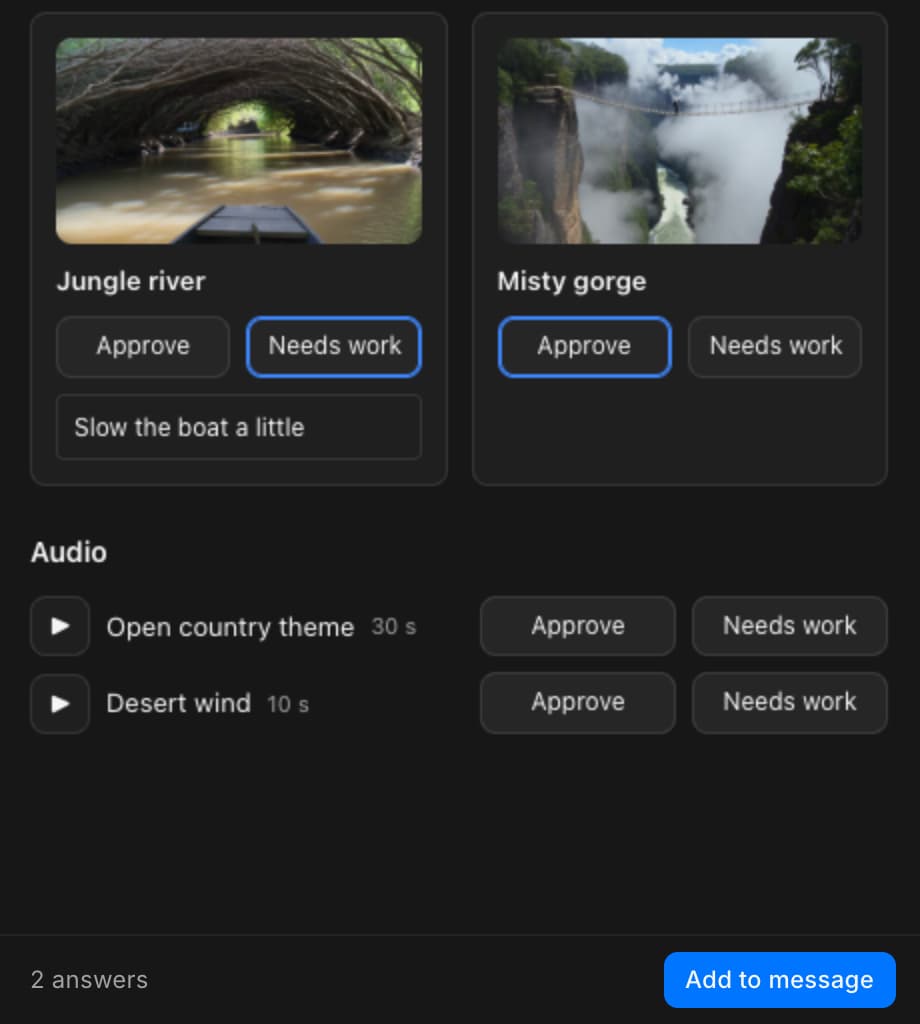
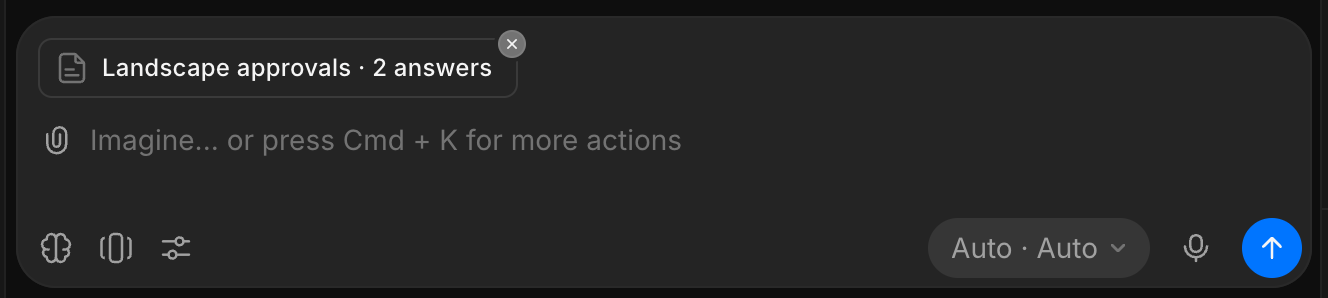
Copilot her yanıta göre işlem yapar; onaylanan ya da boş bırakılan öğeleri olduğu gibi bırakır. Sonuçları sayfada göstermek için isteyin, örneğin 'Sayfayı yeni çekimlerle güncelle'.
- Yalnızca seçtiğiniz öğeler gönderilir; sayfayı kapatıp aynı tarayıcıda geri döndüğünüzde seçimleriniz yerinde durur
- Tam ekranda 'Add to message' sayfayı kapatır ve sizi mesaj kutusuna götürür
Artifact'ı paylaşın
- Artifact'ın sağ üstündeki paylaş simgesine ya da tam ekranda 'Share'e tıklayın
- Bir bağlantı seçin:
- 'Copy link': bu dosyayı açabilen kişiler için. Sohbeti, artifact yan panelde açık olacak şekilde açar
- 'Copy external link': Morphic hesabı olmayanlar dahil herkes için. Önce 'External sharing'i açın
- Bağlantı kopyalandığında satırda 'Copied!' yazar
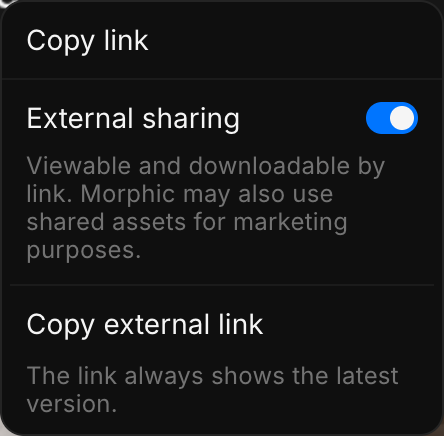
- İki bağlantı da, eski bir sürümden kopyalansa bile en son sürümü açar
- Harici bağlantı yalnızca sayfayı gösterir; sohbeti ya da diğer dosyalarınızı göstermez
- Paylaşımı durdurmak için 'External sharing'i kapatın
- Sayfa kapalı bir çerçevede çalışır: hesabınızı ya da diğer dosyaları okuyamaz, internete bağlanamaz
- Artifact'ları yalnızca Copilot oluşturur, bu yüzden bir HTML dosyası artifact olarak yüklenemez
Morphic, paylaşılan varlıkları pazarlama amaçlı kullanabilir. Gösterilmesini istemediğiniz işler için 'External sharing'i kapalı tutun.
Slayt sunumları
Pitch deck ya da sezon özeti gibi slayt, deck ya da sunum isteyin; Copilot bir slayt sunumu hazırlar.
- Sunumu anlatın, örneğin 'Bu dizi için en güçlü görselleri key art olarak kullanan 10 slaytlık bir pitch deck hazırla'
- Bir slayta gitmek için sunumun altındaki şeritte o slayta tıklayın
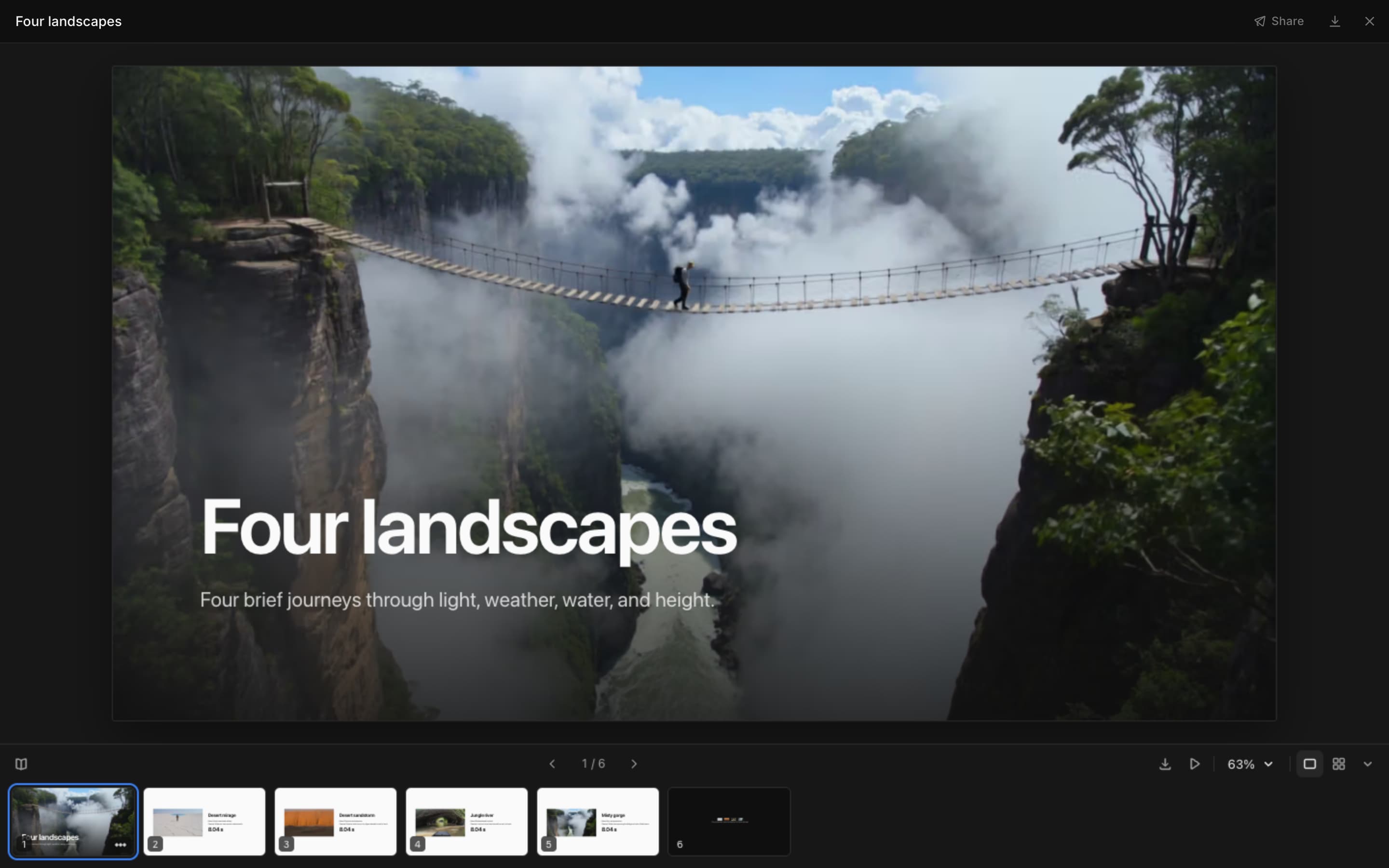
Slaytın altındaki çubuk:
| Kontrol | Ne yapar |
|---|---|
| Speaker notes | Geçerli slaytın notlarını gösterir |
| Previous slide, Next slide | Bir slayt geri ya da ileri gider |
| Save as PDF | Yazdırma penceresini açar. Hedef olarak 'Save as PDF' seçeneğini seçin |
| Present | Sunumu tam ekran gösterir. İlerlemek için tıklayın ya da → tuşuna, durdurmak için Esc tuşuna basın |
| Zoom | Yakınlaştırır ya da uzaklaştırır, slaytı sığdırır veya %25 ile %200 arasında ayarlar |
| Slide view, Grid view | Tek seferde bir slayt ya da bölümlere göre gruplanmış tüm slaytlar |
| Hide slides | Slayt şeridini gizler |
Şeritte bir slaytın üzerindeki '...' simgesine tıklayın ya da slayta sağ tıklayın:
- 'Present from here'
- 'Copy slide text'
- 'Ask about this slide': slaytı bir sonraki mesajınıza ekler
Klavye kısayolları:
| Tuşlar | Ne yapar |
|---|---|
| → ↓ Space Page Down | Sonraki slayt |
| ← ↑ Page Up | Önceki slayt |
| Home, End | İlk ya da son slayt |
| Cmd/Ctrl + =, Cmd/Ctrl + - | Yakınlaştır, uzaklaştır |
| Cmd/Ctrl + 0 | Slaytı sığdır |
| Esc | Sunumu durdur |
Daha iyi bir sunum için:
- Slayt sayısını ve sırasını belirtin, örneğin 'başlık, logline, karakterler, örnek çekimler, talep'
- Sunarken söyleyecekleriniz hazır olsun diye 'her slayta konuşmacı notu ekle' deyin
- Slaytlar Morphic renkleriyle koyu renklidir. Tablolar ve yoğun sayfalar için 'açık renkli slaytlar' isteyin
- Daha uzun sunumlar bölümlere ayrılır; bölüm adları ızgara görünümünde başlık olur
- Tek bir slaytı numarasıyla değiştirin, örneğin 'slayt 4'ü bir karşılaştırma tablosu yap'
Artifact boyutu
- Bir artifact en fazla 1 MB ve 2.000 dosya taşır
- Daha büyük bir proje için her bölüm ya da sahne için ayrı bir artifact isteyin, örneğin 'Her bölüm için bir inceleme sayfası yap'
İstem şablonları
- Bir istemdeki kopyala simgesine tıklayın
- İşin bulunduğu bir sohbete yapıştırın
- Sonu bir etiket ve iki nokta üst üste ile bitiyorsa, ayrıntılarınızı onun ardına yapıştırın
- Gönderin
İnceleme ve kalite kontrol
Sayfayı onaylamadan önce Copilot'un ilk kontrolüne kendiniz de göz atın.
Bu sohbetteki tüm görüntülerden ve videolardan, istem sırasına göre bir inceleme sayfası yap: etiket, görüntü ya da klip ve altında istemi; her birinde bir durum rozeti olsun: onaylandı, düzeltme gerekli ya da reddedildi.İnceleme sayfasındaki her öğeyi istemiyle karşılaştır. Onaylandı olarak işaretle; bir sorun varsa (yanlış nesne, açı ya da teknik, karede yazı ya da gerçek bir markaya benzeyen bir şey) düzeltme gerekli olarak işaretle ve tek satırlık bir gerekçe yaz.Bu sohbetteki her video için bir çekim kalite kontrol listesi yap: çekim numarası, küçük resim, kısa açıklama, süre, en boy oranı ve beklemede olarak ayarlanmış bir durum; toplamlar en üstte olsun.Bu karakterin her görüntüsünü referans görüntüsünün yanına, hikaye sırasına göre koy ve yüzün, saçın ya da kostümün uyuşmadığı her çekimi işaretle. Karakter:Yalnızca düzeltme gerekli olarak işaretlenen çekimlerden bir sayfa yap: her bölüm için bir kısım, her birinde görüntü, istem ve gerekçe olsun.Çekim listesini ekteki transkriptteki ya da senaryodaki zaman damgalarıyla karşılaştırarak yerleştir, her çekim için bir satır olsun ve çekimi olmayan her aralığı işaretle.Karşılaştır ve seç
Bu çekimleri yan yana göster. Her birine hareket, benzerlik ve ışık için 0 ile 100 arasında puan ver, her biri için bir çubuk koy, her birinin altına tek satırlık bir not ekle ve en iyisini çerçeveye al. Çekimler:Bu sohbetteki her kareyi ve klibi bir kontak sayfasına koy. En güçlü dördünü seçme olarak çerçeveye al ve her biri için tek satırlık bir gerekçeyle altında listele.Bu sohbetteki her modelin sonuçlarını yan yana göster; her birinin altında model adı ve ayarları olsun.Bir sekansı planlayın
Bu sohbetteki görüntülerden ve kliplerden, en iyi sırayla bir storyboard yap. Her panel: çekim numarası, kare, çekim ölçeği, kamera hareketi, süre ve tek satırlık bir aksiyon. Hedef süre:Bir renk senaryosu yap: çekim başına bir ana kare, ana rengi hex koduyla bir renk örneği olarak ve tüm set boyunca bir gradyan şeridi.Bu çekimlerin brief'ten bitmiş dosyalara kadar nasıl yapıldığını gösteren bir diyagram çiz; her adımda bir küçük resim olsun.Bir hikaye geliştirin
Önce öncülünüzü, oyuncu kadrosunu ve mekânlarınızı sohbete yapıştırın.
Henüz bir şey üretmeden, bu sohbetteki her karakter ve mekân referans sayfasını tek bir sayfaya koy ve çelişen her şeyi işaretle: yüzler, kostümler, renkler ya da aksesuarlar.Bir karakter kitabı yap: her karakterin rolü, yaşı, görünüm notları, isteği ve sırrı, hex kodlu renk örnekleri olarak bir renk paleti ve her çekimin uyması gereken süreklilik kuralları. Bu sohbetteki referans görüntüleri kullan.Kimin kime borçlu olduğunu, kimi sevdiğini ya da kiminle çalıştığını gösteren bir karakter ağı çiz; her bağlantıya etiket koy ve bir gösterge ekle.Her mekân için bir mekân kitabı yap: günün saati, atmosfer, orada geçen sahneler, önemli aksesuarlar, ses ve bir renk paleti.Bir beat sheet yap: her bölüm için bir sütun ve ana beat'leri, her cliffhanger'ı işaretle.En üstte çağrı saati, gün batımı, hava durumu ve paketlenme saati olan, altında dekor, oyuncular, sayfalar ve başlangıç saatinden oluşan bir sahne tablosu bulunan bir çağrı sayfası yap. Çekim tarihi, mekân ve saatler:Çalışmayı paylaşın
Bu sohbetteki en güçlü görüntüyü ana görsel olarak kullanan bir tek sayfalık sunum yap; ardından logline, format, hedef kitle, ton ve her bölüm için tek satırlık bir çengel olsun.Bu sohbetteki işten bir pitch deck hazırla: en güçlü görselin key art olduğu bir başlık slaytı, ardından logline, dünya, ana karakterler, örnek çekimler, format ve hedef kitle, kapanışta da bir talep. Her slayta konuşmacı notu ekle.Bu sezonu özetleyen bir slayt sunumu hazırla: her bölüm için ayrı bir kısım; anahtar karesi, ana olayları ve her karakter için nelerin değiştiği.Bu sohbetteki onaylanmış her final dosyasını müşteri için tek bir sayfaya koy: her birinin başlığı ve formatı olsun, teslimata göre gruplanmış olsun.Bir editör devir sayfası yap: kurgu sırasına göre her çekim için bir satır, senaryo satırı, final kare ve dosya adıyla.Reklam varyantlarını bir ızgara olarak düzenle: her satırda bir çengel, her sütunda bir format (9:16, 1:1, 16:9).Bir onay sayfası yap: her parça eski sürümü yeni sürümün yanında, neyin değiştiğine dair tek satırlık bir not ve bir durum rozetiyle: onaylandı, düzeltme gerekli ya da beklemede.Bu sohbetteki en iyi işlerden bir portfolyo sayfası yap: büyük bir ana parça, sonra her biri için bir başlık ve tek satır içeren bir ızgara, en altta da adım ve iletişim bilgilerim. Ad ve iletişim:Takip edin ve düzenleyin
Aşağıdaki durum listesinden bir ilerleme sayfası yap: her bölüm için bir satır; biten çekimler, kalite kontrolde olanlar ve yeniden yapılması gerekenler, bir ilerleme çubuğu ve açık sorunlar olsun. Durum listesi:Aşağıdaki listeden bir yerelleştirme ızgarası yap: her bölüm için bir satır, her dil için bir sütun; her hücre bitti, devam ediyor ya da başlamadı olarak işaretli olsun. Liste:Bu sohbetteki her görüntüyü ve klibi marka kurallarımıza göre kontrol et ve her birini geçti ya da düzeltme gerekli olarak işaretle, tek satırlık bir gerekçeyle. Marka kuralları:Aşağıdaki plandan bir içerik takvimi yap: her gün için bir satır; tarih, kanal, varlık ve açıklama metni olsun. Plan:Bu dosyadaki her görüntünün ve videonun, en yeni olan başta olacak şekilde, küçük resmi, adı ve bir arama kutusu olan bir kataloğunu yap.Bu dosyadaki her karakter ve mekân referansının aranabilir bir kaydını yap: görüntü, ad ve ne için kullanıldığı.Bu sohbetin ürettiği her şeyi sırayla listele: küçük resim, ne olduğu, kullanılan model ve geldiği adım.Bu sohbetteki her istemi, neyi ürettiğiyle birlikte, sahnelere göre gruplanmış olarak göster.Bunu nasıl yaptığımızı anlatan bir rehber yap: her satırda bir adım, ne olduğu, kullanılan model ya da ayar ve bu sohbetten gerçek çıktı.Prodüksiyonun ötesinde
İstemi, sayfanın hangi dilde olmasını istiyorsanız o dilde yazın.
Bu sohbetteki görüntülerden bir lookbook yap: büyük bir kapak görüntüsü, sonra atmosfere göre gruplanmış bir ızgara ve her biri için kısa bir açıklama.Bu sohbetteki videolar hakkında bir rapor yap: her birinin küçük resmi, süresi ve kısa bir özeti, ayrıca nelerin düzeltilmesi gerektiğine dair notlar.Bu listeden bir bilgi kartı seti yap; önünde kelime, arkasında anlamı olsun ve her kartı çeviren bir düğme bulunsun. Liste:Aşağıdaki sayılardan basit bir hesap makinesi sayfası yap; değiştirebileceğim girişler ve güncellenen toplamlar olsun. Sayılar:Bu sohbetteki görüntüleri kullanan basit bir tıklama oyunu yap; bir puan sayacı ve bir sıfırlama düğmesi olsun.Morphic'te artifact'lar böyle çalışır. Bir sohbette kaydırarak göz atabileceğinizden fazla iş olduğunda, birinin seçimlerine ihtiyaç duyduğunuzda ya da işi başkalarına göstermek istediğinizde kullanın.
Herhangi bir sorun yaşarsanız ya da sorularınız olursa, bizimle iletişime geçmekten çekinmeyin. Yardım etmeye memnuniyet duyarız. Bize şu adresten yazın: support@morphic.com.
Toplu üretim
Üretimleri tek tek çalıştırmak yerine, Copilot'tan tek bir istekte bir dizi üretim nasıl talep edeceğiniz.
Dokümanlar
Canvas üzerindeki bir Dokümanda senaryo, çekim listesi ve brief yazın, varlıklarınızı içinde etiketleyin, herhangi bir bölümü yerinde yeniden yazdırın ve Copilot'un sizinle birlikte düzenlemesini sağlayın.