Prompt çubuğu
Canvas istem çubuğundaki her kontrolün ne yaptığı; mod ve model seçmekten ayarlara ve kredi maliyetine kadar.
İstem çubuğu Canvas'ın altında yer alır. Ne istediğinizi yazın, ne oluşturulacağını ve bunu hangi modelin oluşturacağını seçin, ardından mavi düğmeye tıklayın.
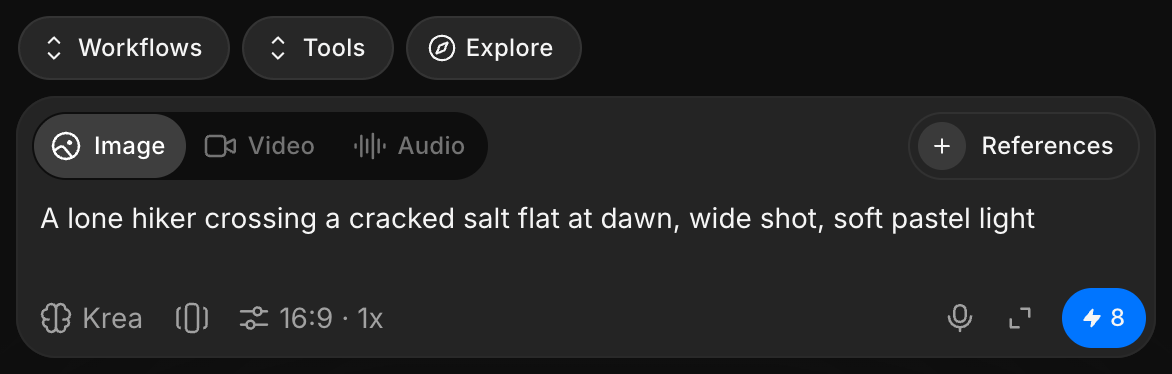
Kontroller
| Kontrol | Ne işe yarar |
|---|---|
| 'Referanslar' | '+' oluşturmaya yön vermek için görseller, video veya ses ekler ve modelin kaç tanesini kabul ettiğini gösterir |
| Mod | 'Görsel', 'Video' veya 'Ses'. Video, 'Metin/Görselden Videoya', 'Karelerden Videoya', 'Dudak Senkronizasyonu' ve 'Referanstan Videoya' seçeneklerini sunar. Ses, 'Konuşma', 'Ses efektleri', 'Müzik', 'Diyalog', 'Konuşmadan konuşmaya' ve 'Dubbing' seçeneklerini sunar |
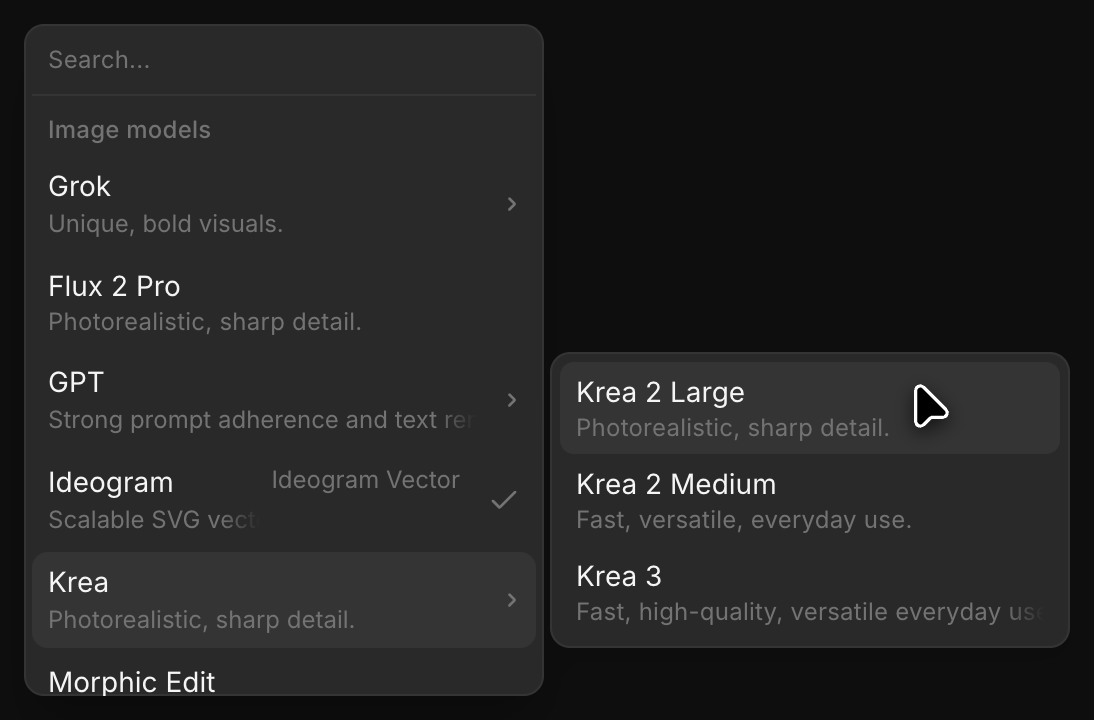
| Model | Bir model seçin. Bir sürüm seçmek için 'Seedance' gibi bir aile üzerine gelin |
| 'Add saved element' | Kaydettiğiniz öğelerden birini ekler |
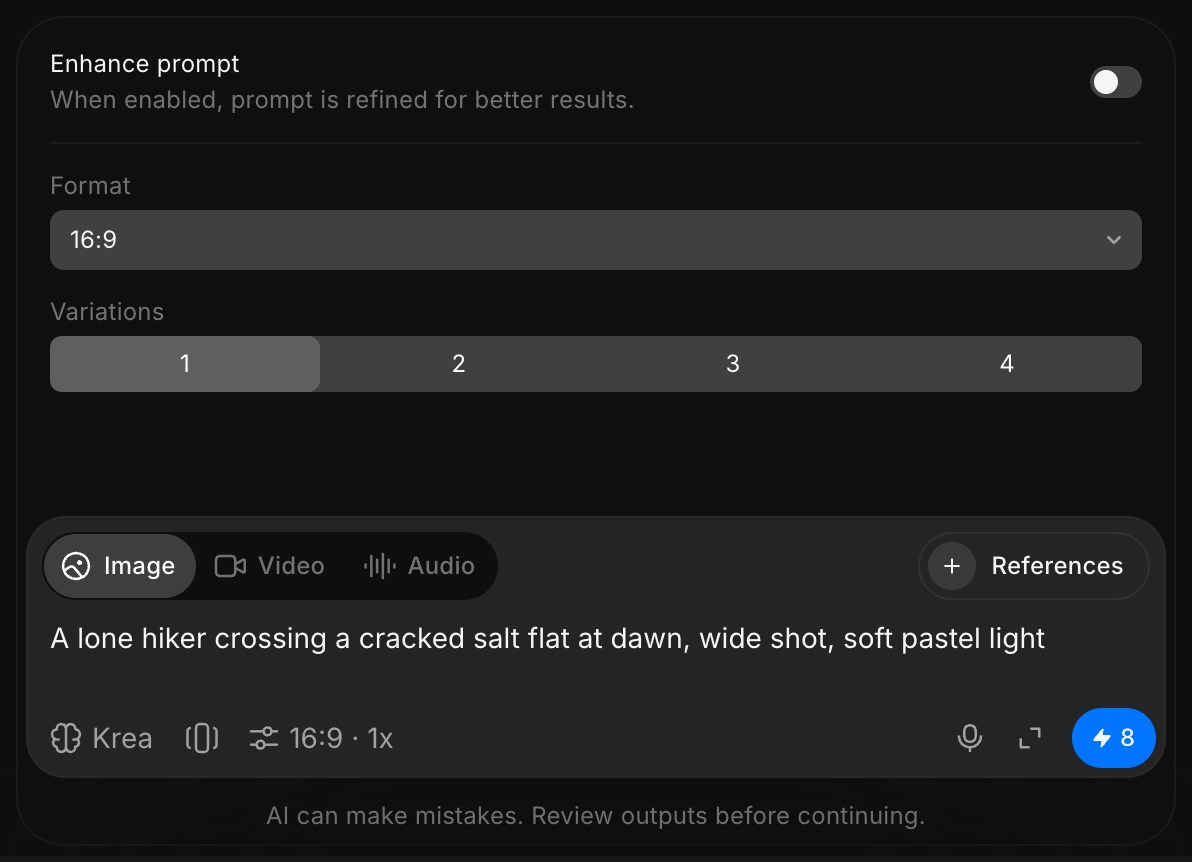
| Ayarlar | Özet, örneğin '2K · 16:9 · 1x · Orta', 'Agent', 'İstemi geliştir', 'Çözünürlük', 'Biçim' ve modelinizin sahip olduğu 'Varyasyonlar', 'Kalite', 'Ses' veya 'Süre' gibi ayarları açar |
| 'Sesli girişi başlat' | İsteminizi yazmak yerine söyleyin |
| 'Sohbeti aç' | Canvas'ın yanında bir Copilot sohbeti açar |
| Mavi düğme | Oluşturur. Önce kredi maliyetini gösterir |
Model menüsünde bir sürüm seçmek için 'Krea' gibi bir aile üzerine gelin:
Ayarlar panelini açmak için ayarlar özetine tıklayın:
'İş akışları' ve 'Araçlar', çubuğun hemen üstünde, iş akışlarınızı ve bir varlık üzerinde çalıştırabileceğiniz araçları açar.
Agent
'Agent', ayarlar panelindeki ilk anahtardır ve varsayılan olarak açıktır.
- Açık: bir agent isteminizi okur ve üretimi sizin için kurar
- Kapalı: isteminiz, seçtiğiniz ayarlarla doğrudan seçtiğiniz modele gider
Kuruluşunuz agent'ı her zaman açık tutuyorsa anahtar gizlenir.
Seçili bir varlıkta
Canvas'ta bir görsel, video veya ses seçin; istem çubuğu onun altına kayar ve o varlık üzerinde çalışmaya hazır olur.
Bir varlığı referans olarak etiketleyin
Yazın @ genel istem çubuğuna bir varlığı kitaplığınızdan isteme çekmek için; böylece sonraki oluşturma, zaten sahip olduğunuz bir şeyin üzerine kurulur.
İşte Morphic'te bir istemde varlıkları nasıl etiketleyeceğinize dair kısa bir eğitim:
-
Genel istem çubuğuna tıklayın ve yazın
@ -
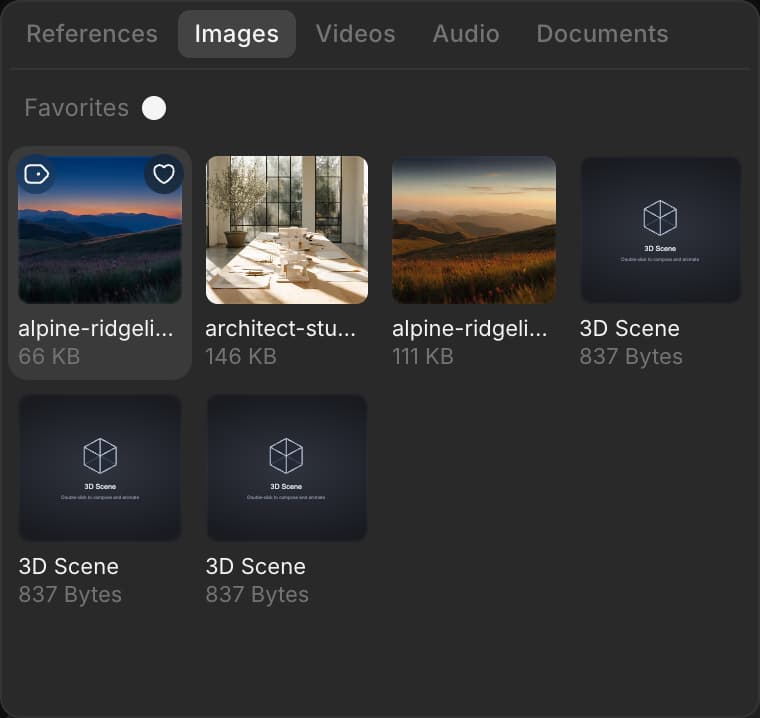
Açılan seçicide bir sekme seçin: 'Elements', 'Görseller', 'Videolar' veya 'Ses'. Kısa listenize daraltmak için 'Favoriler'i açın
-
ardından yazmaya devam edin
@varlık adına göre filtrelemek için -
Varlığa tıklayın. İsteme bir etiket olarak eklenir ve istem çubuğunun üzerindeki 'Referanslar' tepsisine katılır
-
Onunla ne yapılmasını istediğinizi açıklayın, ardından istem çubuğundaki mavi düğmeye tıklayın
'Referanslar' tepsisi, seçili modelin kabul ettiği referans sayısını, örneğin '1/3 görsel', gösterir. Bir varlığı 'x' ile kaldırmak veya '+' ile bir tane daha eklemek için bunu açın.
Morphic'te istem çubuğu böyle çalışır. Mod ve modelden başlayın, sonra ayarları yalnızca varsayılanlar ihtiyacınızı karşılamadığında açın.
Herhangi bir sorun yaşarsanız ya da sorularınız olursa, bizimle iletişime geçmekten çekinmeyin. Yardım etmeye memnuniyet duyarız. Bize şu adresten yazın: support@morphic.com.