Kenar çubukları
Canvas'taki sol ve sağ kenar çubuklarında nelerin bulunduğu ve bunlar üzerinden katmanlara, sohbetlere ve varlıklara nasıl ulaşacağınız.
Canvas'ın her iki yanında bir kenar çubuğu vardır. Soldaki, dosyanızdaki içeriği tutar. Sağdaki ise seçtiğiniz öğeyle yapabileceklerinizi içerir.
Sol kenar çubuğu
Üstte üç sekme vardır: 'Katmanlar', 'Sohbetler' ve 'Varlıklar'. Yanlarındaki arama simgesi açık sekmede arama yapar, filtre simgesi ise onu etikete göre veya favorilere göre daraltır.
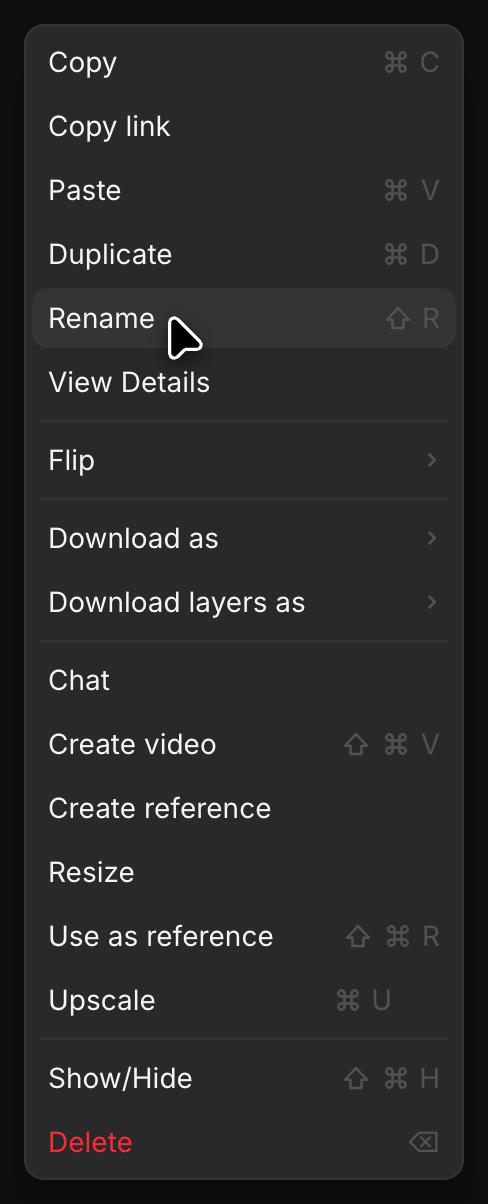
- Katmanlar: Canvas üzerindeki her nesne. Birini seçmek için tıklayın ya da 'Yeniden adlandır', 'Çoğalt', 'Farklı indir', 'Referans olarak kullan' ve diğerleri için sağ tıklayın
- Sohbetler: bu dosyadaki Copilot konuşmaları. Birini açtığınızda, Canvas'ın yanında bir panelde görünür; böylece sonuçları doğrudan buradan sürükleyebilirsiniz. '+' yeni bir sohbet başlatır. Bkz. Copilot'tan Canvas'a sürükleyip bırakın
- Varlıklar: burada yüklenen veya oluşturulan her şey; her kart türünü ve video ile ses için uzunluğunu gösterir. Cmd-tıklama veya Shift-tıklama birden fazlasını seçer; üzerlerinde sağ tıklayarak 'Etiket ekle', 'Favorilere ekle', 'Klasöre taşı', 'İndir' veya 'Sil' seçeneklerini kullanabilirsiniz. Alttaki 'Varlıkları yükle' kendi dosyalarınızı getirir. Bkz. Varlıkları yükle
Daha geniş yapmak için kenarını sürükleyin ya da daha fazla alan istediğinizde üst çubuktaki kenar çubuğu simgesiyle gizleyin.
Sağ kenar çubuğu
Canvas üzerinde bir şey seçtiğinizde sağ kenar çubuğu açılır; içinde 'Ayrıntılar' ve 'Yorumlar' olmak üzere iki sekme vardır. 'Ayrıntılar'da şunlar bulunur:
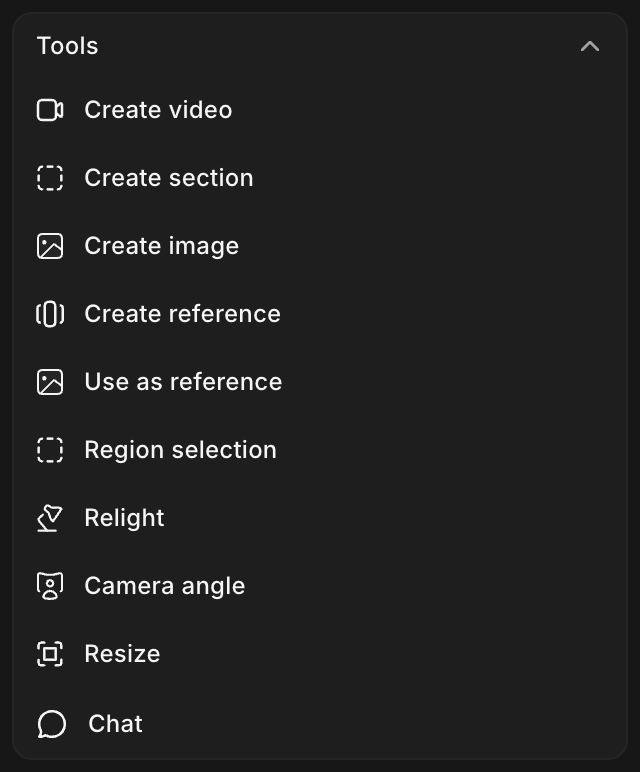
- Araçlar: seçim üzerinde çalıştırabileceğiniz işlemler; örneğin 'Video oluştur', 'Görsel oluştur', 'Referans oluştur', 'Referans olarak kullan', 'Bölge seçimi', 'Yeniden aydınlat', 'Kamera açısı', 'Yeniden boyutlandır' ve 'Bölüm oluştur'
- Özellikler: onu oluşturan komut istemi, ardından türü, modeli, en-boy oranı, boyutları, büyüklüğü, kullanılan kredi miktarı, kimin oluşturduğu ve ne zaman
- Yükseltme: çözünürlüğü artırın
- İndir: bir biçim seçin ve kaydedin ya da paylaşmak için 'Bağlantıyı kopyala'yı kullanın
'Yorumlar', seçili varlık hakkındaki geri bildirimleri içerir. Bkz. Yorumlar.
Panel bağlama duyarlıdır; bu nedenle bir görsel, bir video ve bir eskiz, yalnızca kendilerine uygun araçları gösterir.
Morphic'te kenar çubukları böyle çalışır. Bir şey bulmak için soldakini, üzerinde işlem yapmak için sağdakini kullanın.
Herhangi bir sorun yaşarsanız ya da sorularınız olursa, bizimle iletişime geçmekten çekinmeyin. Yardım etmeye memnuniyet duyarız. Bize şu adresten yazın: support@morphic.com.
Prompt çubuğu
Canvas istem çubuğundaki her kontrolün ne yaptığı; mod ve model seçmekten ayarlara ve kredi maliyetine kadar.
Bölümler
Morphic'teki Bölümler, çalışmalarınız büyüdükçe Canvas'ınızı düzenli tutan kapsayıcılardır. Herhangi bir varlığı adlandırılmış bir Bölüm altında gruplayın, içeriği düzenleyin ve her şeyi tek bir birim olarak birlikte taşıyın.