> For the complete documentation index, see [llms.txt](https://morphic.com/docs/llms.txt). Markdown versions of documentation pages are available by appending `.md` to page URLs; this page is available as [Markdown](https://morphic.com/docs/tr/video/lip-sync.md).

# Dudak senkronizasyonu

Morphic'te Lip Sync'i nasıl kullanacağınıza dair kısa bir eğitim:

1. Morphic'e gidin.
2. Mevcut bir dosyayı açın veya bir proje altında yeni bir tane oluşturmak için 'New file'a tıklayın.
3. Canvas'ın alt kısmındaki genel prompt çubuğuna gidin, modu Video olarak değiştirin, ardından Lip Sync'i seçin.
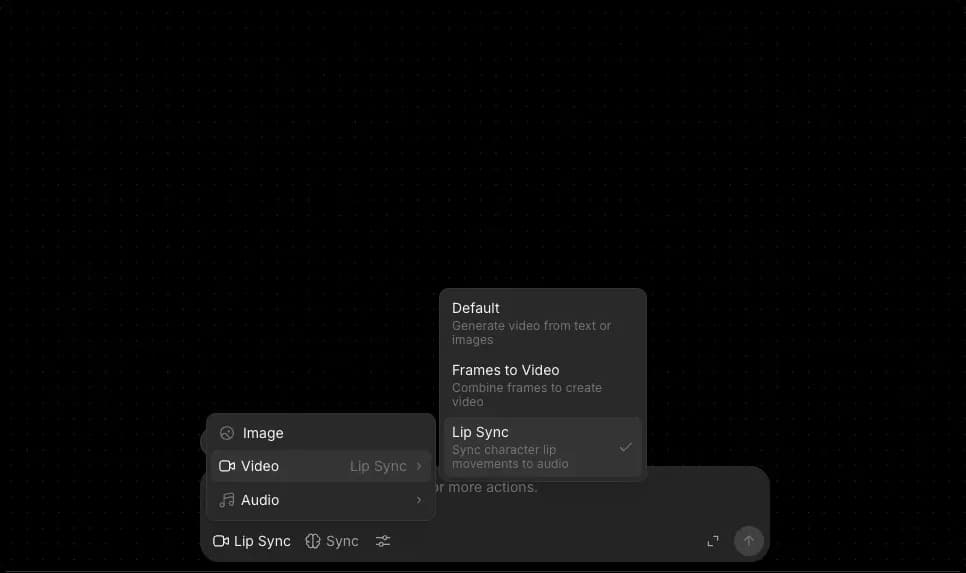
<figure><img src="/files/0fd9d8223014d58f78ef1c84aefab44e81a36d5a" alt=""><figcaption></figcaption></figure>

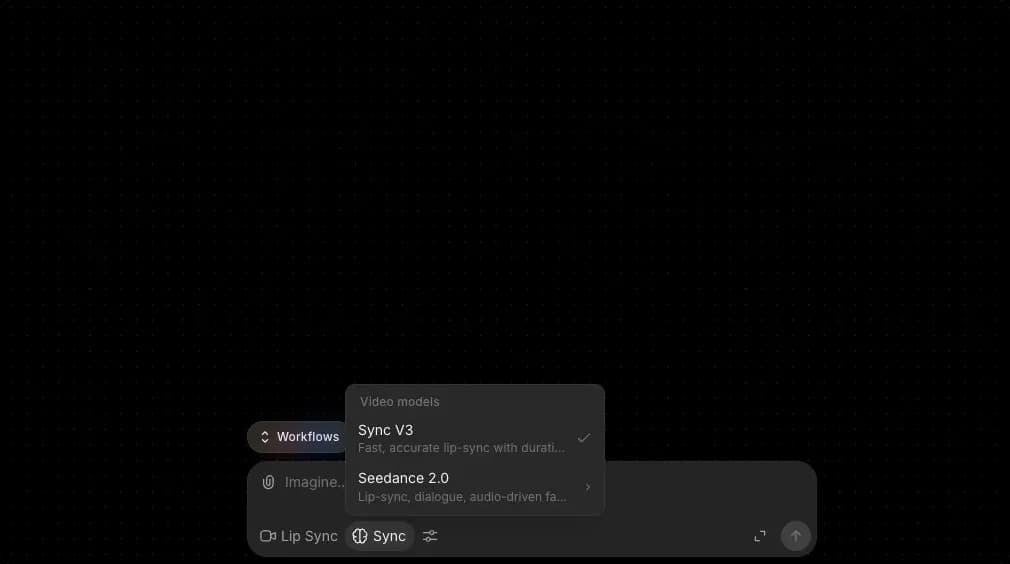
4. Lip sync modelinizi seçin. Gördüğünüz modeller, kuruluşunuzun lip sync için hangi modelleri etkinleştirdiğine bağlıdır; bu nedenle liste ekip arkadaşınızınkinden farklı olabilir. Bkz. [Model erişimi](/docs/tr/hesap-ve-faturalandirma/settings/model-access.md).

<figure><img src="/files/89f8e8b2796866827f12231f426f60703fd28ce2" alt=""><figcaption></figcaption></figure>

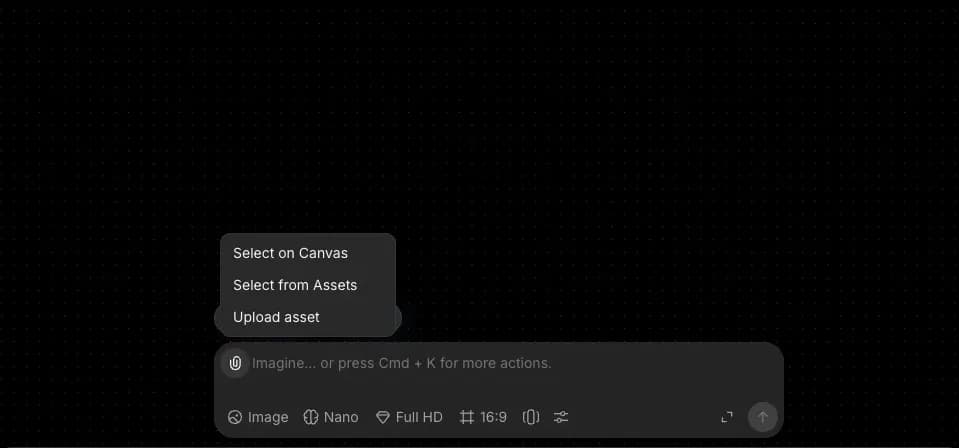
5. Referanslarınızı eklemek için ataş simgesine tıklayın. Şunları yapabilirsiniz:
<figure><img src="/files/0c2859320826bdebc57f3fd62c907d2bc1e51835" alt=""><figcaption></figcaption></figure>

* Canvas üzerinde seçin - Canvas'ınızda zaten yerleştirilmiş referansları seçin
* Varlıklardan seçin - Varlıklar kitaplığınızdan birini seçin
* Varlık yükleyin - cihazınızdan bir dosya yükleyin

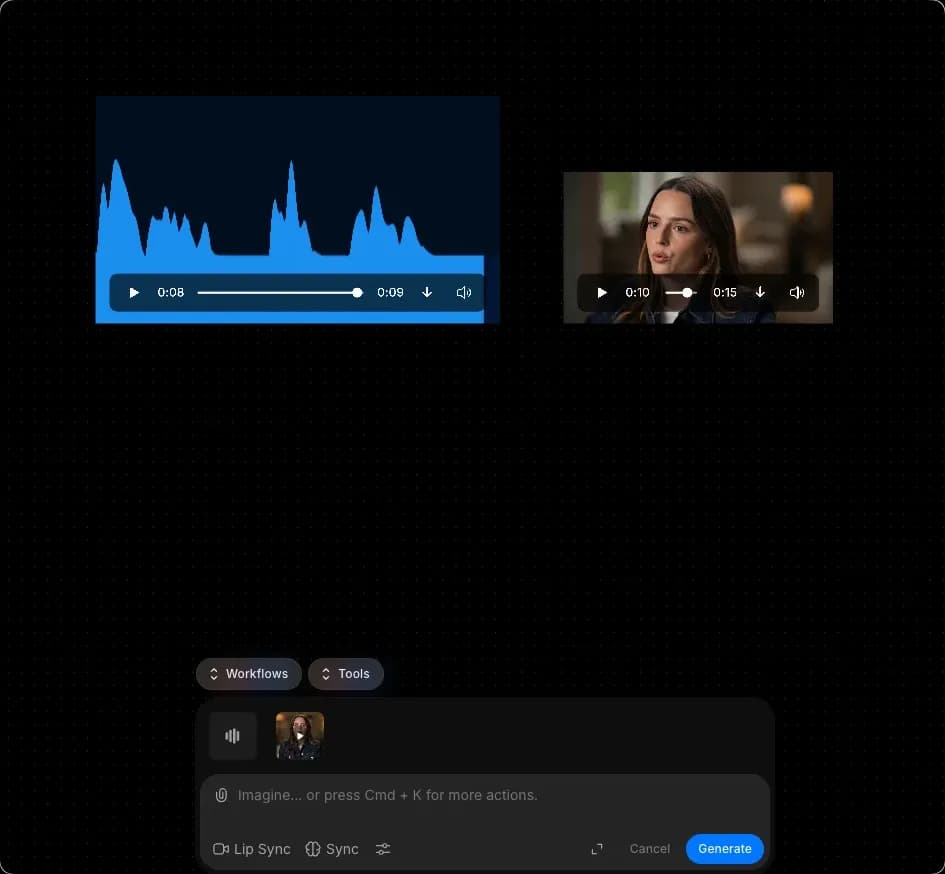
6. Bir videoyu, senkronize edilmesini istediğiniz ses dosyasıyla birlikte ekleyin.

<div data-full-width="false"><figure><img src="/files/931ba69d448eec0b0af2e380fe27930ba6cf39ea" alt=""><figcaption></figcaption></figure></div>

7. İsteğe bağlı olarak, ek bir yönlendirme içeren bir prompt ekleyin veya prompt çubuğunu boş bırakın.
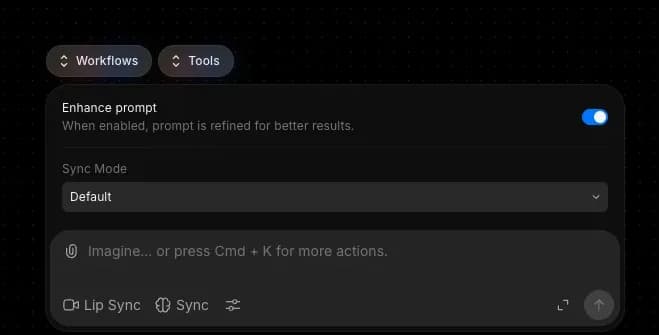
8. İsteğe bağlı olarak, Morphic'in sesiniz ile videonuz arasındaki uzunluk uyumsuzluklarını nasıl işleyeceğini ayarlamak için Tercihler simgesine tıklayın.
9. Oluştur'a tıklayın.

Not: bazı modeller boş bir prompt ile çalışmaz. 'Generate' başlamazsa, "bir lip sync oluştur" gibi birkaç yönlendirici kelime ekleyin.

### Daha iyi sonuçlar için ipuçları

* Senkronize edilmesini istediğiniz klip boyunca karakterin yüzünün net şekilde kadrajda olduğu ve ağzının görünür olduğu bir video kullanın.
* Ona temiz ses verin. Arka plan gürültüsü, üst üste binen sesler veya diyalogun arkasındaki yoğun müzik senkronu zayıflatabilir.
* Ses tonunu karakterle eşleştirin. Durağan, nötr bir portrede yüksek enerjili bir ses, kusursuz lip sync olsa bile uyumsuz görünebilir.
* Ses ve kaynak klibin uzunluklarını birbirine yakın tutun. Büyük farklar Morphic'i uzatmaya, döngülemeye veya kırpmaya zorlar; doğru Tercihler ayarlı olsa bile bu, nihai sonucu yumuşatabilir.
* Kaynak videodaki baş hareketlerini abartmayın. Sınırlı, doğal hareket senkrona en temiz şekilde oturur; hızlı kesmeler ve aşırı açılar işi zorlaştırır.

### Tercihleri Anlama

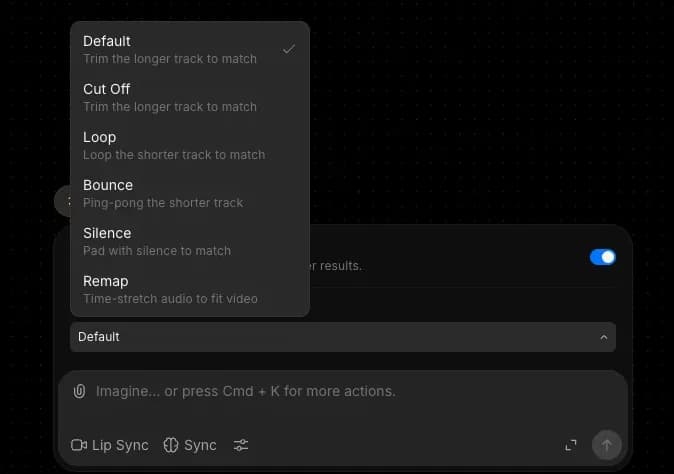
Ses ve video çoğu zaman aynı uzunlukta olmaz. Tercihler, bu uyumsuzluğun çıktınızda nasıl ele alınacağını kontrol eder.

<div><figure><img src="/files/ea4505739d200454465a1d8e7c73739e718a5a99" alt="" width="375"><figcaption></figcaption></figure> <figure><img src="/files/41de42bcbf30f8868fbffb8be048896a2b6ff2ca" alt="" width="375"><figcaption></figcaption></figure></div>

| Seçenek        | Ne işe yarar                                                                                                                                 |
| -------------- | -------------------------------------------------------------------------------------------------------------------------------------------- |
| Kırp           | Ses veya videonun daha uzun olanını, daha kısa olana uydurmak için kırpar.                                                                   |
| Döngü          | Video sesten daha kısaysa, videoyu sesi karşılayacak şekilde döngüye alır.                                                                   |
| Gidiş-dönüş    | Video sesten daha kısaysa, videoyu önce ileri oynatır ardından sesi karşılamak için tersine çevirir.                                         |
| Sessizlik      | Video sesten daha uzunsa, videoya uyması için sesi sessizlikle doldurur.                                                                     |
| Yeniden eşleme | Videoyu, ses süresine tam olarak uyacak şekilde yavaşlatır veya hızlandırır. Oynatma hızını ayarlayarak her ikisinin de tüm içeriğini korur. |

### Maliyeti nedir

Lip sync modellerinin fiyatları birbirinden farklıdır ve çoğu çıktı saniyesi başına ücretlendirilir. Her lip sync modeli için güncel ücret şuradadır: [Planlar ve Krediler'deki Lip sync tablosunda](/docs/tr/fiyatlandirma/plans-and-credits.md).

Morphic'te Lip Sync özelliğini böyle kullanırsınız. Karakterler, reklamlar ve diyalog odaklı sahneler için yapay zekâ destekli lip sync videoları oluşturmak isteyen film yapımcıları, animatörler ve pazarlamacılar için harika bir seçenektir.

***

Herhangi bir sorun yaşarsanız veya sorularınız varsa, bizimle iletişime geçmekten çekinmeyin. Yardım etmekten memnuniyet duyarız. Bize şu adresten yazın [**support@morphic.com**](mailto:support@morphic.com)**.**


---

# Agent Instructions
This documentation is published with GitBook. GitBook is the documentation platform designed so that both humans and AI agents can read, navigate, and reason over technical content effectively. Learn more at gitbook.com.

## Querying This Documentation
If you need additional information that is not directly available in this page, you can query the documentation dynamically by asking a question.

Perform an HTTP GET request on the current page URL with the `ask` query parameter, and the optional `goal` query parameter:

```
GET https://morphic.com/docs/tr/video/lip-sync.md?ask=<question>&goal=<endgoal>
```

`ask` is the immediate question: it should be specific, self-contained, and written in natural language.
`goal` is optional and describes the broader end goal you are ultimately trying to accomplish on behalf of the user. GitBook uses it to tailor the answer towards what is most useful for that goal.

The response will contain a direct answer to the question and relevant excerpts and sources from the documentation.

Use this mechanism when the answer is not explicitly present in the current page, you need clarification or additional context, or you want to retrieve related documentation sections.