Upscale ve iyileştirme
Morphic'te bir görselin veya videonun çözünürlüğünü artırın, gürültüyü, bulanıklığı veya ışığı düzeltin, bir klibi HDR'ye dönüştürün ve bir klibi başka bir en boy oranına yeniden kadrajlayın.
Morphic'teki upscale ve iyileştirme, elinizdeki bir çekimi yeniden üretmeden tamamlar. Upscale bir görselin veya videonun çözünürlüğünü artırır. İyileştirme, kaliteyi aynı boyutta düzeltir: gürültü, bulanıklık, ışık, ağır çekim veya SDR'den HDR'ye. Reframe bir klibi başka bir en boy oranına sığdırır. Upscale ve Reframe'in Canvas'ta panelleri vardır ve Copilot üçünü de çalıştırır.
Canvas'ta upscale
-
Canvas'ta bir görsel veya video seçin. Sağ kenar çubuğu 'Details'te açılır
-
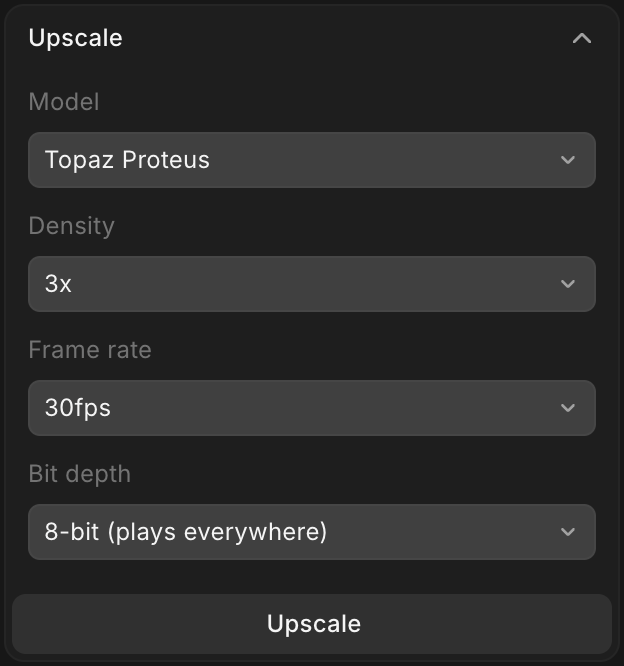
'Upscale' panelini açın
-
Bir 'Model' seçin. Liste, seçtiğiniz varlık türü için upscaler'ları gösterir
-
Modelin sunduğu seçenekleri ayarlayın:
- 'Density': kaç kat büyük olacağı, örneğin 2x veya 4x
- 'Frame rate': upscale edilen videonun kare hızı; bunu sunan video modellerinde
- 'Bit depth': '8-bit (plays everywhere)' veya '10-bit (for color grading)'; 10-bit render edebilen video modellerinde. 10-bit bir dosya tarayıcıda oynamayabilir, bu yüzden yalnızca klip bir renk düzenlemesine gidiyorsa seçin
-
'Upscale'e tıklayın. Düğme kredi maliyetini gösterir
Upscale edilen kopya, orijinalin yanında Canvas'a düşer. Varlık, bir modelin desteklediği en büyük boyuttaysa panel bunu söyler.
Free planda panel 'Upgrade to use' gösterir.
Copilot ile upscale
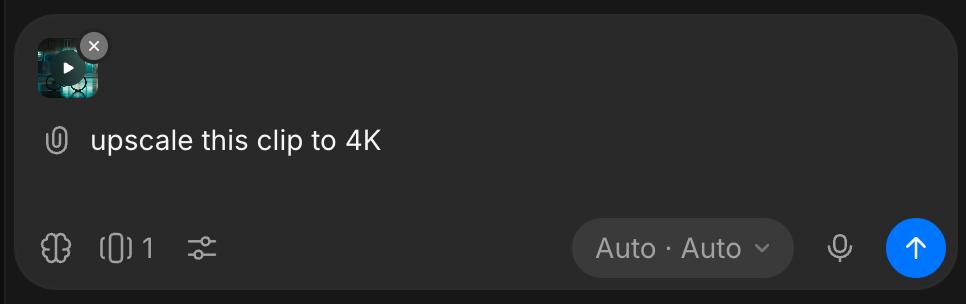
Copilot'tan bir görseli veya klibi upscale etmesini isteyin ve gerekiyorsa bir çözünürlük belirtin, örneğin "upscale this clip to 4K". Copilot uygun bir upscaler seçer ya da sizin belirttiğinizi kullanır. Bir klibi katsayı yerine belirli bir çözünürlüğe, 1080p'ye veya 4K'ya çıkarmak için LTX 2.5 Upscale isteyin. Hedef kaynaktan büyük olmalıdır.
İyileştirme ve HDR
İyileştirme boyutu korur ve görüntüyü düzeltir. Görseli veya klibi Copilot'a ekleyin ve neyin düzeltileceğini söyleyin:
| İsteyin | Ne yapar |
|---|---|
| "Remove the noise", "sharpen this", "restore this old photo", "fix the lighting" | Bir görseli temizler |
| "Remove the grain from this clip" | Bir videodaki gürültüyü ve greni giderir |
| "Fix the motion blur" | Hareketle bulanmış bir videoyu keskinleştirir |
| "Make this slow motion", "convert this to 60 fps" | Ağır çekim veya yeni bir kare hızı için kare ekler |
| "Convert this to HDR" | SDR bir klibi HDR'ye dönüştürür |
HDR için gerekiyorsa teslim formatını belirtin. HDR10, HLG veya HDR ProRes isteyin; Copilot, 30 saniyeye kadar kaynak alan Runway Ruby'yi kullanır. Onunla dönüştürmek için bunun yerine LTX 2.5 HDR'yi adıyla isteyin.
Bir klibi yeniden kadrajlama
Reframe bir klibi başka bir şekle, örneğin 16:9 bir ana klibi telefonlar için 9:16'ya sığdırır; uzunluğunu ve sesini korur.
-
Canvas'ta her biri 1 ila 10 saniye uzunluğunda ve 200 MB'a kadar bir veya daha fazla video seçin
-
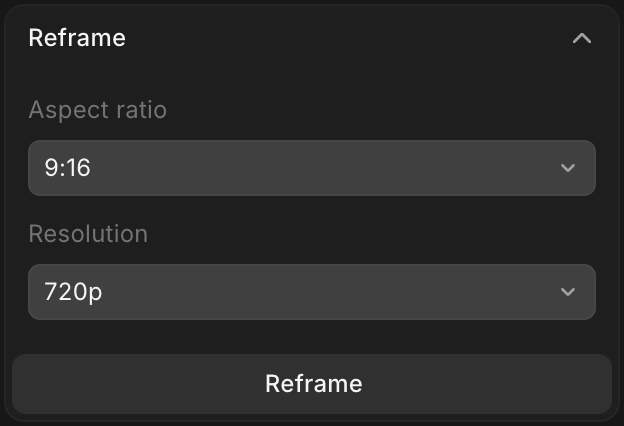
Sağ kenar çubuğunda 'Reframe' panelini açın
-
Bir 'Aspect ratio' seçin: 9:16, 3:4, 1:1, 4:3, 16:9 veya 21:9
-
Bir 'Resolution' seçin. Dikey şekiller en fazla 720p çıkar
-
'Reframe'e tıklayın. Zaten seçtiğiniz şekildeki videolar atlanır
Panel, görüntüyü kare kare koruyarak yeni şeklin ortasına yerleştiren Luma Ray 3.2 Reframe'i çalıştırır. 4:5 veya 5:4 akış kesimi ya da 1080p dikey kesim için Copilot'tan LTX 2.5 Reframe isteyin. Altyazılı ve logolu bir filmin tamamını yeniden kadrajlamak için bkz. Reframe.
Planlar ve maliyet
Canvas'taki 'Upscale' ve 'Reframe' panelleri ile İyileştirme ve HDR ücretli planlardadır. Her biri çalışmadan önce maliyetini gösterir: Canvas panellerinde düğmede ya da Copilot'un yanıtında. Güncel oranlar Planlar ve Krediler'de Upscale ve iyileştirme altındadır.
Morphic'te upscale ve iyileştirme böyle yapılır. Bir çekim doğru ama daha fazla çözünürlüğe, daha temiz bir görüntüye veya başka bir şekle ihtiyaç duyduğunda, tesliminden önceki son adım olarak kullanın.
Herhangi bir sorun yaşarsanız ya da sorularınız olursa, bizimle iletişime geçmekten çekinmeyin. Yardım etmeye memnuniyet duyarız. Bize şu adresten yazın: support@morphic.com.
Video için ses efektleri
Morphic'te mevcut bir videoya, diyaloğunu koruyarak senkronlu ses efektleri ve foley nasıl eklenir.
Video odak modu
Morphic'teki Video odak modu, yapay zekâ kullanarak herhangi bir videoda istem tabanlı düzenlemeler yapmanızı sağlar. İstediğiniz değişikliği tarif edin, Morphic bunu tüm karelere tutarlı şekilde uygular.