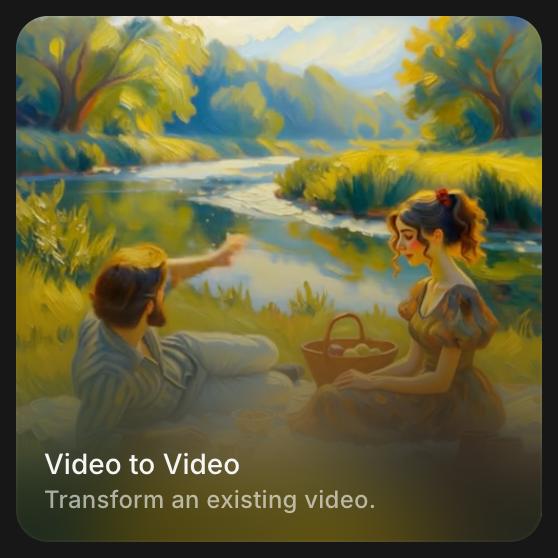
Video to Video
Morphic'te elinizdeki bir videoyu ekleyip değişikliği anlatarak yeniden stillendirin, düzenleyin veya uzatın.
Morphic'teki Video to Video, elinizdeki bir videoyu değiştirir. Klibi eklersiniz, neyin değişeceğini anlatırsınız ve yeni bir klip alırsınız: yeni bir görünüm, değiştirilmiş bir nesne, farklı bir arka plan ya da sonda daha fazla görüntü. Çoğu model yeni klibin sesini de üretir. Orijinal olduğu gibi kalır.
Ne zaman kullanılır
- Bir çekimi yeniden stillendirme; örneğin canlı çekimi boyalı veya animasyonlu bir görünüme çevirme
- Aksi halde doğru olan bir klipte tek bir şeyi değiştirme; örneğin bir kostüm, bir aksesuar veya hava durumu
- Bir klibi uzatma; bkz. Videoyu uzatma
Bir videoyu düzenleme
-
Morphic'te bir dosya açın
-
Video to Video'yu iki yoldan biriyle başlatın:
- İstem çubuğunun üstündeki 'Tools'a tıklayın ve 'Video to Video'yu seçin
- Canvas'ta bir video seçin ve sağ kenar çubuğunda 'Details' > 'Tools' altındaki 'Edit video'ya tıklayın
-
Henüz orada değilse videoyu 'References' altına ekleyin: yükleyin ya da Canvas'ınızdan veya Assets'ten seçin. Referans görseller de ekleyebilirsiniz, örneğin yeni kostümün bir fotoğrafı
-
Model seçiciye tıklayın ve videoyu düzenleyen bir model seçin. Hangi modelleri gördüğünüz planınıza ve organizasyonunuzun neleri açtığına bağlıdır; bkz. Model erişimi
-
Değişikliği anlatın, örneğin `change the jacket to dark green wool and keep everything else the same`
-
İstem çubuğundaki mavi düğmeye tıklayın. Klibin maliyetini gösterir
Yeni klip, Canvas'ınıza orijinalin yanına düşer.
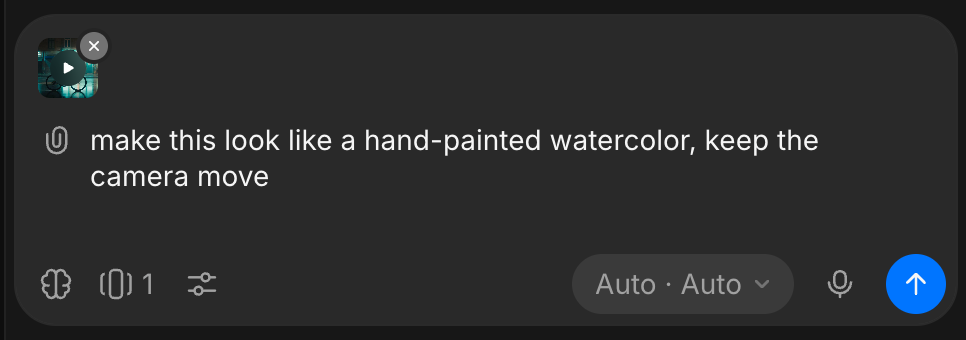
Copilot ile
-
Copilot'ı açın
-
Videoyu ataçla ekleyin
-
Değişikliği anlatın, örneğin "make this look like a hand-painted watercolor, keep the camera move"
İlgili araçlar
Mevcut bir videodaki bazı işlerin kendi aracı vardır:
- Recast: bitmiş bir çekime, her birinin fotoğrafından yeni insanlar yerleştirin; performansı ve sesi korunur. İstem çubuğunda Video menüsündeki 'Recast'tir
- Motion control: bir görseldeki karakterin referans videonun hareketini sergilemesini sağlayın
- Videoya ses efektleri: bir klibi, diyaloğunu koruyarak eşlenmiş sesle seslendirin
- Altyazılar: stillendirilmiş altyazılar ekleyin
- Split into layers: bir klipteki insanları ve nesneleri kendi katmanlarına ayırın
- Upscale ve iyileştirme: çözünürlüğü artırın ya da klibi başka bir en boy oranına sığdırın
Planlar ve maliyet
Video to Video klibin uzunluğuna göre ücretlendirilir ve maliyet çalıştırmadan önce mavi düğmede gösterilir. Bazı modeller ayrıca eklediğiniz videonun uzunluğu için de ücret alır. Güncel oranlar Planlar ve Krediler'de Video to Video altındadır.
İpuçları
- Çekimin geri kalanı korunsun diye neyin değiştiğini olduğu kadar neyin aynı kaldığını da söyleyin.
- Her üretimde tek bir şeyi değiştirin. Sonraki değişiklik için sonucu yeniden çalıştırın.
Morphic'te Video to Video böyle kullanılır. Bir çekim neredeyse doğru ama tek bir değişikliğe ihtiyaç duyuyorsa kullanın.
Herhangi bir sorun yaşarsanız ya da sorularınız olursa, bizimle iletişime geçmekten çekinmeyin. Yardım etmeye memnuniyet duyarız. Bize şu adresten yazın: support@morphic.com.