评论
如何对图像或视频留下反馈、将其钉在某个位置、区域或时刻,标记队友,在讨论串中回复,并在处理完后清除它。
Morphic 上的评论让你和团队可以直接在素材上给出反馈。备注可以附在整个素材上、画面中的某个点或区域上,或者视频中的某一时刻上,这样就没人需要描述自己指的是哪里。每条评论都会变成一个线程,你可以回复,并在处理完毕后将其标记为已解决。
如需对 Compose 中的剪辑留下反馈,并将其钉在某一帧、某段范围或某个片段上,请参见 时间线评论。
打开评论面板
- 打开 资产 并将鼠标悬停在你想要的素材上
- 点击卡片上的“...”菜单,然后点击“打开”
- 点击面板右上角、“信息”旁边的“评论”
在画布上,选中素材,然后点击右侧边栏顶部、“详情”旁边的“评论”。
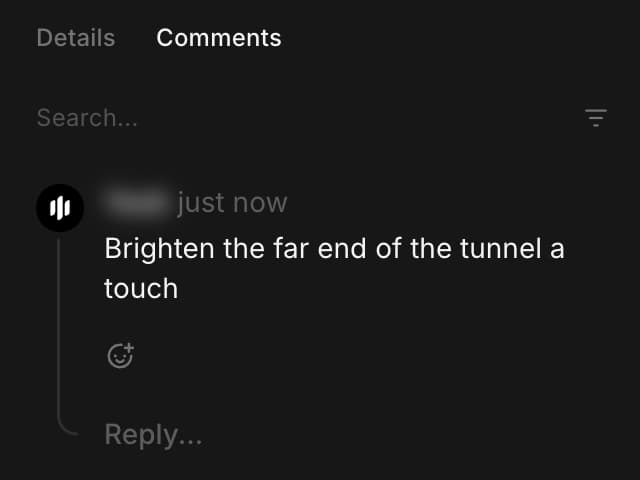
顶部栏中的对话气泡图标可隐藏和显示面板,并显示该素材上的评论数量,因此你一眼就能看出是否有待处理的反馈。
留下评论
先选择备注应放置的位置,然后输入内容并按“Enter”。
- 在整个素材上:在面板底部使用“添加评论...”。适合一般性备注,例如批准意见
- 在某个点上:点击图像或视频画面上的该点,然后在弹出的输入框中键入
- 在某个区域上:在你所指的部分拖出一个框,并在发布前拖动其控制点进行调整。这个选项适合用于提出修改,比如在产品图上说“需要去掉这些指纹痕迹”,因为方框会准确显示你指的是画面的哪一部分
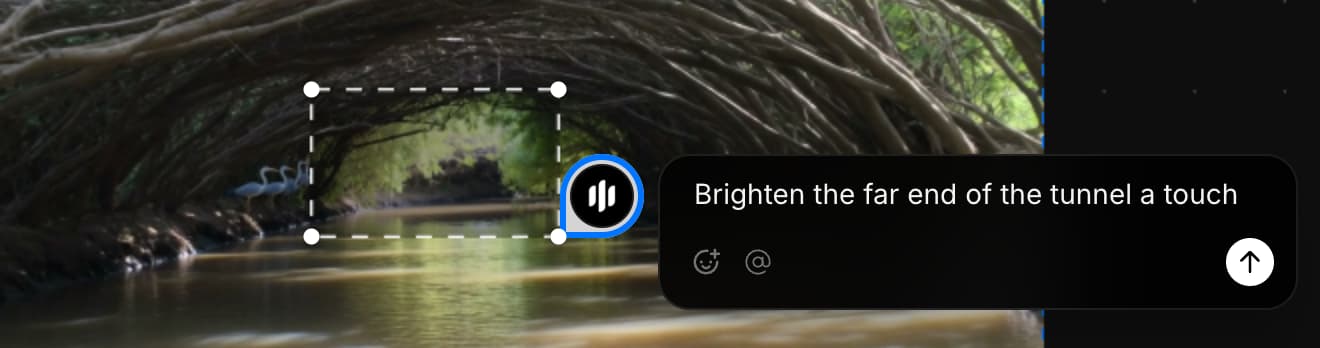
所有置顶内容都会在素材上留下标记。将鼠标悬停在标记上可阅读评论,并在绘制了区域的情况下查看其覆盖范围。对于视频,方框会显示它将附加的时间戳,因此备注会落在你暂停时所看到的那一帧上,而且面板会在你的名字旁列出该时间戳。
标记队友
- 在评论或回复中的任意位置输入“@”
- 继续输入即可按姓名筛选列表
- 点击你想要的人,或者按“Enter”选中高亮的那个人
该姓名会变成框中的蓝色标签,该人会收到一条标题为“你在评论中被提及”的通知。评论发布后,将鼠标悬停在标签上可查看该人的个人资料。如果你在已发布的评论中添加标签,对方会在那时收到通知。编辑其他任何内容不会再次通知任何人。
- 一条评论最多可标记 25 人
- 列表包含你所在组织的成员
- 对组织外任何人的标签都会保持为文本,不会通知任何人
- Morphic 还会每三小时通过电子邮件发送一份评论活动摘要
回复并表态
- 点击评论下方的“回复...”
- 输入你的回复并按“Enter”
回复会显示在其所回应的评论下方,因此同一个要点会保持在同一线程中,而不会在面板中向下散开。笑脸图标会添加一个表情反应,它会连同计数显示在评论下方,这样整个团队无需再添加新的文字就能表示认同。
明确哪些已处理
一旦某条备注已被处理,将鼠标悬停其上并点击对勾以将该线程标记为已解决。它会从列表中移除,其标记也会从素材上消失,因此面板中剩下的就是仍需处理的内容。
要回看哪些内容已解决,打开“搜索...”旁边的筛选图标,并启用“仅显示已解决”。如果某个线程需要再处理一轮,同样可以用这个对勾将其标记为未解决。
查找较早的评论
- “搜索...”位于面板顶部,可搜索该素材上的评论
- 筛选图标中的“排序方式”可选择“最新”或“最旧”。按最旧优先排列适合按接收顺序逐条处理评审时使用
- “重置筛选条件”会将列表恢复
编辑、链接和删除
任何评论上的“...”菜单中还包含其余功能。
- “编辑”可重写你自己的评论
- “复制链接”会为你提供直达该评论的链接,这是指向某条备注的最快方式
- “删除”会要求你确认且无法撤销。回复会独立于其父评论存在:删除带有回复的评论后,会显示“此评论已删除”,而线程仍可阅读
这就是 Morphic 中评论的工作方式。当反馈需要指向某个特定位置或时刻时就使用它们,并在每条评论处理完毕后将其标记为已解决,这样面板就会保持为待处理工作的列表。
如果您遇到任何问题或有任何疑问,欢迎随时联系我们。我们很乐意提供帮助。请发送邮件至 support@morphic.com.