Morphic for Blender
在 Blender 中使用 Morphic。就你的场景与 Copilot 对话,生成图片、视频和 3D 模型并放入场景,再把渲染结果发送到 Morphic。
Morphic for Blender 是一款免费插件,把 Morphic 带进 Blender 的 3D 视口。你可以让 Copilot 为场景布光、布置或重新摆放物体,直接在场景中生成图片、视频和 3D 模型,并一键把渲染结果发送到你的 Morphic 项目。它适用于所有套餐,使用你的 Morphic 积分。
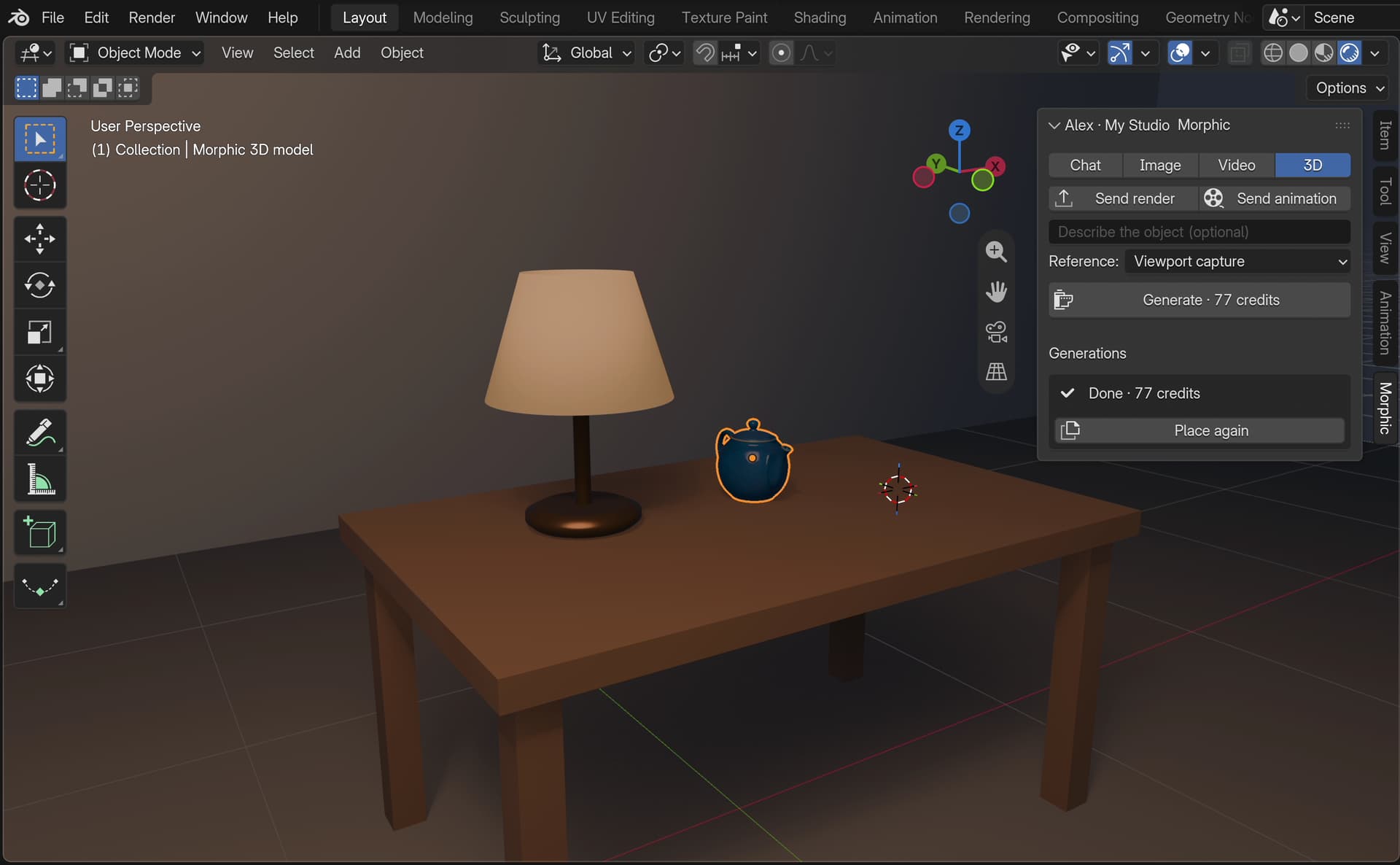
下面是如何使用 Morphic for Blender 的快速教程:
你可以做什么
| 标签页或按钮 | 作用 |
|---|---|
| Chat | 就当前打开的文件向 Copilot 提问。它会读取场景,为你要求的修改编写脚本,并在你点击“Apply”后运行。每个脚本都是一步撤销操作 |
| Image | 根据提示词生成图片,并贴在平面上放入场景 |
| Video | 根据提示词或活动摄像机看到的画面生成视频,并贴在平面上放入场景 |
| 3D | 根据物体的图片(选中的图片或视口截图)生成 3D 模型,并导入到“3D cursor”处 |
| Send render、Send animation | 把你最近一次的渲染或渲染好的动画上传到你的 Morphic 素材 |
你制作或发送的所有内容都会进入你的 Morphic 项目,因此可以在 Studio 中继续创作:把渲染图用作参考图,让生成的画面动起来,或在 Compose 中剪辑你的镜头。
要求
- Windows、macOS 或 Linux 上的 Blender 4.2 或更高版本
- 一个 Morphic 账户。生成会消耗你所在组织的积分,与 Studio 中相同
- 联网,并在 Blender 中开启“Allow Online Access”(Edit > Preferences > System > Network)
快速开始
安装插件
把这个链接拖到一个打开的 Blender 窗口中,然后点击“OK”:morphic.com/blender/morphic.zip?repository=./index.json。其他安装方式请参阅安装。
打开 Morphic 标签页
在 3D 视口中按 N 打开侧边栏,然后点击“Morphic”标签页。
向 Copilot 提问
输入“这个场景里有什么?把立方体改成有光泽的红色,再加一盏柔和的主光。”并按 Enter。阅读它提出的脚本,然后点击“Apply”。请参阅与 Copilot 对话。
指南
安装
从 Morphic 的仓库安装,获取每一次更新
登录
你的账户、你的组织,以及作品保存的位置
与 Copilot 对话
用说的方式修改场景,并批准每个脚本
生成图片、视频和 3D
写提示词,查看价格,把结果放入场景
将渲染发送到 Morphic
你的静帧和动画,保存在你的 Morphic 素材中
示例
可直接上手的提示词和分步教程
故障排除
登录、脚本、生成和渲染问题的解决办法
如果您遇到任何问题或有任何疑问,欢迎随时联系我们。我们很乐意提供帮助。请发送邮件至 support@morphic.com.