3D 场景
什么是 3D 场景、关键术语、编辑器布局,以及你第一个阻挡镜头的快速上手。
在 Morphic 上,3D 场景就是你在生成镜头之前先把镜头调度好。把布景、演员和摄像机放到 3D 中,安排谁在何处移动,然后把这个镜头作为参考,这样最终生成就会遵循你的调度。你可以提示 Copilot 为你构建场景,也可以自己设置每个细节。
镜头调度是电影术语,指的是确定人物站在哪里、如何移动,以及摄像机放在哪里。在拍摄前完成这一步叫做前期可视化,或称 previs。
下面是 3D 场景的快速教程,从搭建一个基础场景到将其作为你视频的参考:
打开一个场景
最快的方法是 studio.morphic.com/3d。它会向你上一次编辑的文件的画布中添加一个新场景,并打开编辑器。
要向你已打开的文件中添加一个场景:
- 打开文件。你会进入画布
- 点击画布左上角工具栏中的“+”,然后点击“3D 场景”。
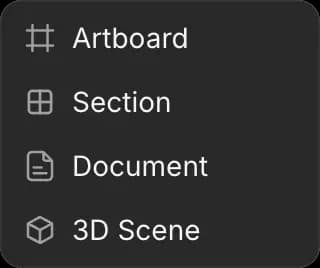
或者,在画布上的空白处右键单击,然后点击“3D 场景”
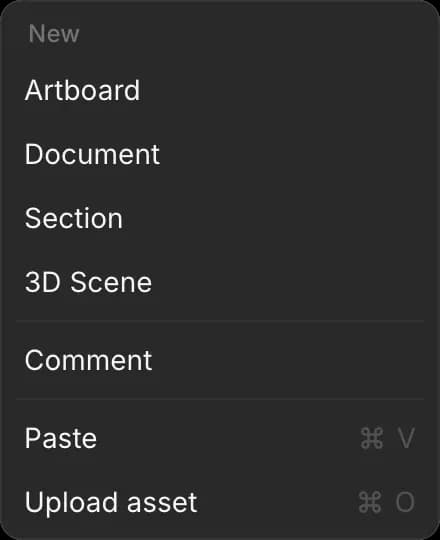
3D 编辑器打开时,地面、镜头相机和三盏灯已经就位。
- 要返回画布,请点击编辑器右上角的“X”,或按 Esc。场景会保留在画布上,与你的图片和视频并列
- 要再次打开它,双击画布上的场景
关键术语
| 术语 | 含义 |
|---|---|
| 视口 | 编辑器中间的 3D 视图 |
| 坐标轴 | 场景测量所依据的三个方向:X 和 Z 沿地面展开,Y 轴向上。参见 移动、旋转和缩放 |
| 镜头相机 | 你的导出内容所采用的摄像机。它看到什么,你就得到什么 |
| 关键帧 | 某一时刻保存下来的位置。对象在关键帧之间移动 |
| 播放头 | 镜头中的当前时刻 |
| 步态 | 角色在关键帧之间的移动方式:待机、行走或奔跑 |
| 动作轴线 | 两个角色之间的一条假想线。把摄像机保持在其中一侧,可让他们在画面中始终朝向相同方向 |
| 镜头 | 摄像机的焦距,单位为毫米。数字越小,显示的场景越多 |
编辑器布局
- 左上:移动、旋转和缩放工具
- 顶部中央:“设计”和“动画”模式。“动画”会在底部打开时间轴
- 右上:"视图" 菜单、“聊天”、“导出”,以及用于关闭的“X”。“视图”可在透视、俯视和镜头相机之间切换,其“显示”选项可显示或隐藏网格、坐标轴、运动路径和预览
- 左侧:“图层”,列出场景中的所有内容,另外还有“聊天”和“资源”
- 中间:视口,角落里带有“镜头相机”预览
- 右侧:针对所选内容的“选择”选项卡、“动画”用于运动,以及针对整个镜头的“场景”。“聊天”会把此面板切换为 Copilot
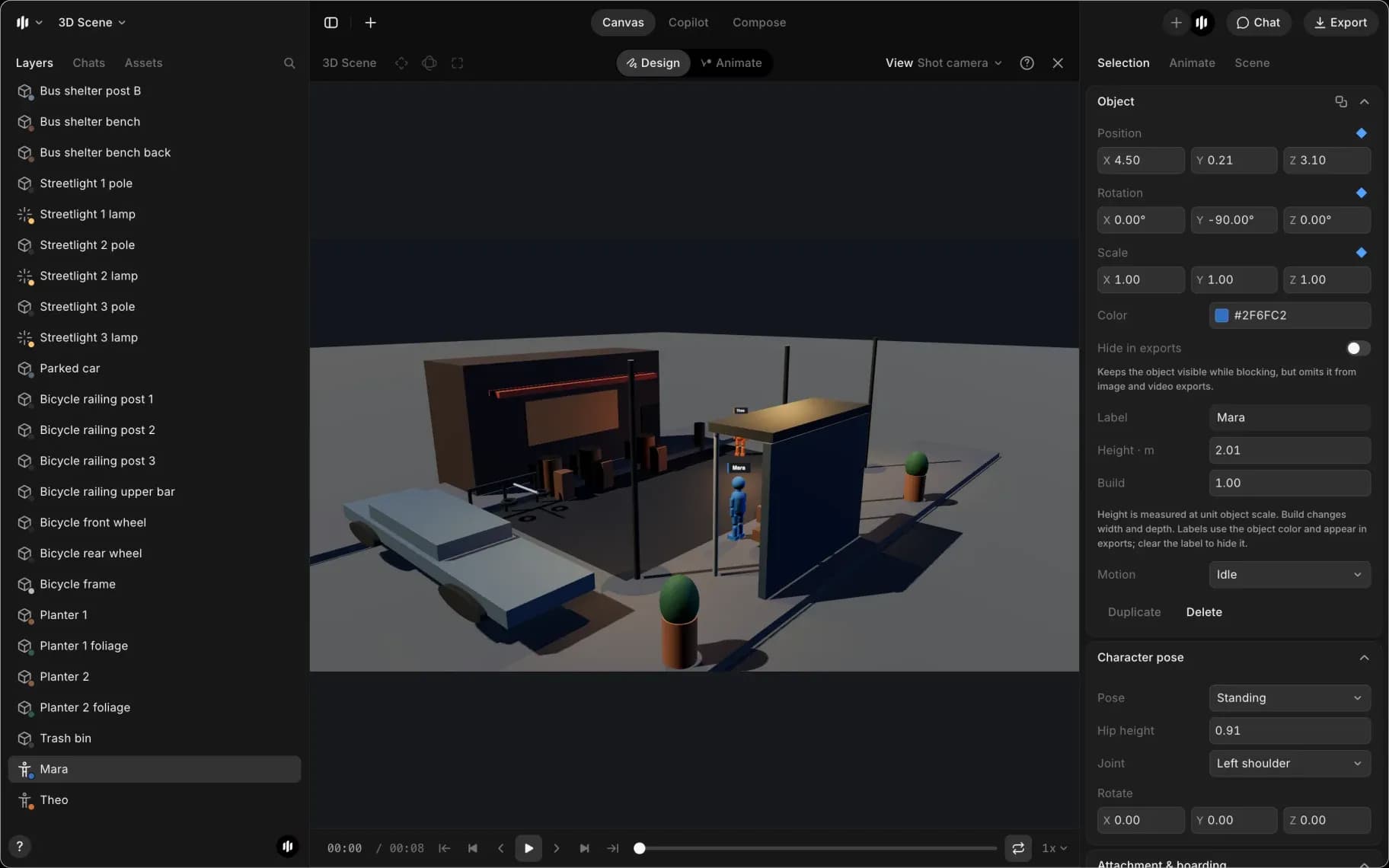
编辑器提供英语、中文、日语、韩语、德语、法语、西班牙语、巴西葡萄牙语和印度尼西亚语版本。
快速开始
这会先调度一个女人横穿画面,然后再基于此生成。大约需要两分钟。
- 如上所述,打开一个场景
- 点击“添加对象”,也就是左上角的“+”
- 将鼠标悬停在“人物”上,然后点击“女性”。她会出现在地面上,并处于选中状态
- 在右侧面板中,点击“动画”选项卡
- 点击“绘制运动路径”。时间轴会在底部打开
- 在她应当行走的地面上点击三个或四个点。它们会用虚线连接起来
- 按 Esc,或点击横幅中的“完成”,结束路径
- 点击“选择”选项卡,打开“运动”下拉菜单,并选择“行走”
- 按 Space 播放。她会沿着路径行走
- 按 3 通过镜头相机观看。按 1 返回普通视图
- 点击右上角的“导出”,然后点击“导出当前帧”。PNG 会被下载
- 关闭编辑器,在提示栏中将 PNG 作为参考添加进去,然后生成。参见 将导出结果用作参考
这就是把一个调度好的镜头转变成了生成结果。其余页面会让它变得更好。
所有 3D 场景指南
- 开始一个场景:示例镜头、镜头时长,以及与他人协作
- 构建布景:添加对象、放置它们,并重复使用这些布置
- 角色:颜色、标签、尺寸、姿势,以及乘坐车辆
- 灯光:外观、灯光布置和单灯
- 摄像机:镜头、构图、支架和摄像机移动
- 动画:运动路径、关键帧、缓动、运动预设和时间轴
- 人群与动作:全体演员的舞蹈、打斗和追逐
- 连续性检查:时间轴上的警告,以及如何清除它们
- 使用 Copilot 编辑:通过提示构建和修改场景
- 导出并用作参考:静帧、视频、场景文件,以及基于你的调度进行生成
- 键盘快捷键:让调度更快的快捷键
- 故障排除:当某些内容无法正常工作时该怎么做
这就是 Morphic 中的 3D 场景。当镜头取决于人物站在哪里以及摄像机如何移动时,就使用它。
如果您遇到任何问题或有任何疑问,欢迎随时联系我们。我们很乐意提供帮助。请发送邮件至 support@morphic.com.