剧本
在画布上撰写、导入和导出格式规范的剧本,带有标题页,每一集一个文档,并与你的图像、视频和 Copilot 并排放置。
Morphic 的剧本是画布上一份标准剧本格式的脚本。每一行在你输入时自动排版:场景标题、动作、角色、对白和转场,各自落在页面上该在的位置。一个剧本包含一个标题页,以及每一集一个文档,所以整个系列都能放在一处。你可以从 Fountain、Final Draft 或 PDF 导入,用 Copilot 或团队来编辑,再以同样的格式导出。
脚本请用剧本。文档则把版式交给你自己。刚接触剧本?请先看剧本基础。
这里有一个关于使用剧本的快速教程,从写出你的第一场戏,到把它变成故事板:
添加剧本
- 打开一个文件,你会进入画布
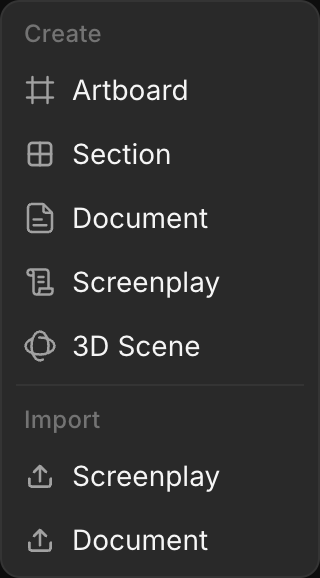
- 点击左上角工具栏中的“+”,再点击“创建”下的“剧本”。或者在空白处右键点击,选择“新建”下的“剧本”
- 它会全屏打开,没有标题。开始输入吧
-
从首页:“新建”>“剧本”会新建一个文件,并打开其中的剧本
-
要导入你已有的脚本,请在同样的菜单中选择“导入”下的“剧本”。请见导入和导出
-
要关闭它,点击右上角的“X”或按 Esc。它会以卡片的形式留在画布上;双击卡片可以再次打开
-
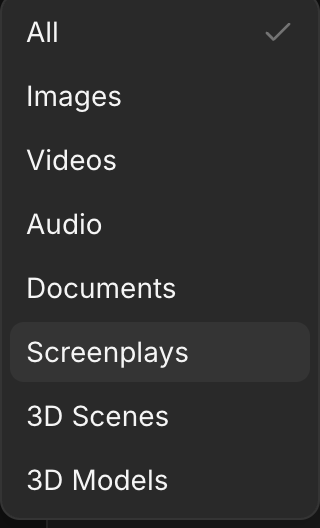
每个剧本都会保存到你的素材中。在“资产”里,在“类型”筛选中选择“剧本”,就能列出它们
行类型
| 行类型 | 内容 | 示例 |
|---|---|---|
| 场景标题 | 地点和时间 | INT. COFFEE SHOP - DAY |
| 动作 | 我们看到和听到的 | The morning rush. MAYA (20s) waits in line. |
| 角色 | 谁在说话 | MAYA |
| 括号提示 | 这句台词怎么说 | (to the barista) |
| 对白 | 他们说的话 | One coffee, please. To go. |
| 转场 | 这场戏如何结束 | CUT TO: |
| 镜头 | 一个相机角度 | CLOSE ON HER PHONE |
编辑器布局
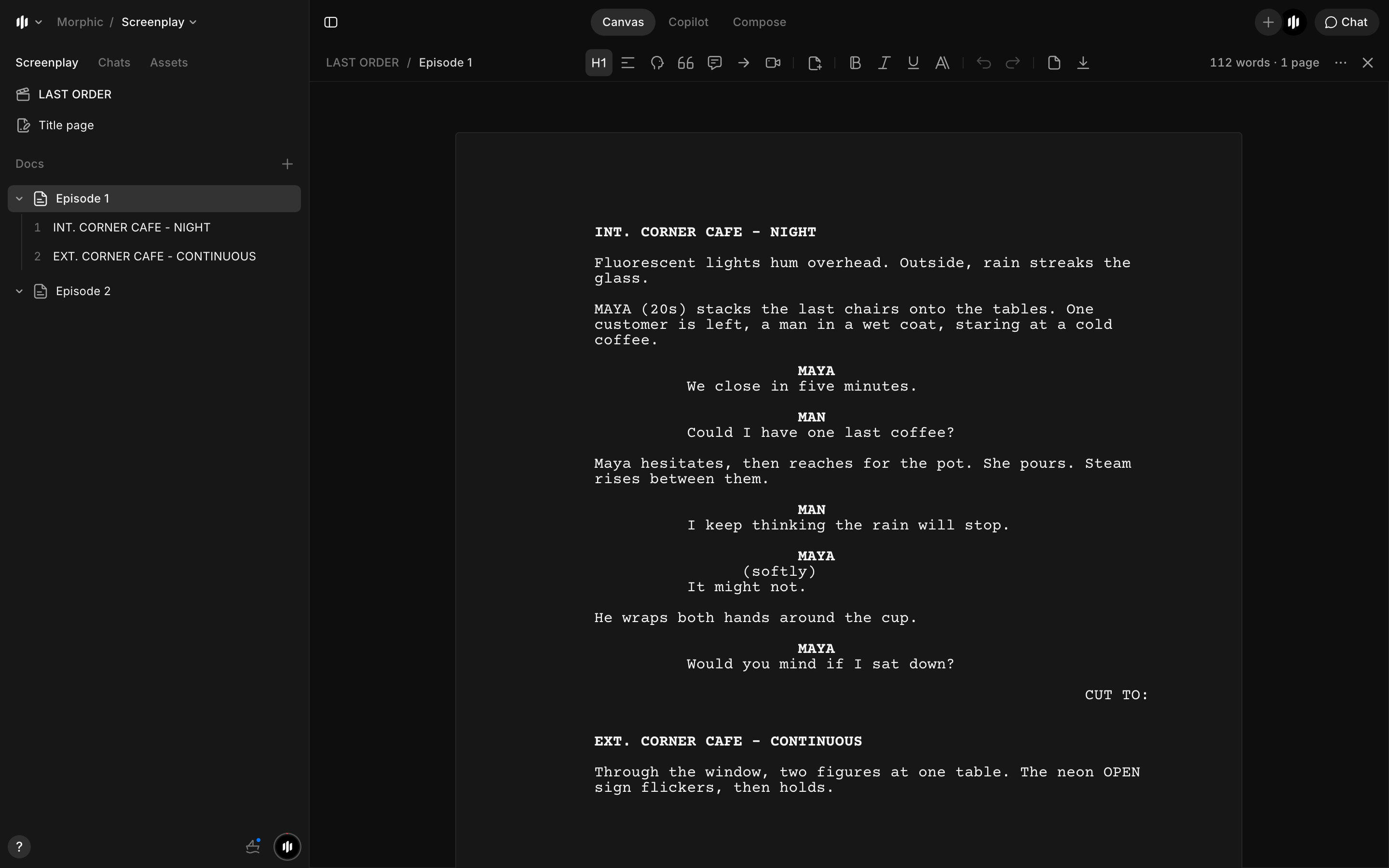
- 左侧:侧边面板。它的“剧本”选项卡里有剧本名称、它的“标题页”和它的“文档”;“对话”和“资产”在它旁边
- 顶部:行类型按钮(当前行的类型会高亮)、“插入分页符”、“加粗”、“斜体”、“下划线”、“块样式”、“隐藏注释”、“撤销”、“重做”、“标题页”和“下载”
- 右上角:字数和页数、更多选项“...”,以及关闭用的“X”
- 右上角的“聊天”会在脚本旁边打开 Copilot,并附上这个剧本
剧集和场景
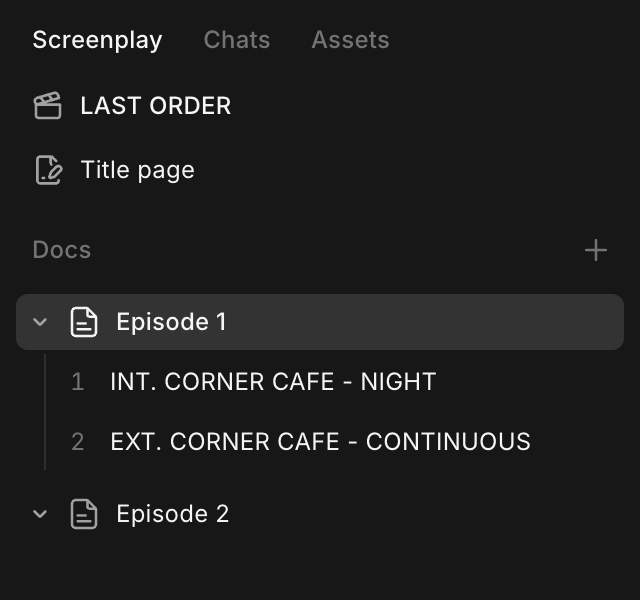
侧边面板中的每个文档,是一集或一部分,它下面按编号列出它的场景。
-
点击文档可以打开它,点击场景可以跳转到那里
-
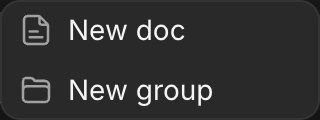
要添加一个,点击“文档”旁边的“+”,再点击“新建文档”。“新建群组”会添加一个文件夹,比如用来放一整季
-
要重命名或删除某个文档、给它单独的标题页,或下载、打印它,请把鼠标悬停在它上面并点击“...”
-
点击文档旁边的箭头,可以把它的场景折叠起来
全部剧本指南
- 剧本基础:脚本怎么读,场景标题的代码和缩写
- 撰写剧本:排版、按键、快捷键、页面和标题页
- 导入和导出:文件格式、限制和错误
- 用 Copilot 编辑:改写、Copilot 编辑和团队协作
要策划并撰写一整个系列的短剧集,请见撰写微短剧系列。
以上就是 Morphic 中剧本的介绍。任何将变成镜头的脚本,都可以用它来写。
如果您遇到任何问题或有任何疑问,欢迎随时联系我们。我们很乐意提供帮助。请发送邮件至 support@morphic.com.