开始项目
在剪辑前设定视频的形状,在一个文件中保留多个版本,并与他人一起协作处理。
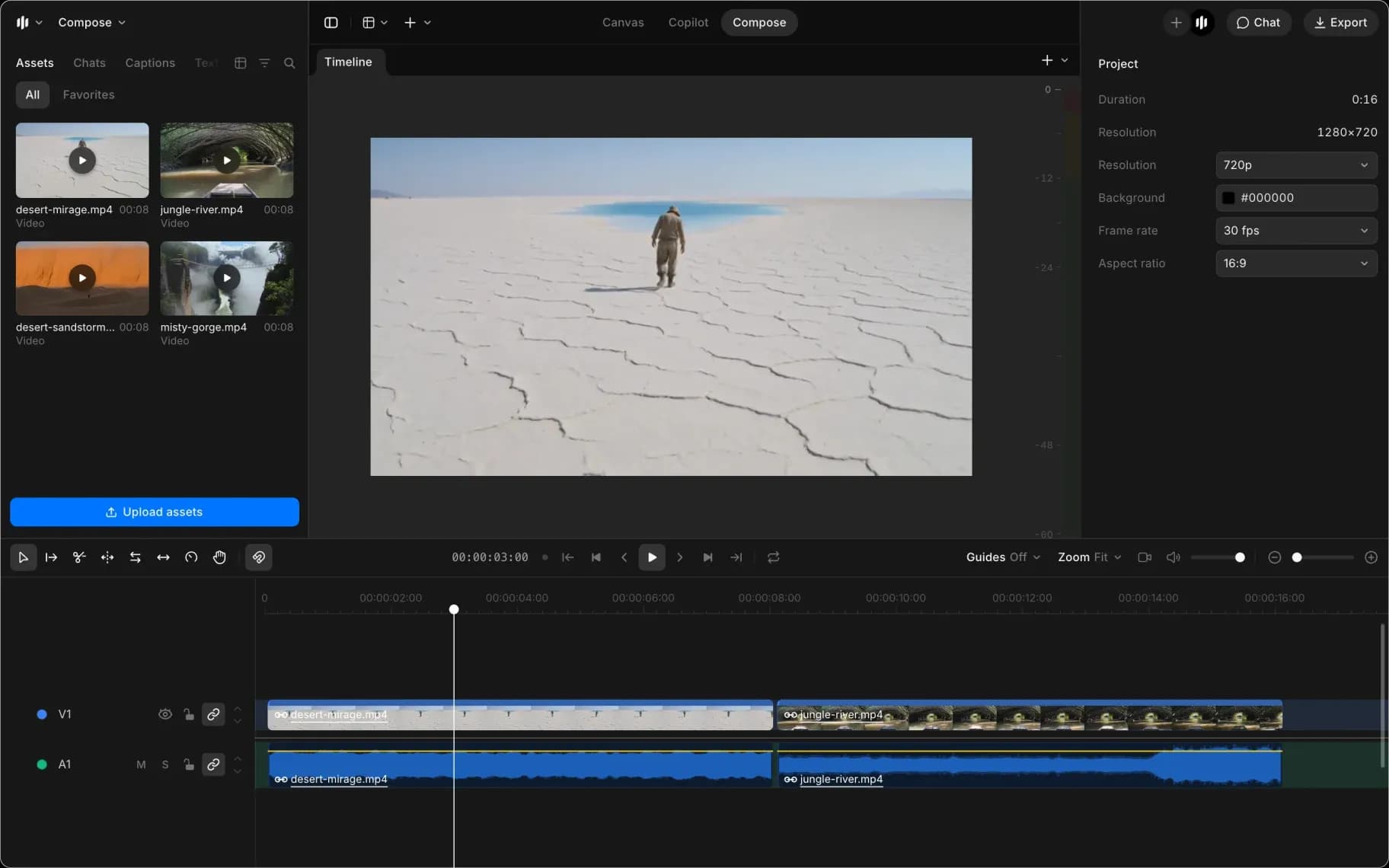
Compose 打开时会显示一个名为“Timeline”的时间线。在添加任何内容之前,先设置成片应是什么形状和尺寸。
项目设置
点击时间线上的空白处,确保没有选中任何内容。右侧面板会显示“Project”:
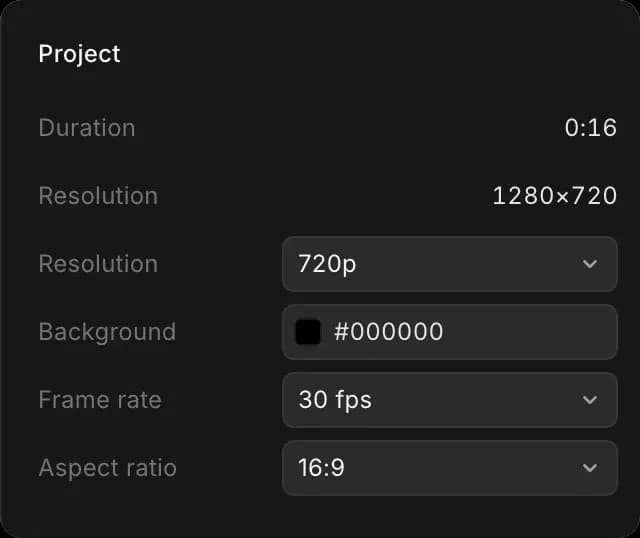
| 设置项 | 选项 | 如何选择 |
|---|---|---|
| “宽高比” | 16:9, 9:14, 9:16, 1:1, 4:3, 2.4:1 | 16:9 适合宽屏,9:16 适合手机,1:1 适合正方形 |
| “分辨率” | 720p、1080p、2K、4K | 大多数工作用 1080p |
| “帧率” | 24、25、30、50、60 fps | 24 fps 看起来像电影,30 fps 看起来像视频 |
| “背景” | 任意颜色 | 黑色,除非你的片段之间留有你想填补的空隙 |
它们上方的“时长”表示你的视频到目前为止有多长,并会在你编辑时更新。
先设置宽高比和帧率。它们会改变其他所有内容的画面构图和时间安排,所以之后再切换,就意味着要重新检查你已经做过的工作。
多个时间线
一个文件可以包含多个时间线,因此不同版本的剪辑可以放在一起,而不是分散在不同文件中。每个时间线都是预览上方的一个标签;点击标签即可切换。
- 点击标签右端的“+”即可新建一个空白时间线
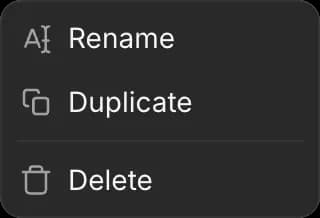
- 右键点击标签可进行“重命名”“复制”和“删除”
Copilot 根据聊天为你创建的时间线会作为独立标签显示在这里。参见 使用 Copilot 编辑.
在尝试重大改动之前先复制一份。这是保留已能正常工作的版本的最省事方法。
保存
Compose 会在你编辑时自动保存。刷新页面或断开连接不会让你的工作丢失;等你回来时,时间线会保持你离开时的状态。
撤销适用于你在一次会话中自己做出的更改。Copilot 的更改则需要通过让它撤回来恢复;参见 使用 Copilot 编辑。这里没有可回滚到昨天编辑内容的版本历史,而且删除时间线会将其移除,所以不确定时请先复制而不要删除。
协作
多人可以同时打开同一个时间线并进行编辑,这与 Morphic 文件的其他部分一样。两个人修改不同内容时,各自的更改都会保留。参见 协作.
这就是在 Morphic 的 Compose 中开始项目的方法。花两分钟设置,就能省去日后重构每个镜头的麻烦。
如果您遇到任何问题或有任何疑问,欢迎随时联系我们。我们很乐意提供帮助。请发送邮件至 support@morphic.com.