合成
Compose 是什么、关键术语、手动或借助 Copilot 编辑,以及你第一个视频的快速上手。
Compose 是 Morphic 的智能视频编辑器,是一个完整的多轨时间线,可让你在不离开 Morphic 的情况下把片段变成成品视频。告诉 Copilot 你想要的编辑,它会帮你完成,或者你也可以自己编辑时间线。
这是一个关于 Morphic 上 Compose 的简短教程概览:
打开 Compose
- 在 Morphic 中打开一个文件
- 在顶部栏中,继 'Canvas' 和 'Copilot' 之后,点击 'Compose'
或者直接前往 Compose: studio.morphic.com/compose.
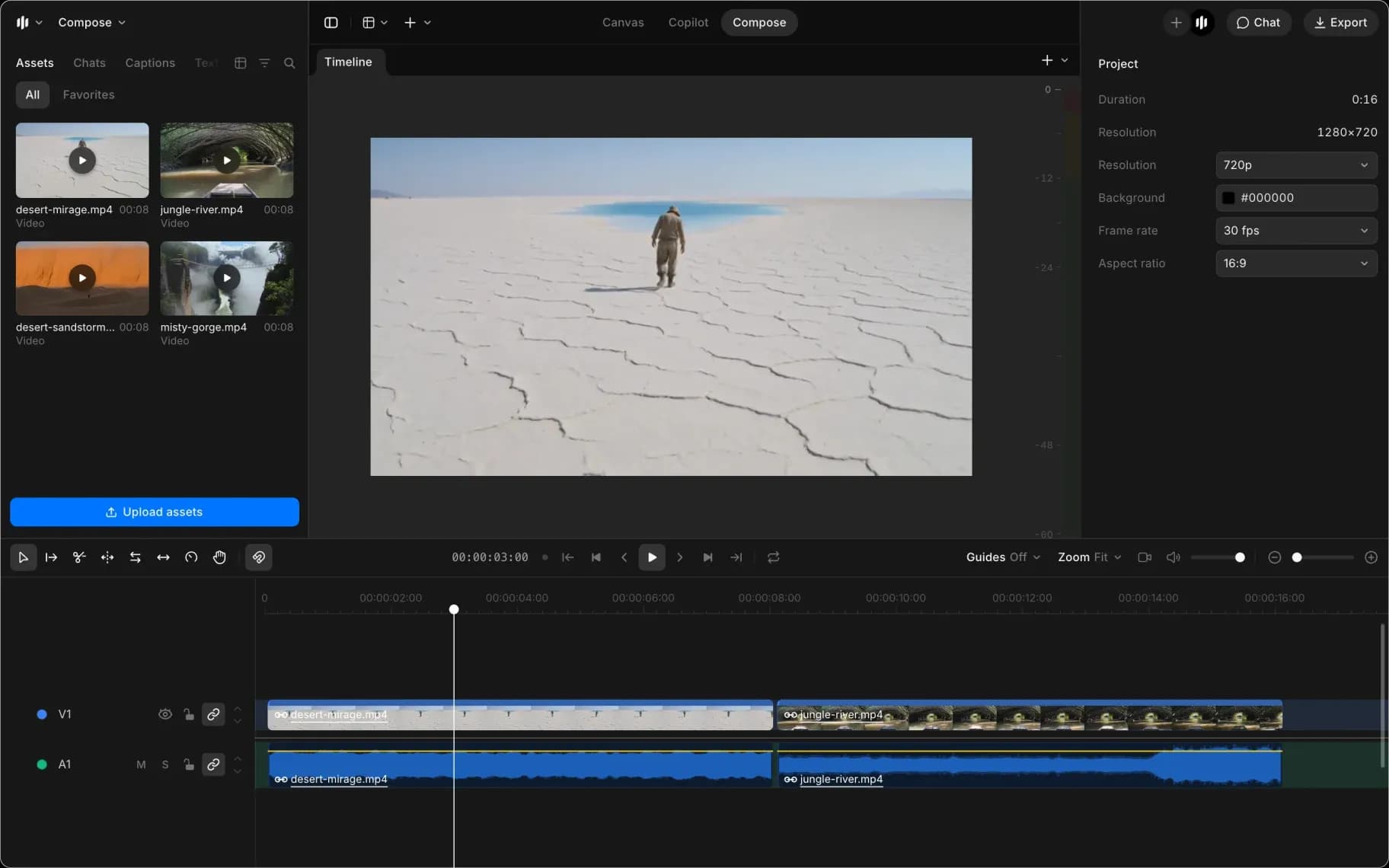
关键术语
| 术语 | 含义 |
|---|---|
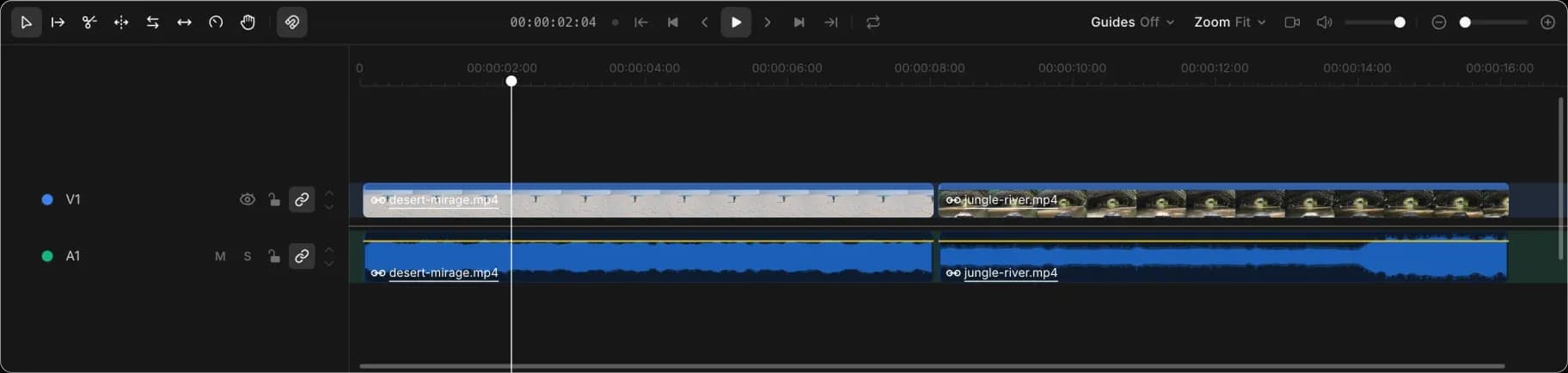
| 时间轴 | 底部的条带。左边是视频的开头,右边是结尾。 |
| 片段 | 时间线上的一段媒体:视频、图片、声音或文本。 |
| 轨道 | 时间线中的一行。视频放在视频轨道上,声音放在音频轨道上。 |
| 播放头 | 时间线上的竖线。它标记了预览中显示的时刻。 |
| 裁剪 | 通过拖动片段末端来缩短它。 |
| 导出 | 把时间线转换成一个你可以下载的视频文件。 |
手动编辑与 Copilot
每种都适合不同的工作。
| 手动 | Copilot | |
|---|---|---|
| 最适合 | 一个你能看见并点击的改动 | 在很多地方出现的同一改动,或你找不到的改动 |
| 速度 | 即时 | 当它读取时间线时,需要几秒钟 |
| 费用 | 免费 | 每一步大约 1 个积分 |
| 触达 | 各个面板中的控制项 | 这些面板,以及没有各自控制项的轨道级和整体级设置 |
大多数人会两者都用:先手工剪辑,再让 Copilot 处理繁琐部分。Copilot 也可以从文件中的任何聊天记录为你构建时间线,因此你无需打开 Compose 就能开始编辑。请按顺序阅读下面这些页面,并在有重复性的工作时随时使用它。 使用 Copilot 编辑 当某项工作听起来重复时。
编辑器布局
- 左侧:你的媒体。把它拖到时间线上。
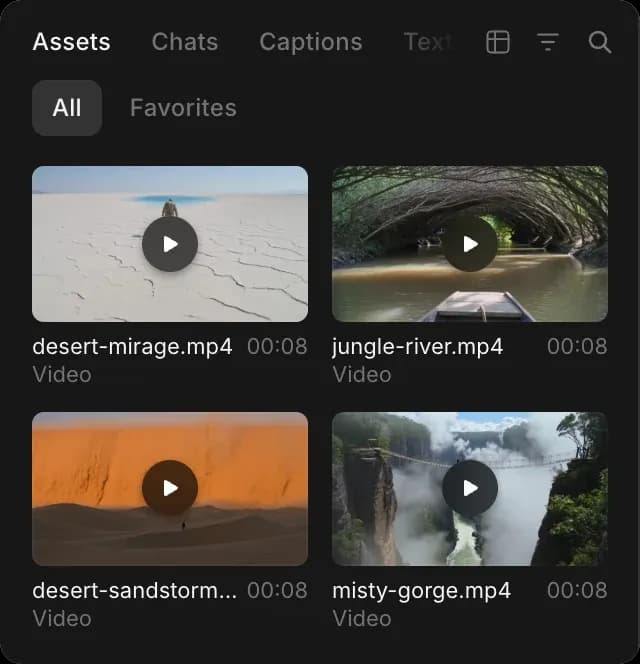
- 中间:预览。
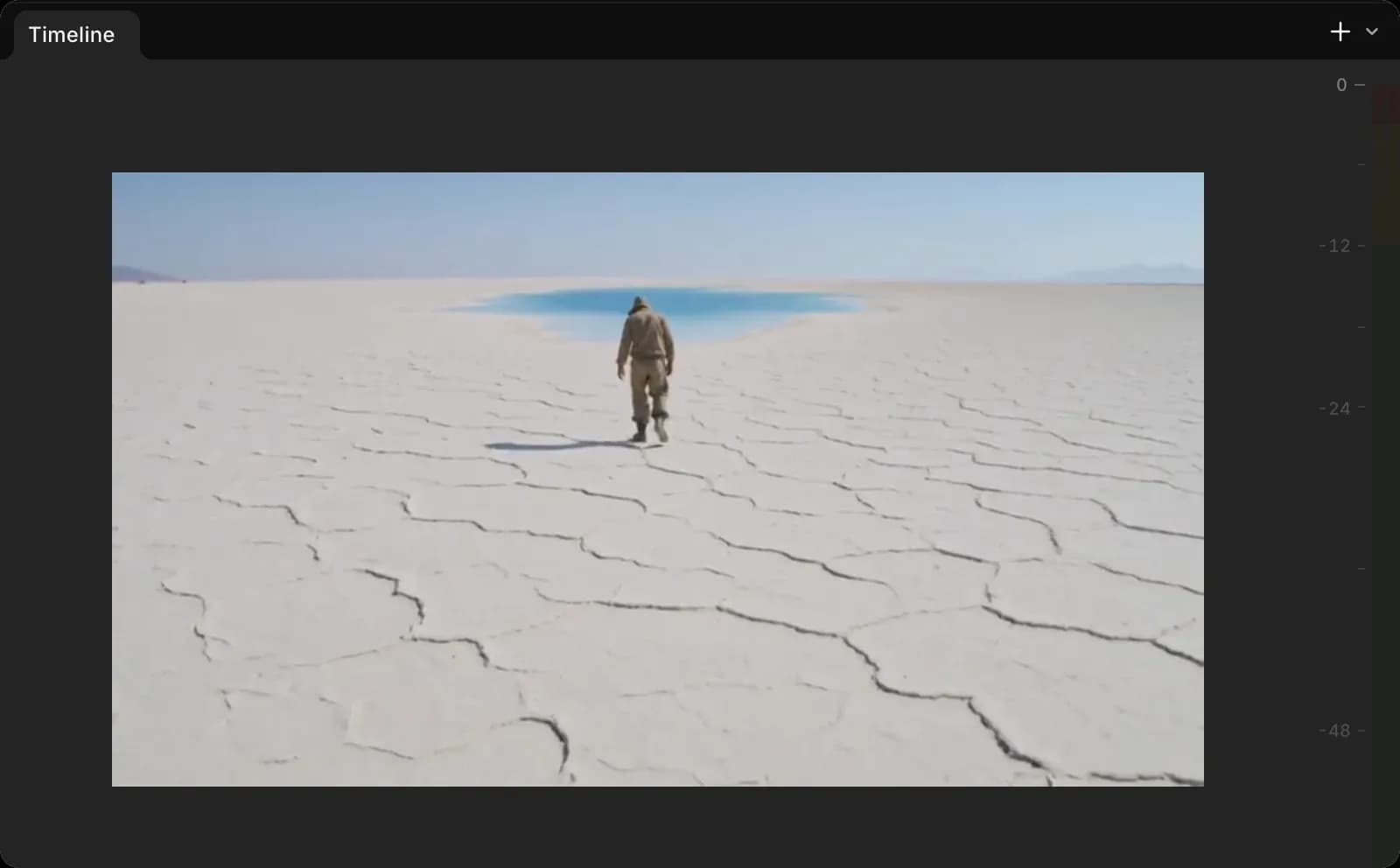
- 右侧:所选内容的设置,或者聊天。
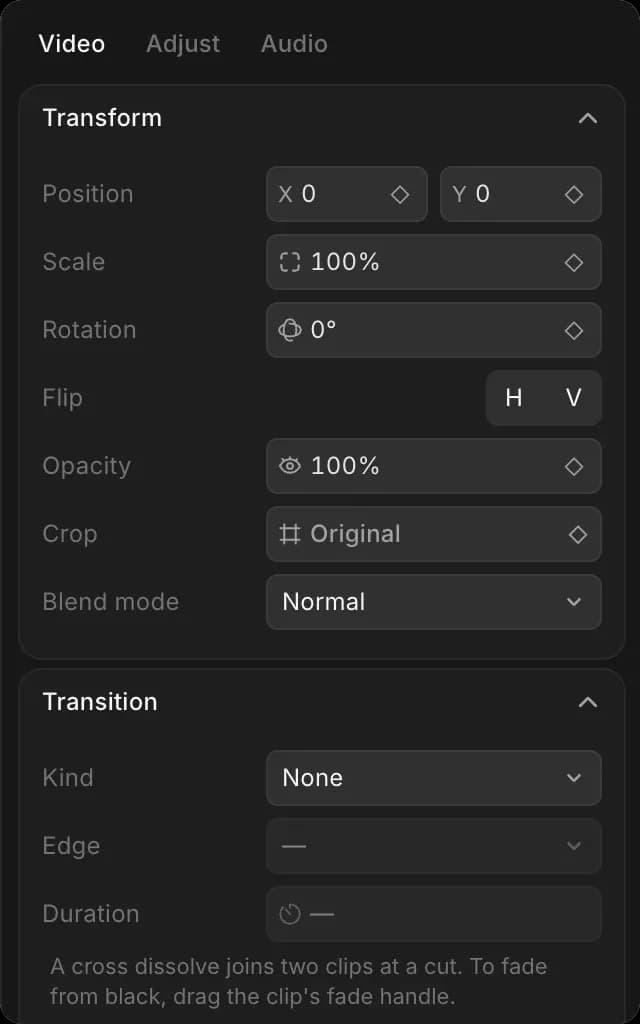
- 底部:时间线。
从左上角的 'View' 菜单中隐藏或显示面板。
快速开始
- 将左侧的一个片段拖到时间线上
- 再拖一个片段,让它位于第一个之后
- 点击 'Play' 观看回放
- 向内拖动片段末端以缩短它
- 点击右上角的 'Export' 保存它
这就是一个完成的视频。下面其余页面会让它更好。
所有 Compose 指南
按照实际工作顺序:
- 开始项目: 设置视频的形态,并保存和分享它
- 添加你的媒体: 将片段、声音和图形放到时间线上
- 剪切和排列: 裁剪、重新排序并连接你的镜头
- 运动与构图: 移动并调整片段大小,然后为它添加动画
- 颜色: 调整画面色调
- 音频: 级别、淡入淡出和混音
- 文本和字幕: 标题、贴纸和字幕
- 使用 Copilot 编辑: 你可以请求什么,以及需要多少成本
- 撰写 Copilot 请求: 能得到你想要结果的措辞
- 导出视频: 保存完成的文件
- 键盘快捷键: 让编辑更快的快捷键
- 故障排除:当某些内容无法正常工作时该怎么做
这就是 Morphic 上的 Compose。当一组片段需要变成一个完成的视频时,就用它。
如果您遇到任何问题或有任何疑问,欢迎随时联系我们。我们很乐意提供帮助。请发送邮件至 support@morphic.com.