局部重绘与扩图
用提示词修改图像的某一块区域,或把图像延伸到边缘之外,得到新的尺寸或宽高比。
Morphic 的局部重绘和扩图,可以用提示词修改图像,而不必整张重新生成。局部重绘在图像内部进行编辑:选中一块区域,描述应该用什么替换它,就可以移除、替换或添加内容。扩图则把图像延伸到边缘之外:调整画框大小,Morphic 会按场景的风格填充新增的空间。
局部重绘
这是一个关于如何在 Morphic 上使用局部重绘的快速教程:
- 在画布上传或生成你的图像
- 选中图像,点击它上方工具栏中的“区域选择”,或在右侧边栏的“详情”>“工具”下找到它
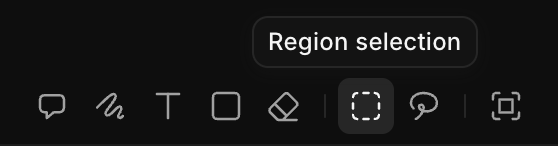
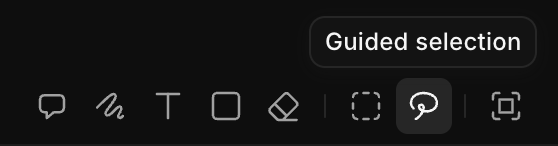
- 在你想修改的区域上拖出一个框。如果区域形状不规则,点击同一工具栏中的“引导选择”,徒手围着它画一圈
- 写一条提示词,描述你想对这块区域做的修改
- 点击提示栏中的蓝色按钮
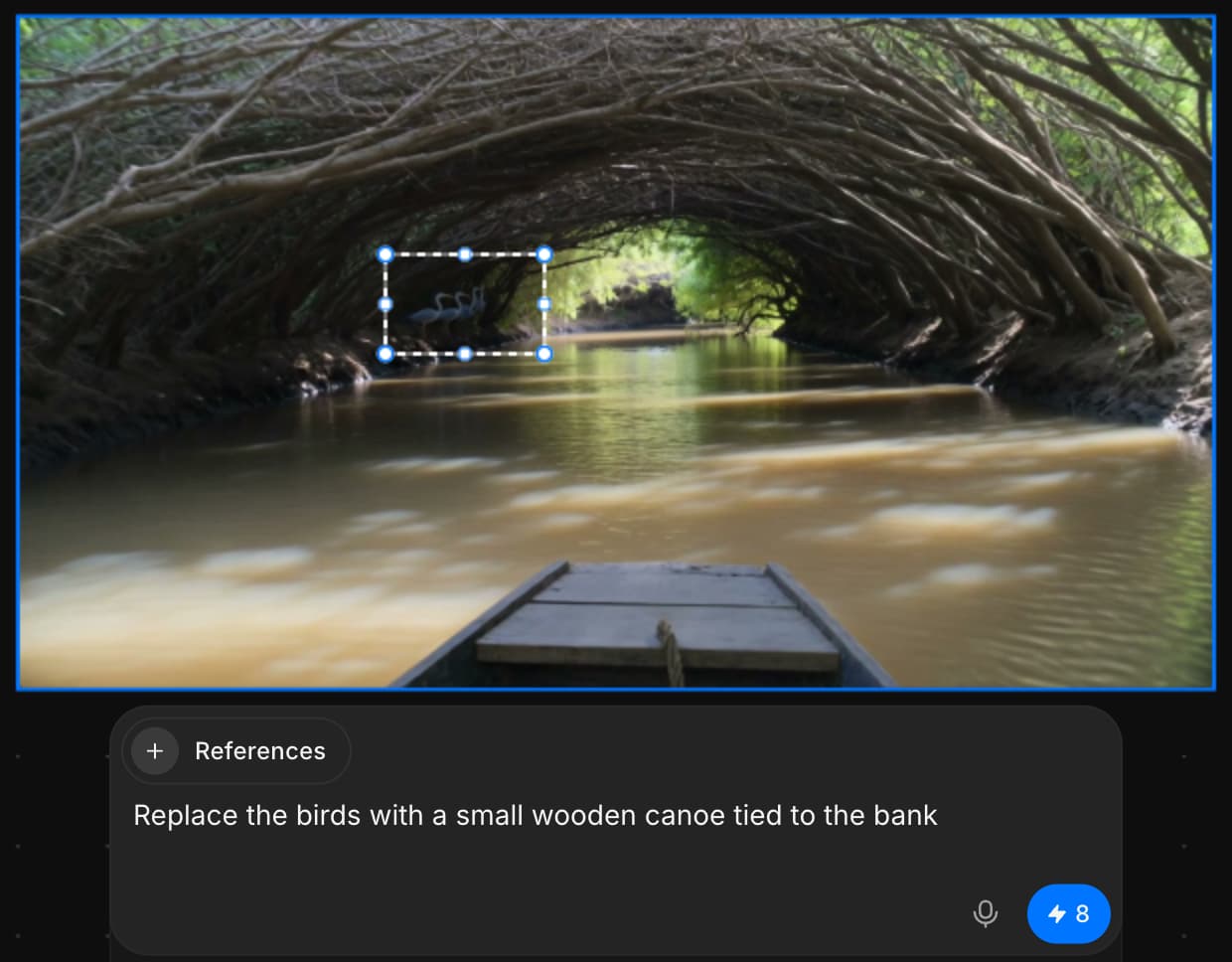
这次编辑会作为新图层添加,所以你的原图保持不变。
扩图
这是一个关于如何在 Morphic 上使用扩图的快速教程:
- 在画布上传或生成你的图像
- 选中图像,点击“调整大小”
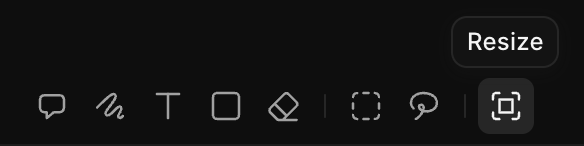
- 选择一个宽高比,或朝你想要的方向扩展画框

- 写一条提示词描述图像应该如何延伸,或者留空,让 Morphic 自行延续场景
- 点击提示栏中的蓝色按钮
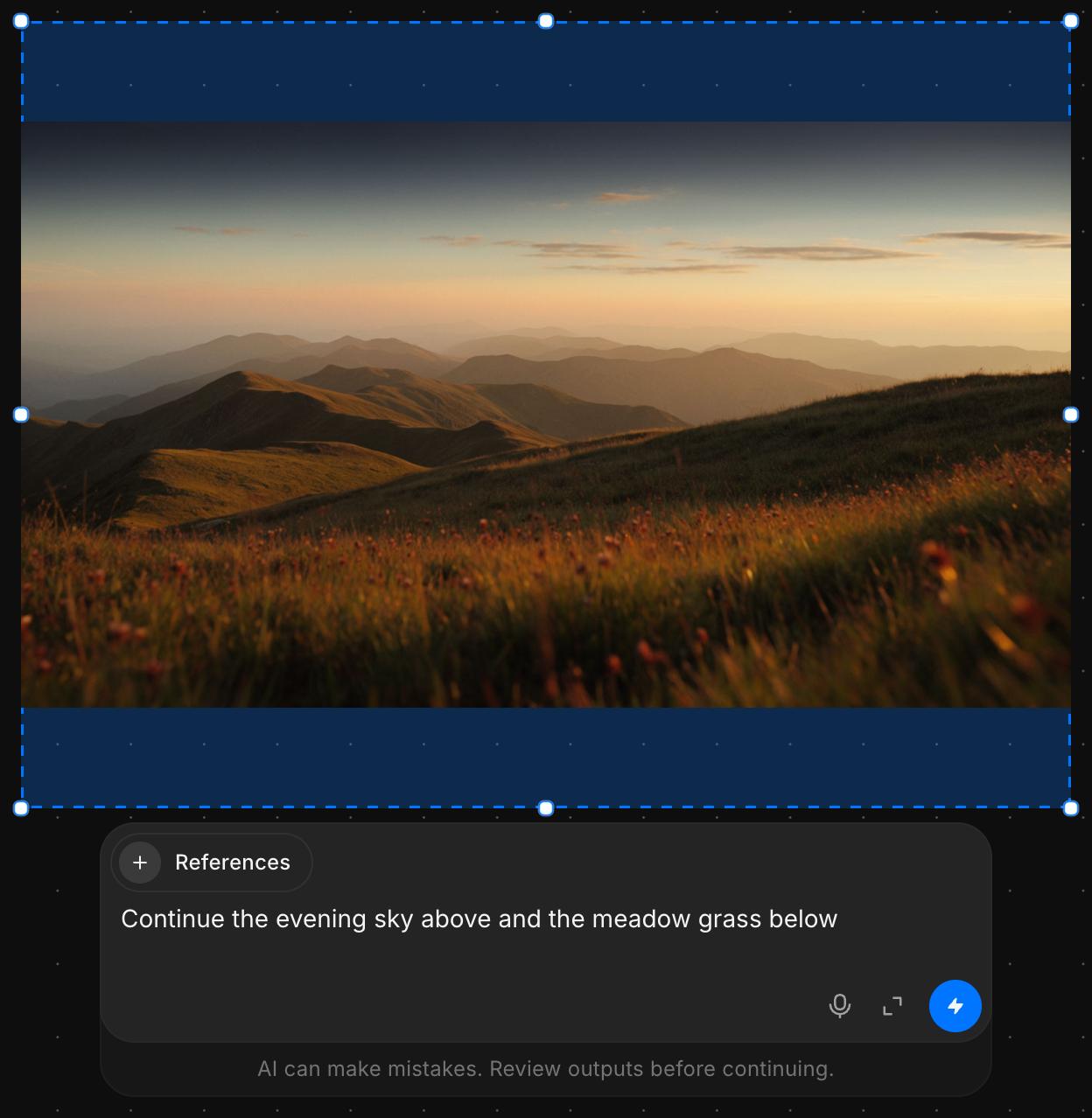
Morphic 会填充新增的空间,延续整个场景。
以上就是在 Morphic 中使用局部重绘和扩图的方法。用局部重绘修复或替换画面的某一部分,用扩图让图像适配新的格式或拓宽场景。
如果您遇到任何问题或有任何疑问,欢迎随时联系我们。我们很乐意提供帮助。请发送邮件至 support@morphic.com.