提示词
如何在 Morphic 中撰写图像和视频提示词,在其中使用元素,提出修改要求,并指挥 Copilot 完成较长的任务。
Morphic 中的提示词是一个镜头的说明书。模型只知道提示词和它的参考告诉它的内容,其余部分由它自己补全,所以大多数重试都源于只留在你脑子里的细节。
每个项目一种风格
在第一个镜头之前就定好这些。中途更改它们,是片段对不上的最常见原因。
- 选定一种风格,并在每个镜头中都添加同一个风格元素
- 让每个角色的元素都采用这种风格。风格不同的元素会让模型混合出好几种外观
- 每个镜头都使用同一个模型。不同模型对同一条提示词的画法不同,所以来自两个模型的片段剪在一起会显得不协调
提示词的组成
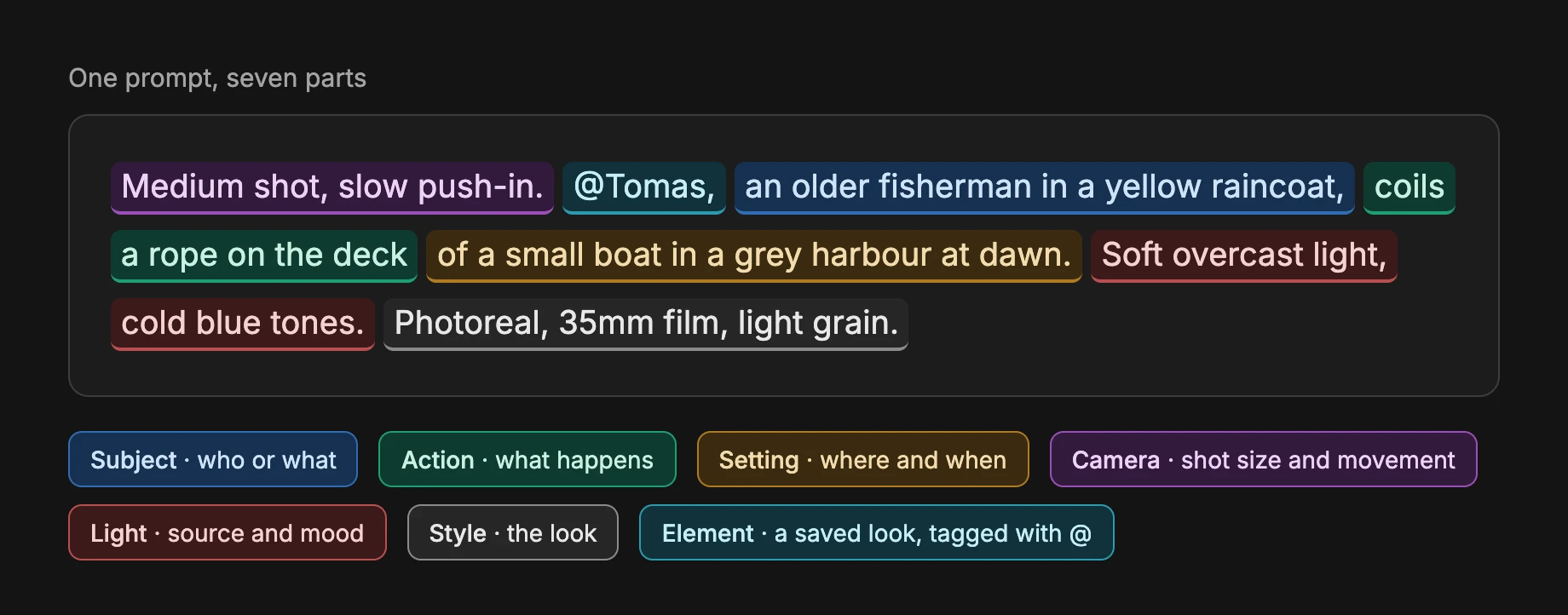
一条好的首次提示词会涵盖每个部分。漏掉哪一项,模型就会替你选。
| 部分 | 决定什么 | 示例 |
|---|---|---|
| 主体 | 镜头里是谁或什么 | 一位身穿黄色雨衣的年长渔夫 |
| 动作 | 发生了什么 | 在甲板上盘起一根绳子 |
| 场景 | 在哪里、什么时候 | 黎明时分灰色港湾里的一条小船 |
| 镜头 | 景别、角度和运动 | 中景,缓慢推近 |
| 光线 | 光源、方向和氛围 | 柔和的阴天光线,冷蓝色调 |
| 风格 | 整体外观 | 写实照片风格,35mm 胶片,轻微颗粒 |
| 元素 | 保存的角色、场景或风格 | @Tomas |
提示词中的元素
元素决定角色、场景或风格的外观。其他一切由提示词决定:姿势、动作和地点。
- 给每个元素一项任务,并说明它是什么:脸和服装、场景,还是风格
- 说明元素中需要忽略的内容,例如场景照片里的人物
- 给镜头里的每个人加标签。提示词里提到却没有标签的人,例如“一个男人走进来”,会得到一张编出来的脸,并且可能在镜头之间变化
- 对于人群,给主要角色加标签,其他人都描述为背景
- 描述动作。只写出角色名称的提示词可能会照搬元素中的姿势
- 把你不再需要的元素从提示词中移除
不要写 @img1 @img2 @img3 make them talk in the kitchen,而要写成:
@Maya on the left and @Leo on the right, face and costume from each. @Kitchen for the location, ignore any people in it. Maya hands Leo a cup of tea and sits down across from him.当元素和提示词不一致时,往往元素会赢。如果元素里是一件红夹克,而提示词要求蓝色西装,夹克可能会保留下来。请使用展示你想要的服装的元素。
图像提示词
- 在第一条提示词中写明主体、场景、构图、光线和风格。像
a warrior这样的几个词只会得到普通的结果,以及好几轮“再改好一点” - 描述你想要的样子,而不是列出你不想要的样子。“不要”后面的词仍然可能把图像往那个方向拉。排除项最多写一两个
- 必须出现的文字放在引号里,并控制在几个词以内。较长的内容之后再作为字幕或叠加层添加
- 图像提示词中不要写对话和标签,否则它们可能被当作字幕画进图里
- 在提示栏设置中设定画幅和分辨率,而不是写在提示词里
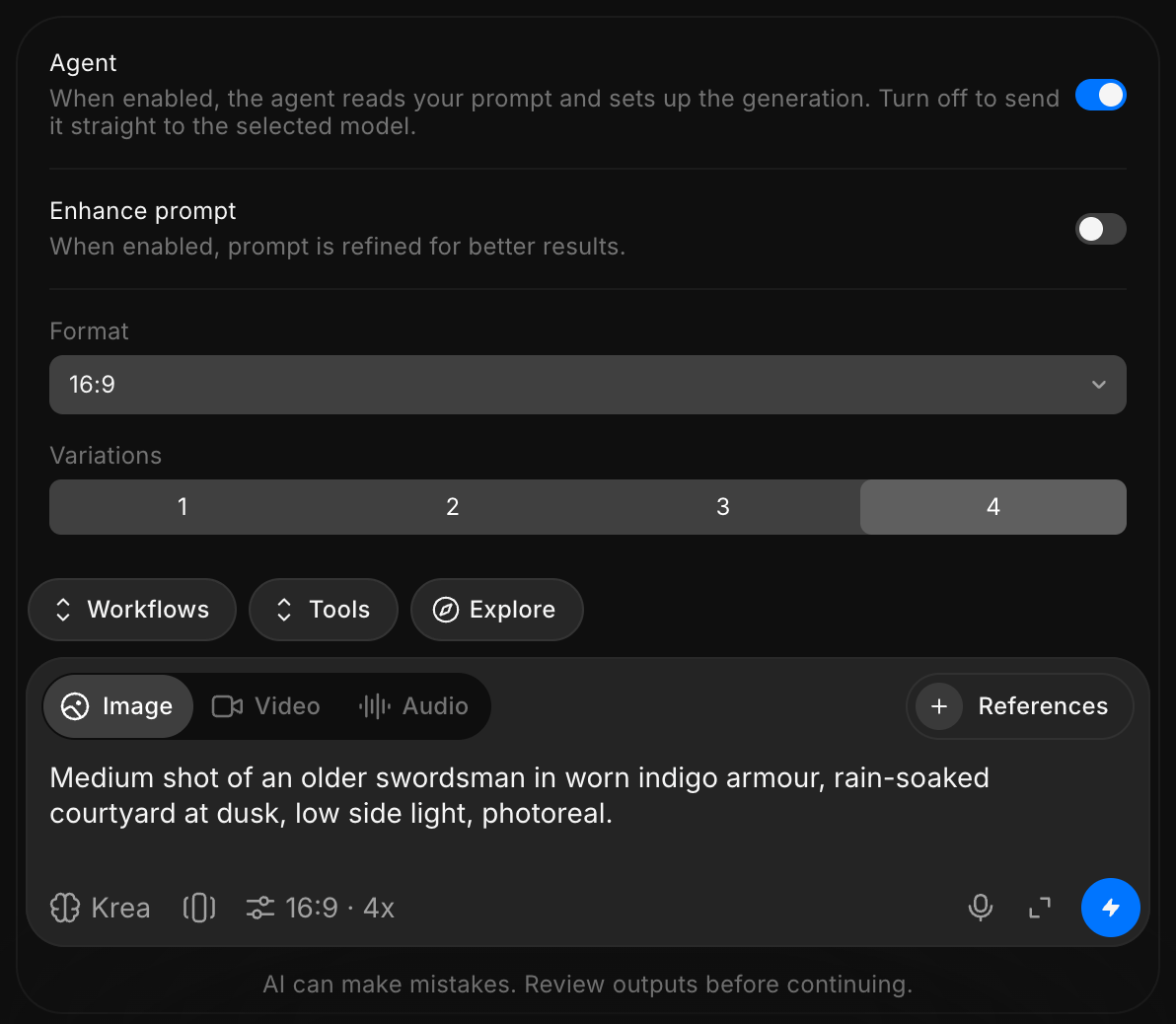
例如,不要写 samurai,而要写:
Medium shot of an older swordsman in worn indigo armour, rain-soaked courtyard at dusk, low side light, photoreal.再比如一块招牌:
Shop front at night. The sign above the door reads "ROSA'S BAKERY" in white serif capitals, centred.视频提示词
- 让每个片段只有一个动作。被要求涵盖整场戏的片段会跳过一些动作,或者顺序错乱
- 描述镜头,而不是剧本。粘贴进去的旁白或字幕会被跳过、错位,或者被画到屏幕上
- 说明镜头怎么动,以及主体动多少。
animate this会把两者都交给模型决定 - 要求声音。只有当提示词提出要求时,Copilot 才会添加音频:对话、一句台词、音乐或某个指明的声音
要在 Copilot 中把几个节拍放进同一个视频,请把它们写成多个镜头。Copilot 会把它们保持在一个视频里,如果模型放不下,它会先问你。
Shot 1 (4s): she wakes and sits up. Shot 2 (4s): at the window, she sees headlights in the drive. Shot 3 (5s): she runs down the stairs.对于很小的动作,请准确说明有多小:
Locked-off camera. She breathes and blinks, and her hair moves slightly in the wind. No walking, no cuts.对话
按顺序给出每句台词及其说话人,并且每个片段只写一两句。用应该说出的语言来写这句台词。
Include audio. @Ravi, angry: "Where did the money go?" Then @Meera, quietly: "I don't know." Ravi speaks first.Copilot 会把说出的台词直接放进视频本身,并配上相应的口型。只有当你附上音频文件时,它才会使用口型同步。
- 大多数场景把对话写在视频提示词里
- 当你已经有音频时使用口型同步,例如录好的旁白,或者必须使用某个确切声音的台词
提出修改
- 说明哪里不对、在哪里,以及应该变成什么
- 每次请求只改一件事,并说明什么必须保持不变
- 编辑结果,而不是改一个词就把整条提示词重新发送。完整重新生成还会改变脸、背景和光线。在画布上,对某个区域请使用精确图像编辑或局部重绘
- 对于视频,用片段中的时间点指明那一刻
- 很长的修改清单要分几次发送,并检查每一批
- 在修改之上又修改了好几轮之后,请回到最好的版本,并在一次请求中提出所有修改
不要写 fix the face,而要写:
Only the man on the right: his left eye droops. Make both eyes level and open. Change nothing else.不要写 no, regenerate it again,而要写:
At 0:05 she picks up the wine bottle, not the glass. Keep everything before that moment. Show me the prompt before you regenerate.与 Copilot 协作
- 把长期规则一次性设定好,写成一份简短的清单,并让 Copilot 确认。任务中途顺口提到的规则很容易丢失。开始新一批任务时请重新说明这份清单
- 批准计划时要带上范围:哪些项目、什么格式、放到哪里。“继续”会把决定权留给 Copilot
- 大型任务分批运行,并在批次之间留出停顿来检查。要在生成任何内容之前查看计划和费用,请在聊天模式中使用“生成前询问”或“仅计划”
- 在 Copilot 工作时纠正它。请立即发送消息:Copilot 会在下一步读取它,无需等它做完
- 把很长的规则放进一份文档并附上,这样每条消息只带有这个镜头的新内容。对于整个剧本,参见长剧本
长期规则:
For every remaining shot in this episode: photoreal live action, 1:1, and she wears the red coat. Confirm these rules, then redo shots 4 to 9.带范围的批准:
Go ahead with scenes 2 and 3 only. Make separate clips, not one combined video, and list them here for review.带停顿的批量生成:
Generate shots 1 to 10 without asking between shots. Stop after shot 10 and wait for my OK before shots 11 to 20.最佳实践
| 情形 | 这样做 |
|---|---|
| 镜头里有你已保存的角色、场景或风格 | 在第一条提示词之前就添加元素。失误之后再添加,就意味着要重新生成这个镜头 |
| 你认可了某一帧,后面还有镜头要以它为基础 | 对这一帧使用“附加为参考图像”来生成后面的镜头,这样它们会保持它的外观和光线 |
| 某个结果之后可能还会用到 | 马上保存它,保存到画布、收藏或素材。在很长的聊天里,之后很难找到它 |
| 你想从喜欢的结果出发尝试另一个方向 | 从那条消息处在新聊天中继续。新聊天会保留上下文,原来的聊天保持不变 |
| 你开始做与当前聊天无关的工作 | 开一个新聊天。旧工作中的内容不会带进来,回复的费用也更低 |
| 镜头之后要剪在一起 | 自己选择模型,并在整个项目中保持不变。在“自动”下,Copilot 会为每个请求自行选择,而不同模型对同一条提示词的画法不同 |
| 你在探索某一个想法 | 把模型保持在“自动”,等你知道想要什么样子之后再选一个 |
| 你不确定怎么措辞某个请求 | 在新聊天中从某个建议开始,看看请求是怎么组织的,然后再加入你自己项目的细节 |
这就是在 Morphic 中撰写提示词的方法。每个新镜头都用提示词的各个组成部分,当结果接近但不太对时,就看提出修改那一节。
如果您遇到任何问题或有任何疑问,欢迎随时联系我们。我们很乐意提供帮助。请发送邮件至 support@morphic.com.