参考素材
如何在 Morphic 上将角色、风格、产品或物体保存为参考,并将其添加到提示词中,以便每次生成都保持一致。
Morphic 上的参考图可以让人物、风格、产品或物体在你的多次生成中保持一致。将一张或多张图片以名称保存,然后在任何提示词中添加该参考,而不必再次描述外观。
创建参考图
- 打开 参考素材 在左侧边栏中
- 点击右上角的“新建参考图”。窗口顶部保持选中“视觉”。“语音”则用于复制一个声音,参见你的 ElevenLabs 声音
- 在“名称”下,输入你之后会用来选择它的名称
- 在“上传图片”下,将图片拖入,或点击选择图片。一张图片也可以,例如:
- 人物参考图,展示该角色的多个角度
- 风格参考图,包含你想要的外观示例
- 清晰的产品或物体照片
- 点击“创建”
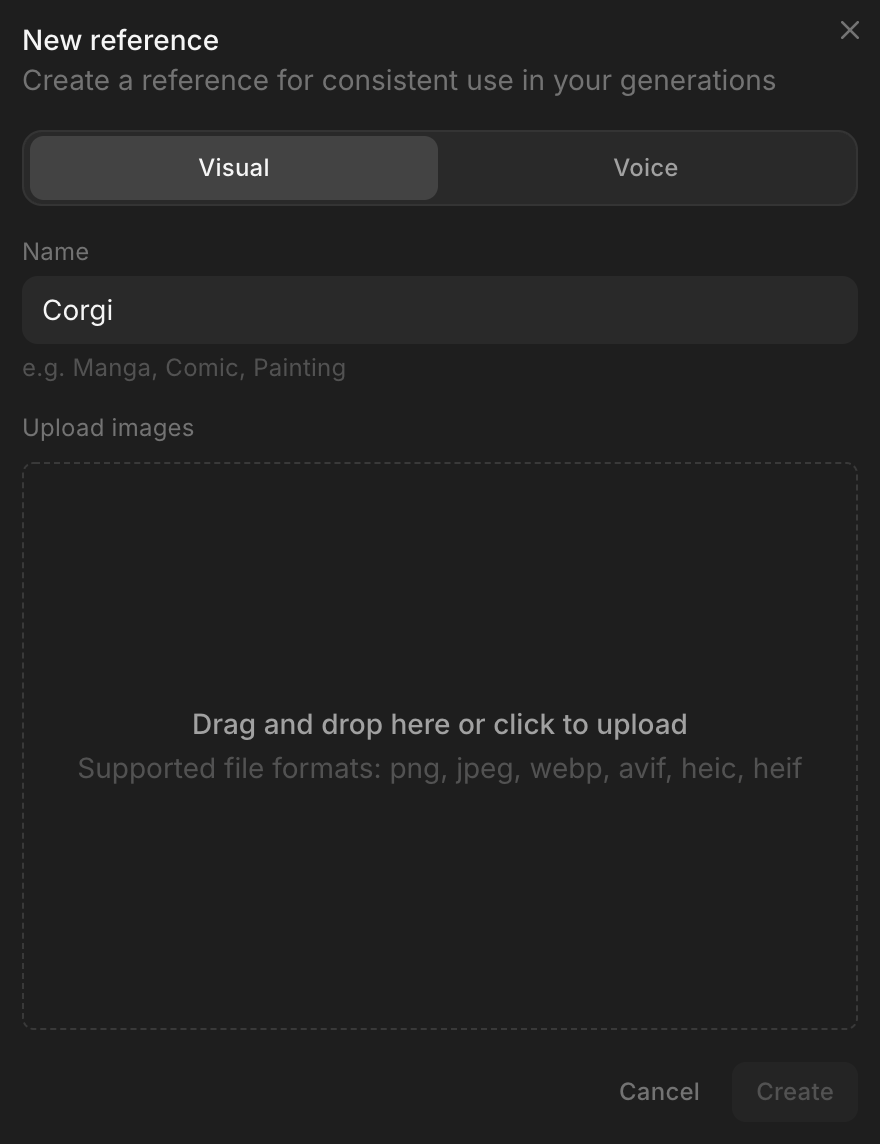
创建参考图不会消耗积分。等你可以使用它时,“活动”中会显示“参考图已准备就绪”。免费版可保存 1 个参考图,Basic 到 Max 计划可保存 100 个,Enterprise 没有限制。
在生成时,Morphic 会使用该参考图中它评为最匹配的那张图片。把所有视图都放在一张图里的参考图,能提供给它最多的信息。
使用参考图
- 打开一个文件并点击提示词栏
- 点击模型名称旁边的“添加已保存的参考图”图标,或输入
@并打开“参考图”选项卡 - 点击一个参考图。它会以芯片形式插入提示词。用同样的方法添加更多参考图,就能把多个放进同一场景中
- 描述芯片周围的场景,例如
@Corgi 坐在咖啡馆窗边的一张桌子旁,看报纸 - 点击提示词栏中的蓝色按钮。它会显示本次生成的费用
同一列表中还包括 Morphic 内置的风格参考图,例如 Anime、Ink 和 Low Poly。“添加已保存的参考图”图标也可在“参考转视频”模式中使用。
管理你的参考图
- 点击一个参考图可重命名或添加图片,然后点击“保存”
- 点击参考图上的三点按钮,可进行“分享”、“下载图片”、“重命名”和“删除”。“分享”需要输入电子邮件地址,并允许该人使用该参考图进行生成
- 使用页面顶部的“所有来源”仅显示“我的参考图”或“共享参考图”
- 将页面顶部的类型筛选设置为“语音”,即可查看你组织的语音。参见 你的 ElevenLabs 声音
这就是在 Morphic 上创建和使用参考图的方法。为任何在多次生成中出现的人物、产品或风格创建一个参考图。
如果您遇到任何问题或有任何疑问,欢迎随时联系我们。我们很乐意提供帮助。请发送邮件至 support@morphic.com.