图生图
Morphic 的图生图让你只用一条提示词,就能优化、重新设计风格或调整现有图像,或把它转成 SVG。
这是一个关于如何在 Morphic 上使用图生图的快速教程:
- 在画布上传或生成你的图像
- 选中你想处理的图像
- 在图像下方出现的提示栏中,保持输出类型为“图像”,并调整设置,或保持默认
- 写一条提示词,描述你想对图像做的修改
- 点击提示栏中的蓝色按钮
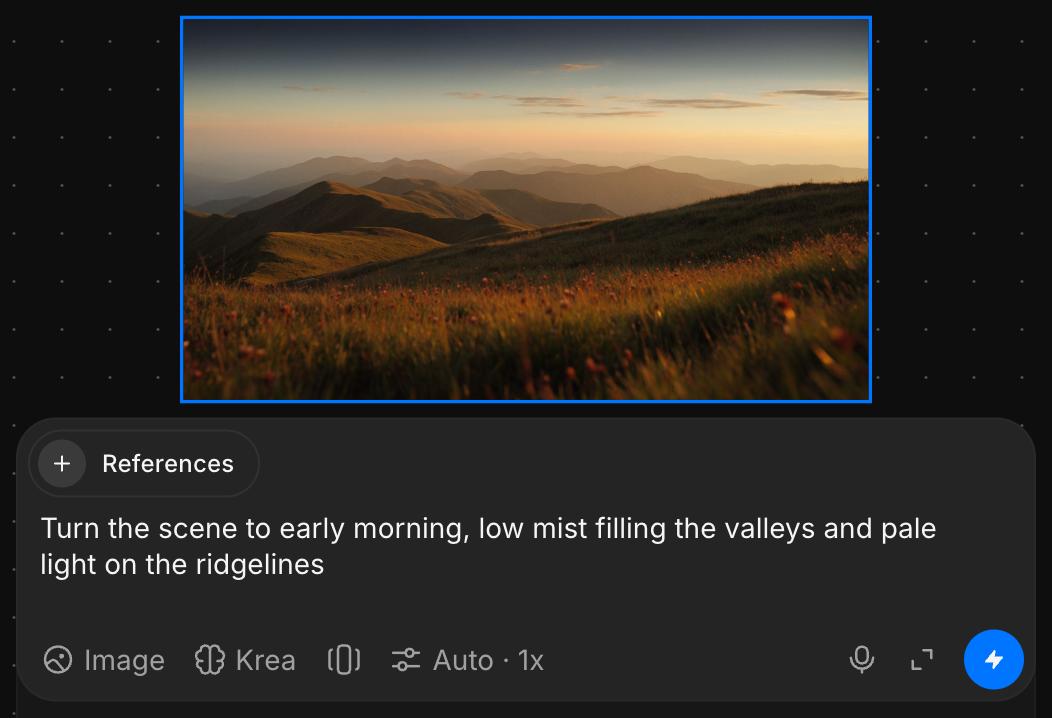
更多示例,请见精准图像编辑。
同时尝试多种风格
想比较同一张图像的不同风格,可以在一次请求中让 Copilot 做出多种风格。每一种风格里,主体、构图和取景都保持不变。
-
打开 Copilot
-
生成一张图像,或附上你想重新设计风格的那一张
-
说出你想要的风格,例如“把这张图像做成四种风格:水彩、油画、动漫和电影光效”
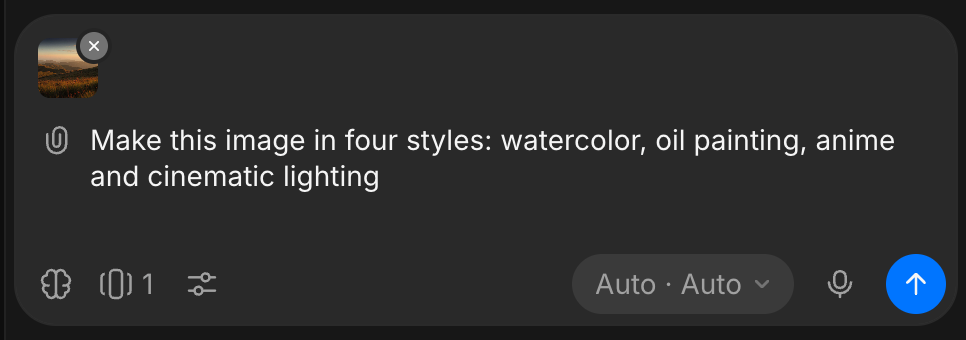
Copilot 会一次做出所有风格,并排显示在聊天中。
把图像转成 SVG
-
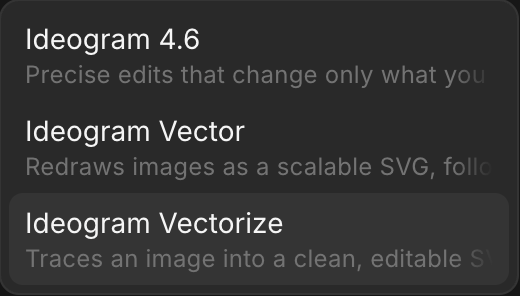
“Ideogram Vectorize”会把图像描摹成 SVG,不改变图像本身,也不需要提示词
-
“Ideogram Vector”会按你的提示词,把 1 到 5 张图像重新绘制成 SVG
两者都在付费方案中提供。画布上显示的是图片预览,下载得到的是 SVG 文件。
以上就是在 Morphic 中使用图生图功能的方法。只用一条提示词,就能快速增强、重新设计或重新构想你的视觉作品。
如果您遇到任何问题或有任何疑问,欢迎随时联系我们。我们很乐意提供帮助。请发送邮件至 support@morphic.com.