精准图像编辑
如何通过描述你想要的编辑来修改图像中的某一部分。
Morphic 上的精准图像编辑会修改图像的某一部分,其余部分保持原样,它使用的是图生图。上传或生成一张图像,选中它,并在提示栏中描述你想要的修改。
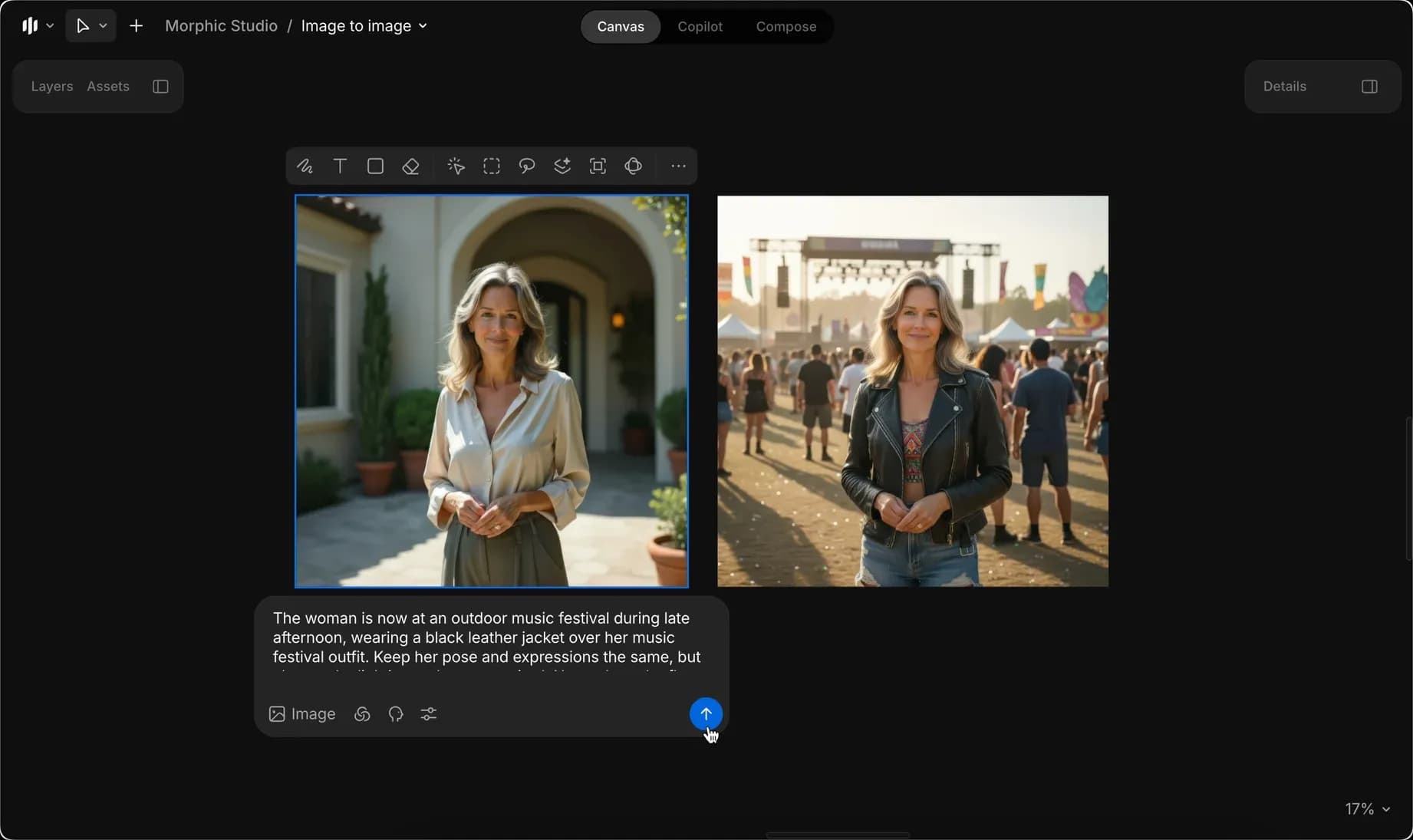
提示指南
在更换服装、风格或场景时,请保持提示词的清晰和细节。
避免:将天气变为夏天。
尝试:将场景变为炎热的夏日场景,保持主要角色不变,并把角色的毛衣换成白色 T 恤。
在改变角色姿势时,请添加指令以保持姿势、表情和其他必要细节。
避免:男人正在出拳。
尝试:保持当前背景和角色的面部表情不变,但将角色的姿势改为出拳中的中途姿态。
1. 用提示词替换物体
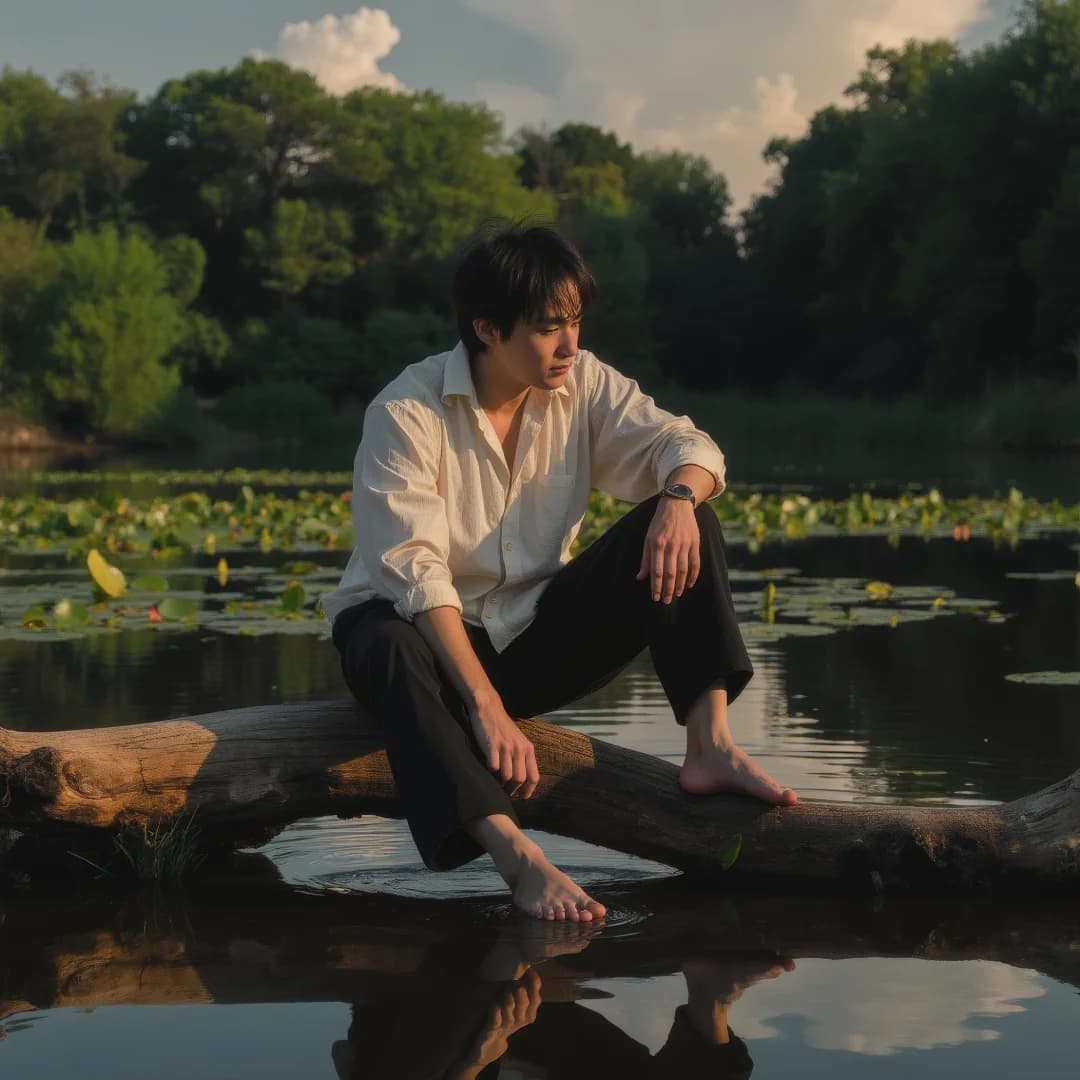
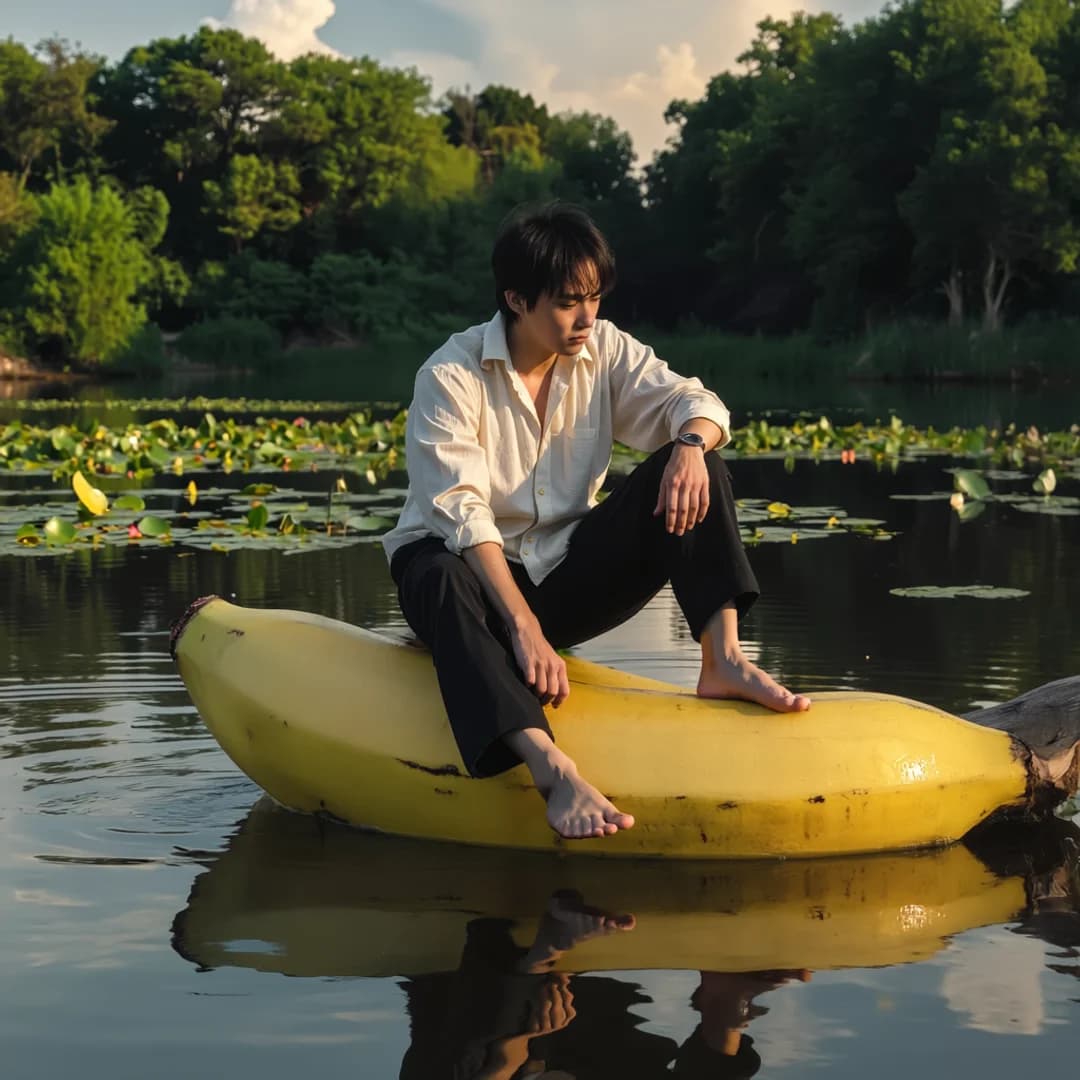
示例提示:保持角色不变,但把木头换成一根巨大的黄色香蕉,半浸在水中。
2. 更换服装并添加物体
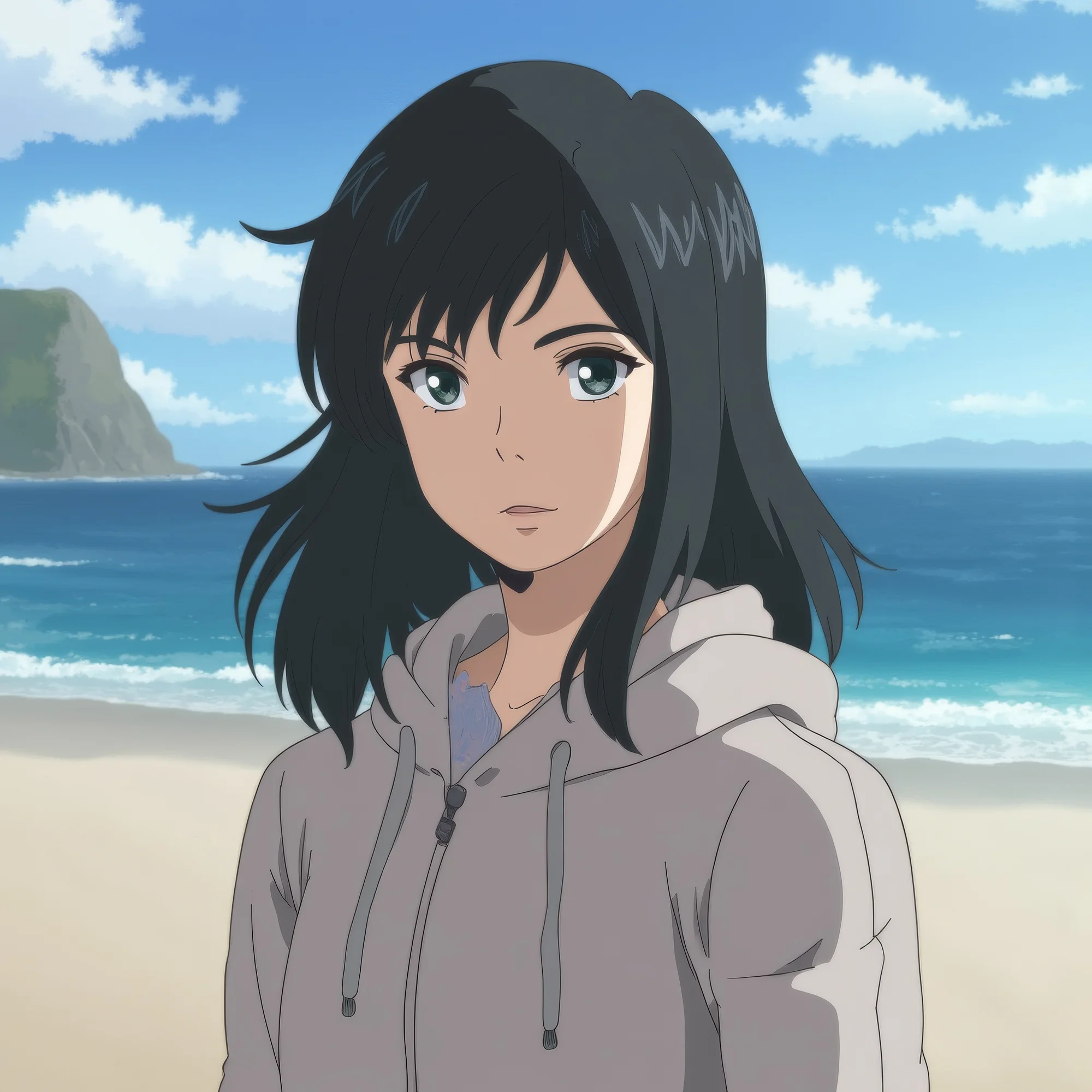
示例提示:把她的服装换成绿色 T 恤。加上红色太阳镜。保持她的姿势、表情以及其他一切都不变。
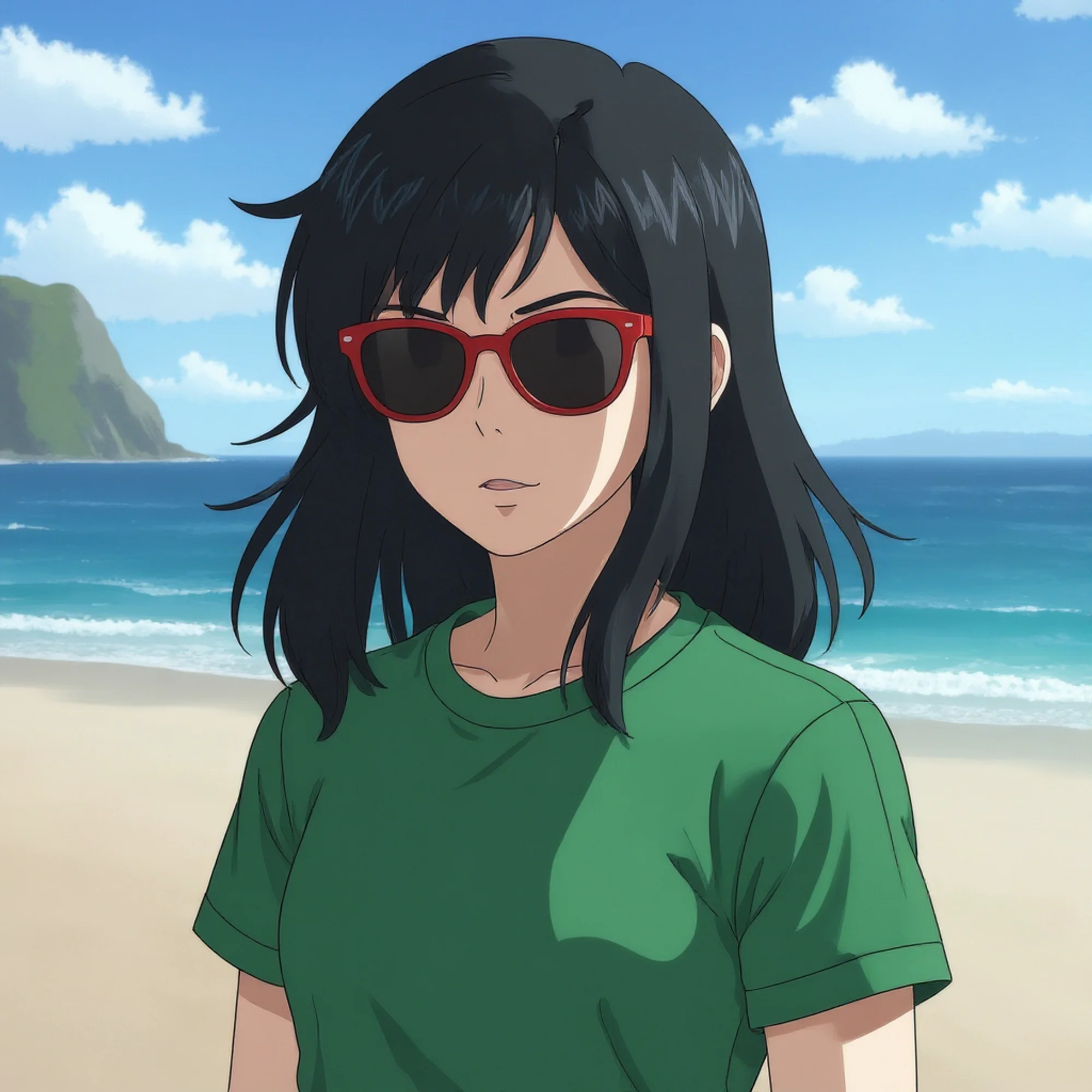
3. 更改环境
示例提示:将背景和环境改为夜间露营场景。
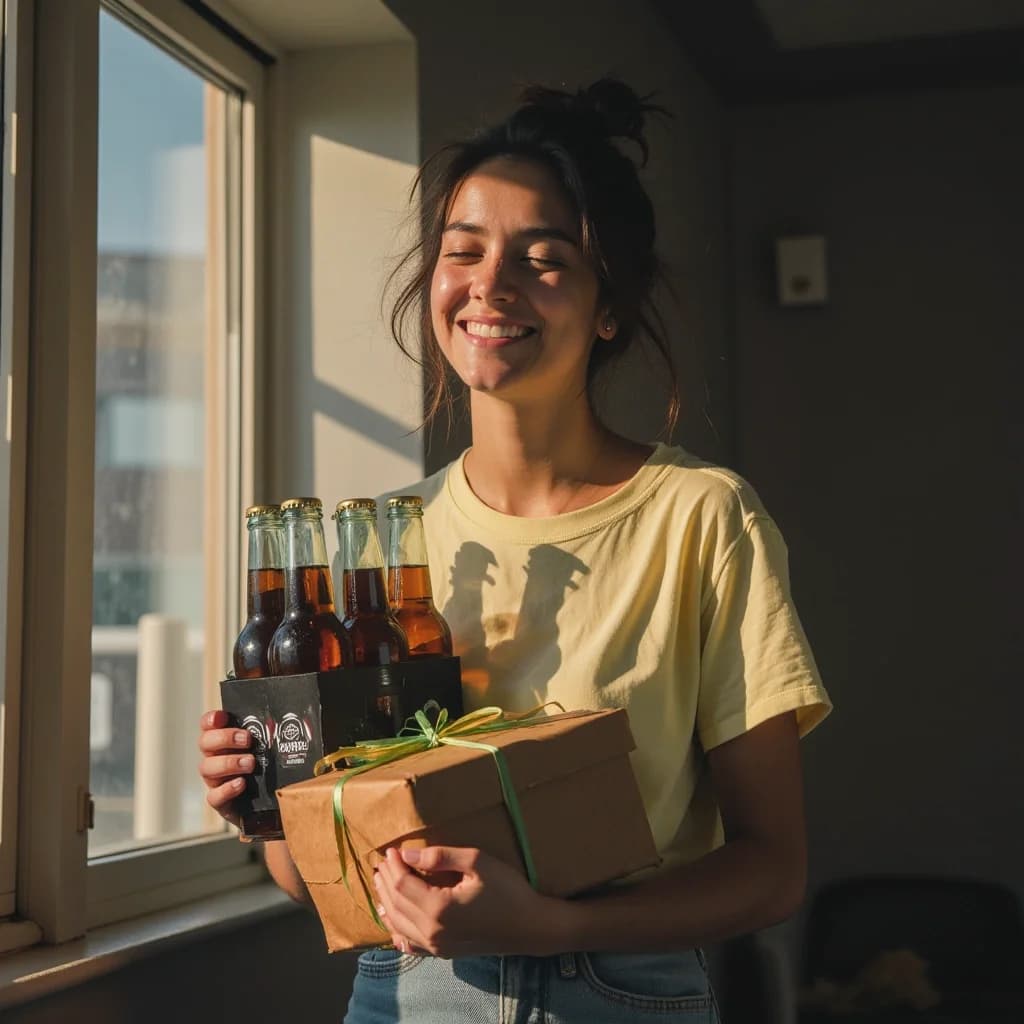

4. 生成不同的视角
示例提示:保持建筑原样,但将画面视角改为俯视。
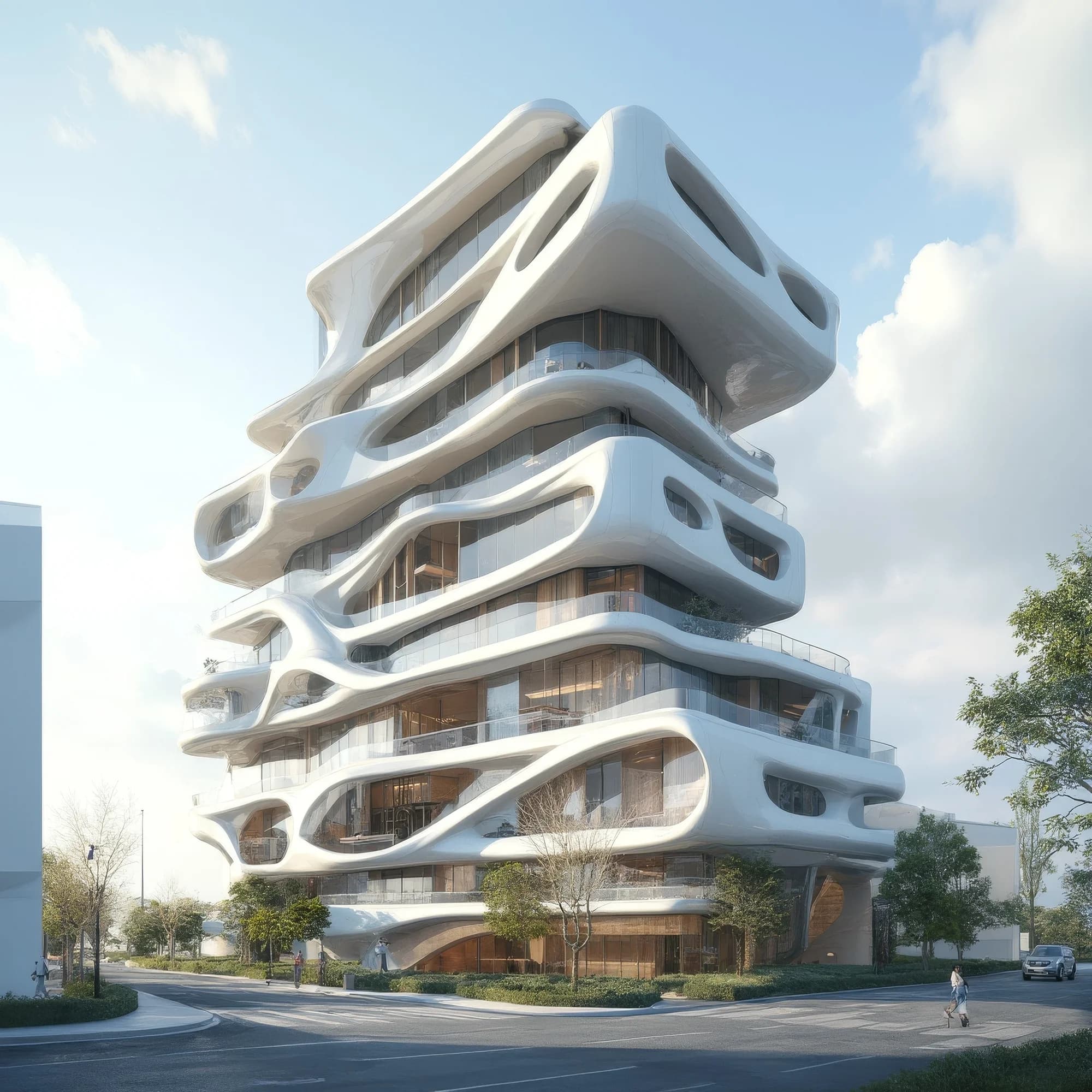
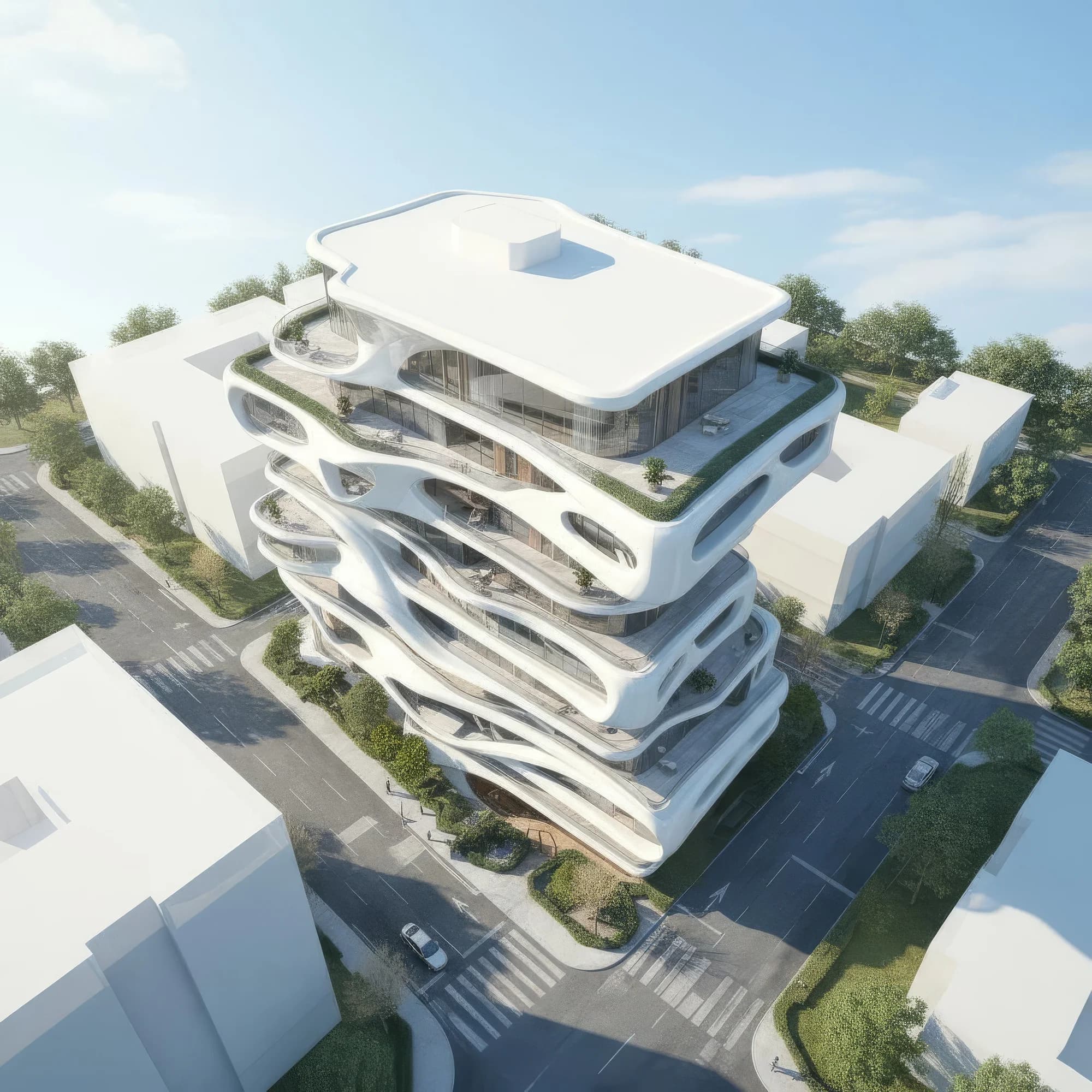
5. 在场景中加入人物
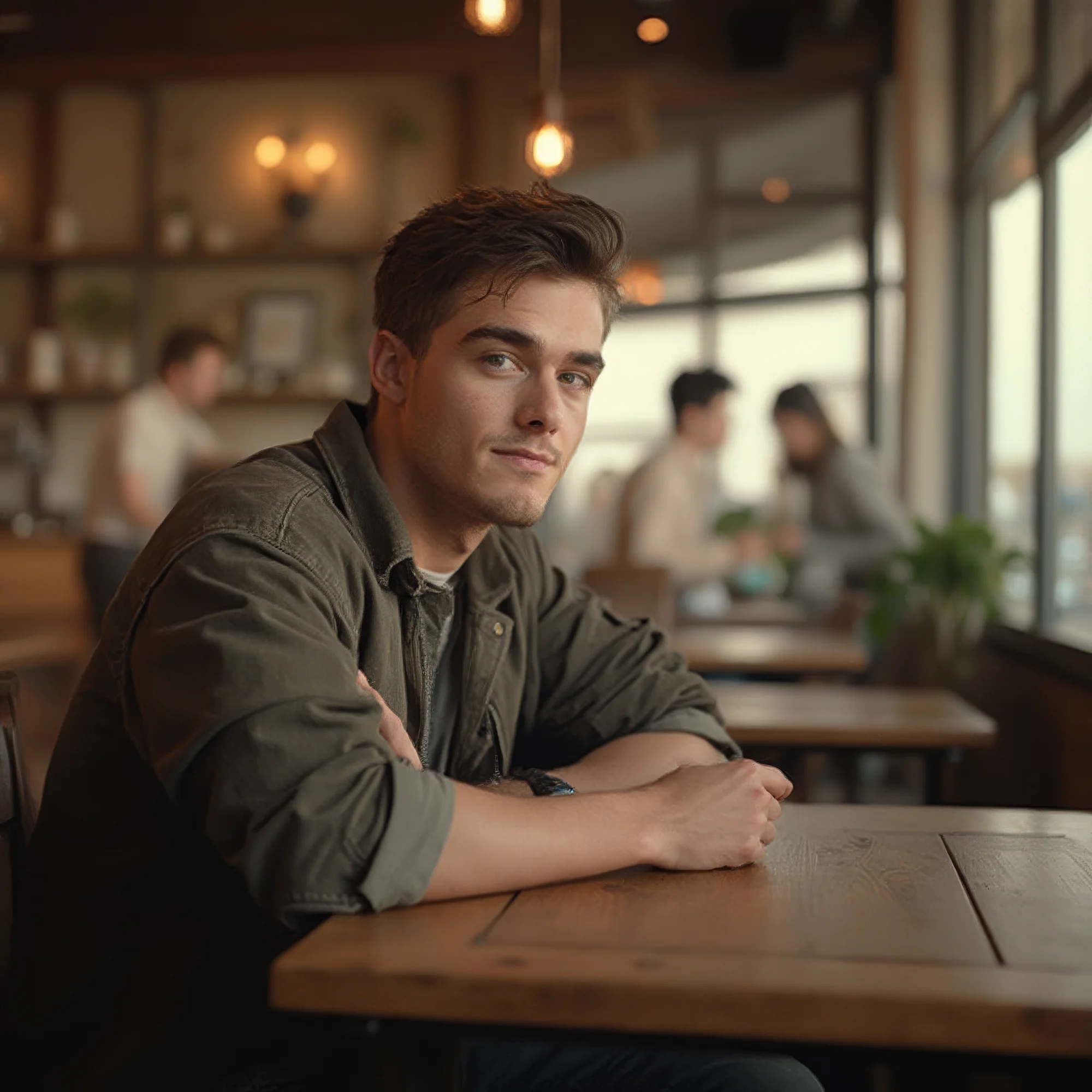
示例提示:在咖啡馆桌子的右侧添加第二位年轻人,让其与第一位人物自然互动。确保他们与场景相融,并保持一致的视角、比例,以及桌子和温暖木质色调等背景元素。

6. 更改周围环境和氛围
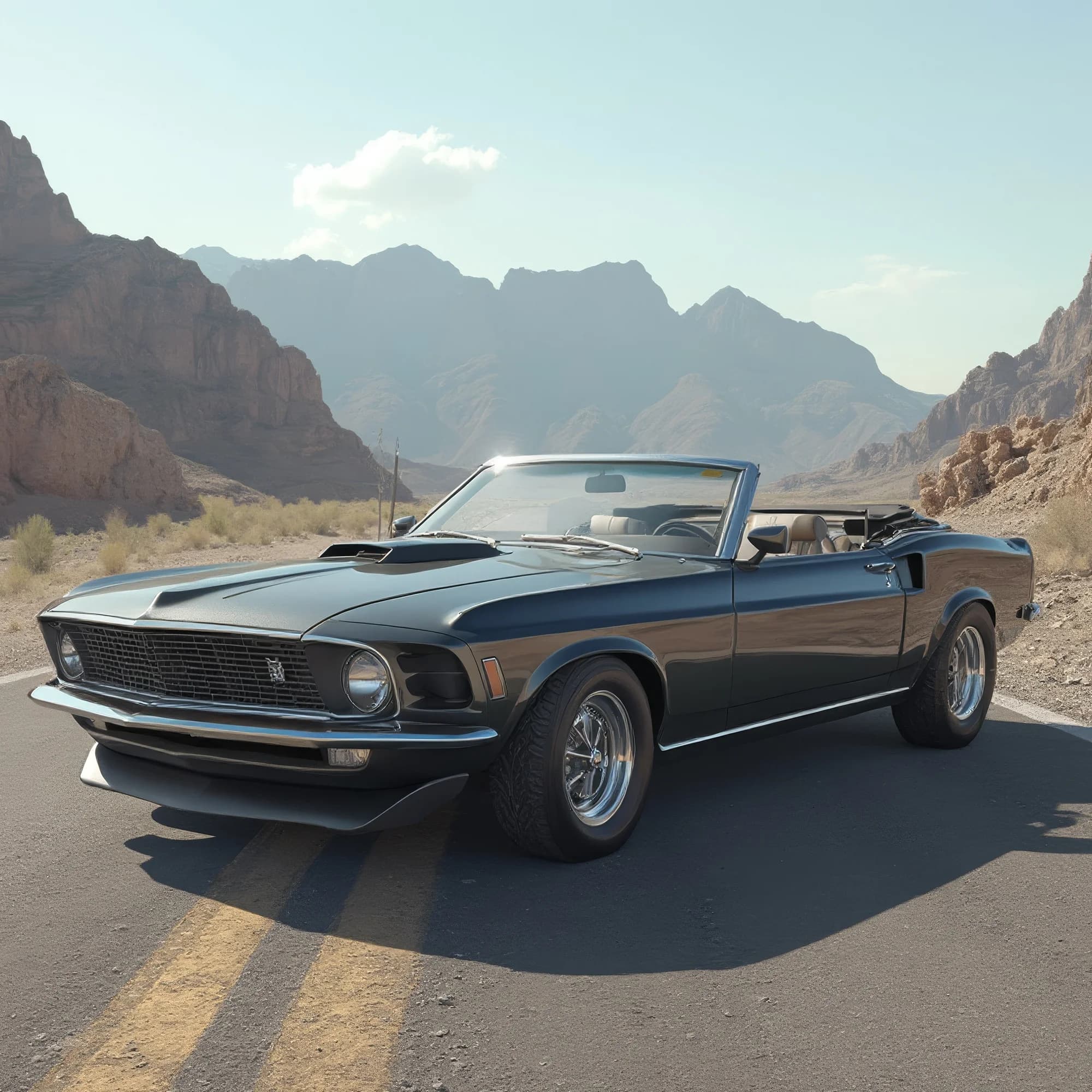
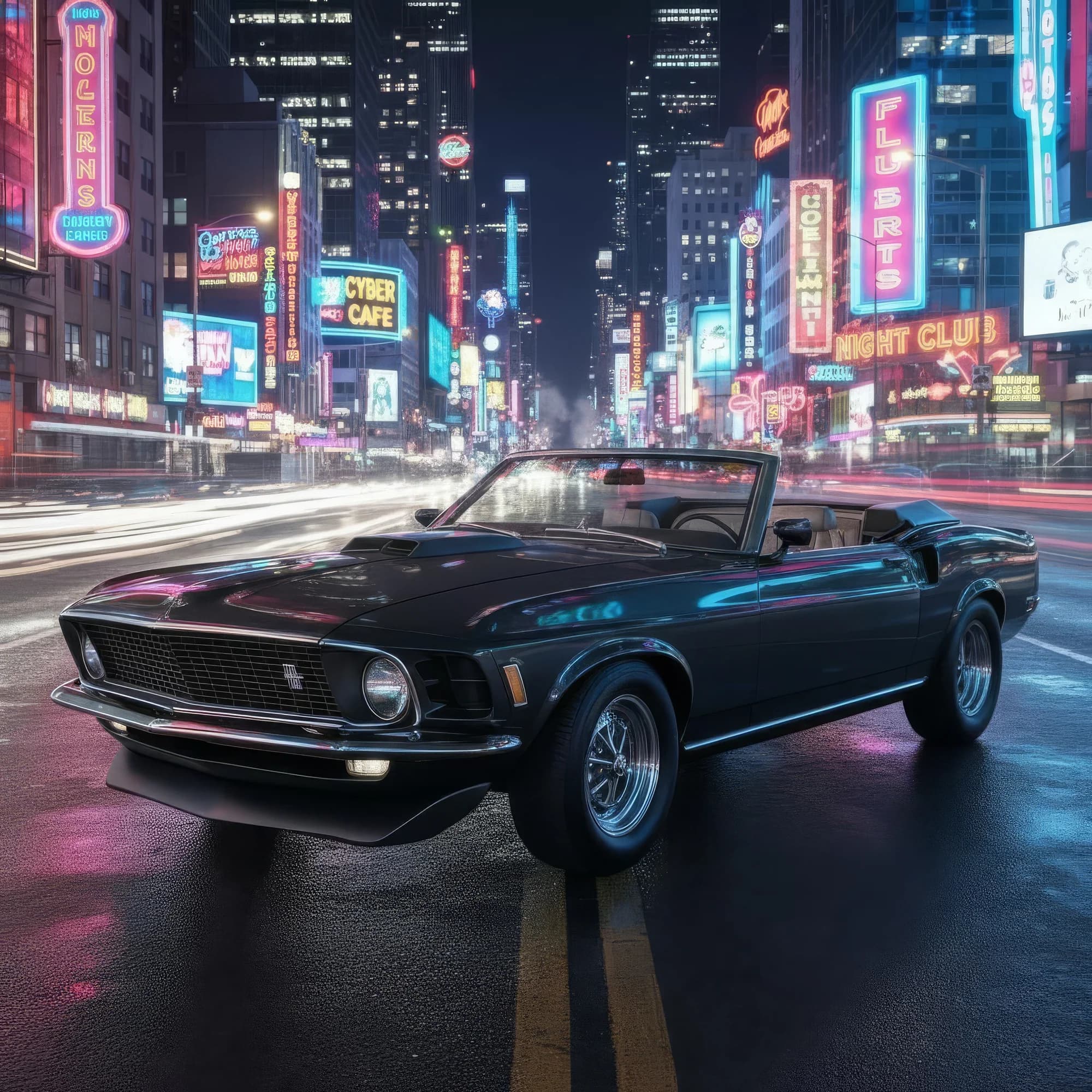
示例提示:将背景改为夜晚霓虹灯照亮的市中心街道。
如果您遇到任何问题或有任何疑问,欢迎随时联系我们。我们很乐意提供帮助。请发送邮件至 support@morphic.com.