Todos los modelos de video
Un solo espacio de trabajoDel clip crudo al corte subtitulado
Subtitula tu video en tres pasos
- 01
Abre Morphic
Regístrate y empieza a crear en un Canvas visual, libre e infinito.
- 02
Sube tu video
Suelta el clip. El audio se transcribe y se sincroniza solo.
- 03
Revisa y exporta
Corrige el texto, elige el estilo y exporta en HD con los subtítulos incrustados.
Casos de uso
Subtitula una tanda de clips rápido
Cuando toda la semana de contenido necesita subtítulos, lo lento es sincronizar cada línea a mano. Aquí subes el clip y los subtítulos vuelven sincronizados en segundos, así que el trabajo se convierte en una revisión. Lees el texto, ajustas un término y pasas al siguiente corte.

Corrige un nombre mal transcrito
Los modelos generales tropiezan con nombres propios y términos de marca. Como la transcripción se edita antes de exportar, arreglas la palabra una vez y los tiempos se mantienen. Lo que llega al feed dice exactamente lo que se dijo en cámara.
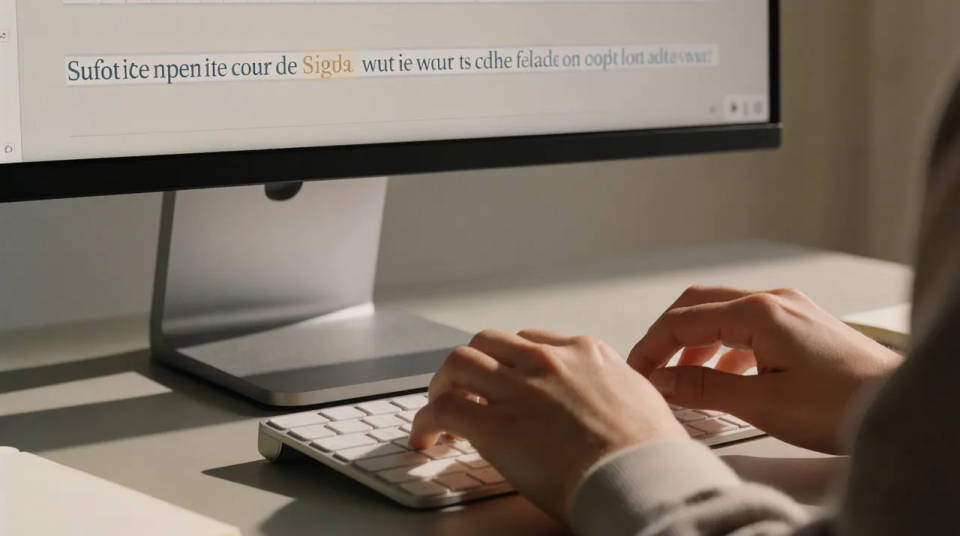
Subtítulos que sobreviven a un repost
Los subtítulos incrustados son parte del archivo exportado. Viajan con el video cuando alguien lo descarga, lo vuelve a subir o lo recorta para su propio Reel. Nada depende de que la plataforma de destino lea un archivo aparte, que es justo donde se pierden muchas pistas de subtítulos.
Entrega las dos versiones al cliente
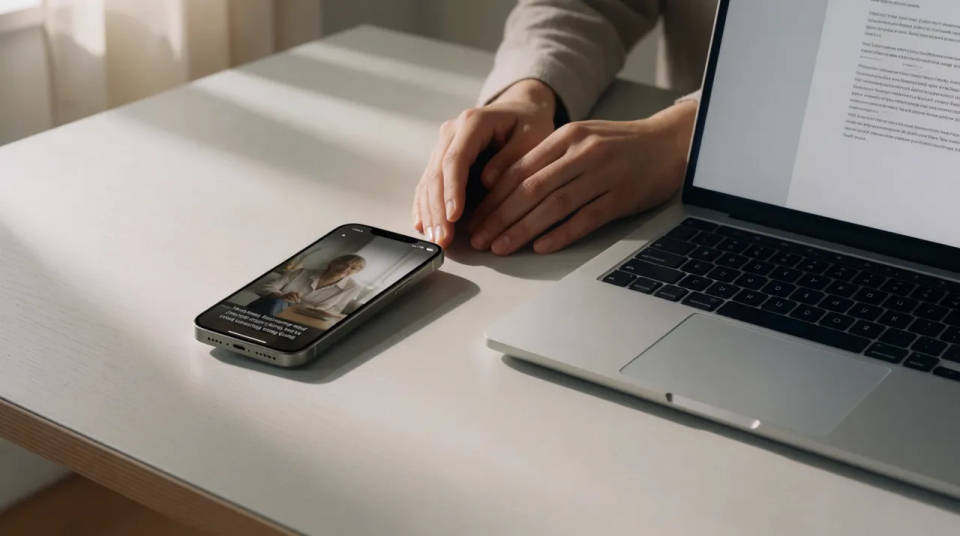
Le mandas el corte incrustado para redes y el archivo SRT para su reproductor o su archivo interno. Los dos salen de la misma transcripción, así que el texto coincide palabra por palabra y nadie tiene que volver a revisarlo dos veces.
Cinematic scene
One image to a 9-scene cinematic video.
Renovation timelapse
Photo of any real-estate becomes a cinematic renovation timelapse video with construction SFX and music.
Time-freeze effect
Cinematic time-freeze short film for any scene
UGC product pitch
Multi-shot product pitch video from a still, a person, and a script.
Fashion reel
Upload a garment, and get a 27-second fashion reel with 9 styled shots.
Short film creator
Go from any idea to a finished short film with scenes, visuals, video, and music.
Todo en Morphic
De la subida a los subtítulos listosModelos
Kling 3.0, Seedance 2.0, Veo 3.1 e Ideogram para las tomas que necesitan texto legible dentro del cuadro.
Generador de subtítulos con IA
La herramienta completa de subtítulos, con estilos guardados y sincronía palabra por palabra para el efecto karaoke.
Traductor de subtítulos
Traduce la pista de subtítulos a otro idioma y los tiempos siguen pegados al material original.
Exportar como SRT
Descarga la transcripción como archivo aparte y súbelo junto al video donde la plataforma lo pida.
