Todos los modelos de imagen
Un solo espacio de trabajoSin grano
Quita el ruido en tres pasos
- 01
Abre Morphic
Regístrate y empieza a crear en un Canvas visual, libre e infinito.
- 02
Sube la foto con ruido
Agrega la toma granulada o con motas que quieres limpiar.
- 03
Genera y exporta
El modelo quita el ruido y conserva la textura real. Si queda demasiado suave, vuelve a generar y luego exporta.
Casos de uso
Limpia fotos con poca luz y de noche
Las fotos con ISO alto salen llenas de grano y de motas de color, sobre todo en las sombras. Al quitar el ruido, los rostros y las superficies se ven reales y no alisados. Así una toma nocturna aprovechable pero sucia queda lista para publicar.
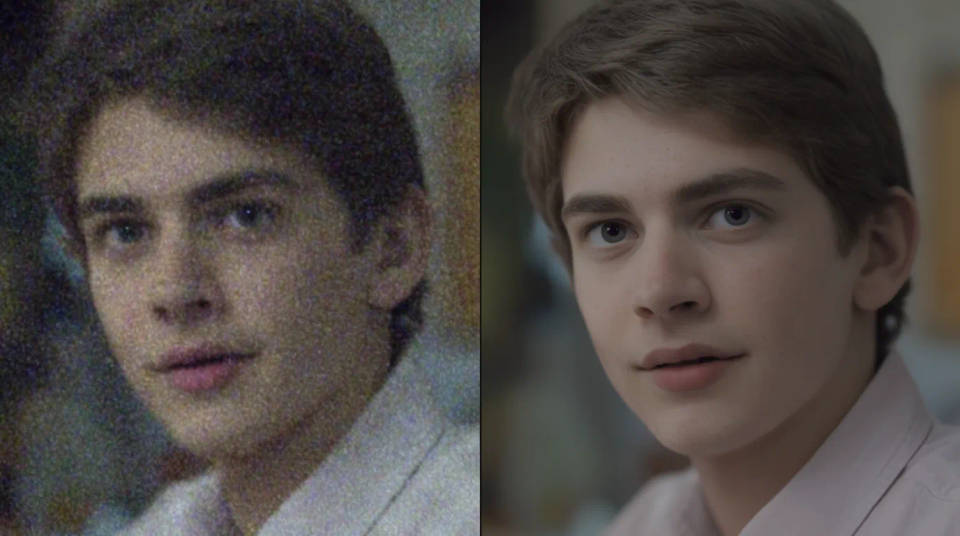
Rescata fotos del celular tomadas a oscuras
Los celulares aplican mucha reducción de ruido en interiores y de noche, y eso suele dejar un resultado empastado y con motas. Pásala por el reductor de ruido y se limpia el grano y se reconstruye una superficie más clara. Una foto de una fiesta o de una cena familiar vuelve a mostrar caras y textos legibles.
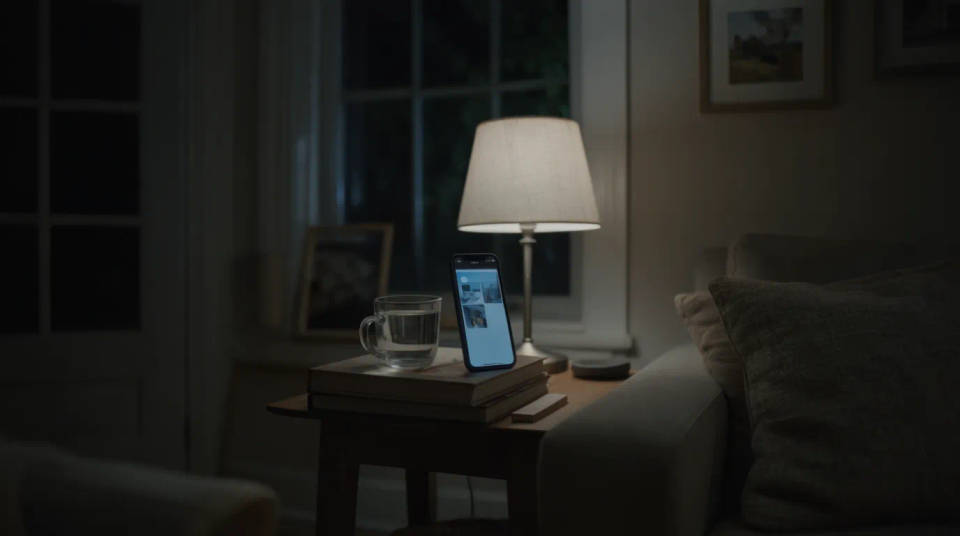
Ordena las fotos de producto antes de publicar
Una foto de producto tomada en un cuarto con poca luz muestra grano en superficies que deberían verse lisas. Al quitar el ruido, esas zonas se uniforman y el material y la etiqueta siguen nítidos. Sirve para tu catálogo de WhatsApp, tu tienda en Instagram o una publicación de venta. Te ahorra repetir la foto cuando la luz no fue la ideal.
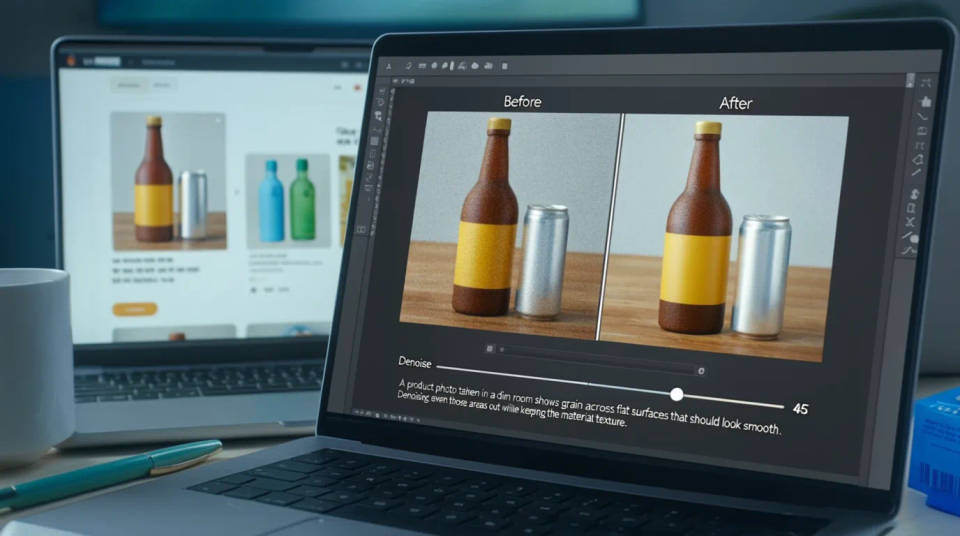
Corrige el grano de compresión en imágenes guardadas
Una imagen que se guardó y se reenvió muchas veces acumula bloques y motas. El reductor de ruido los suaviza y reconstruye bordes más limpios sin borrar el detalle. Viene bien cuando solo tienes una copia muy comprimida.
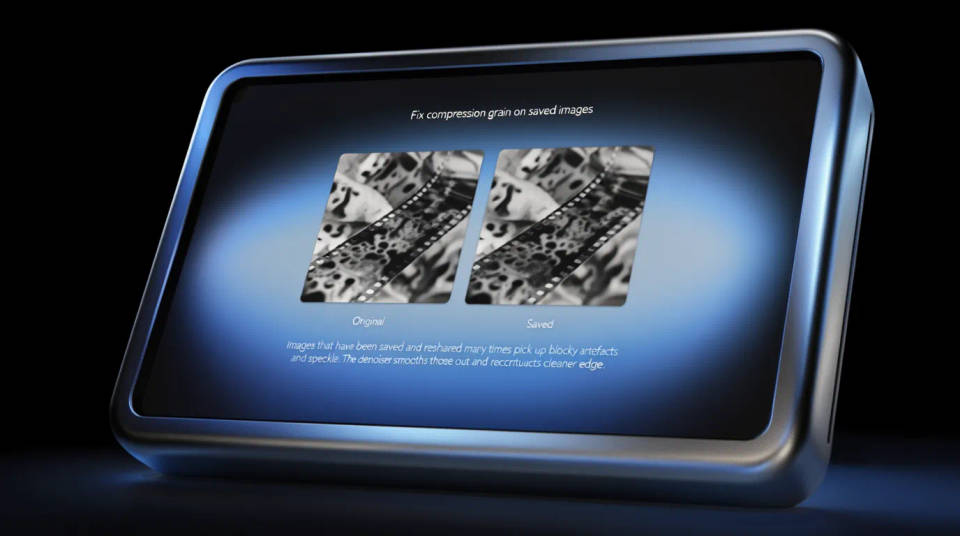
Ejemplos de prompts
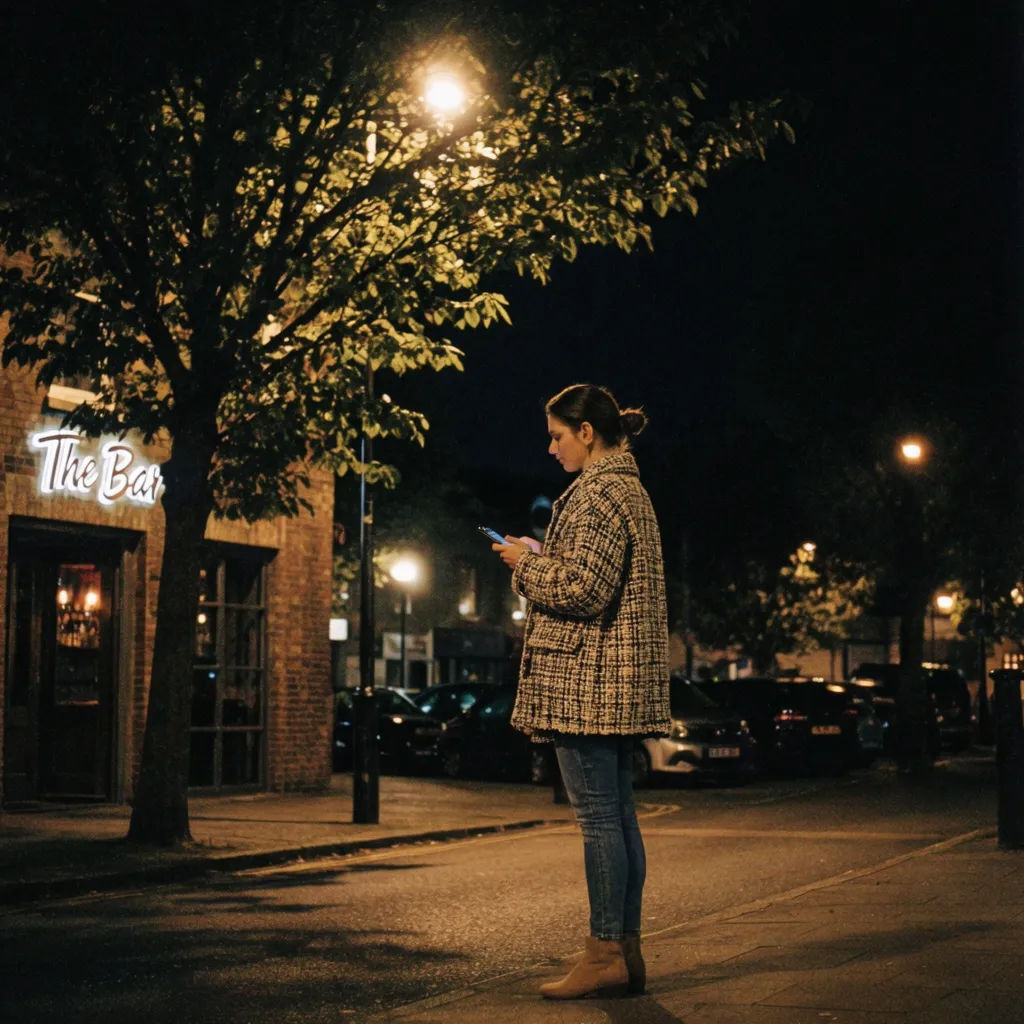
Limpia una toma nocturna
Quita el grano de ISO alto de esta foto nocturna de una calle y mantén las superficies naturales
Edit prompt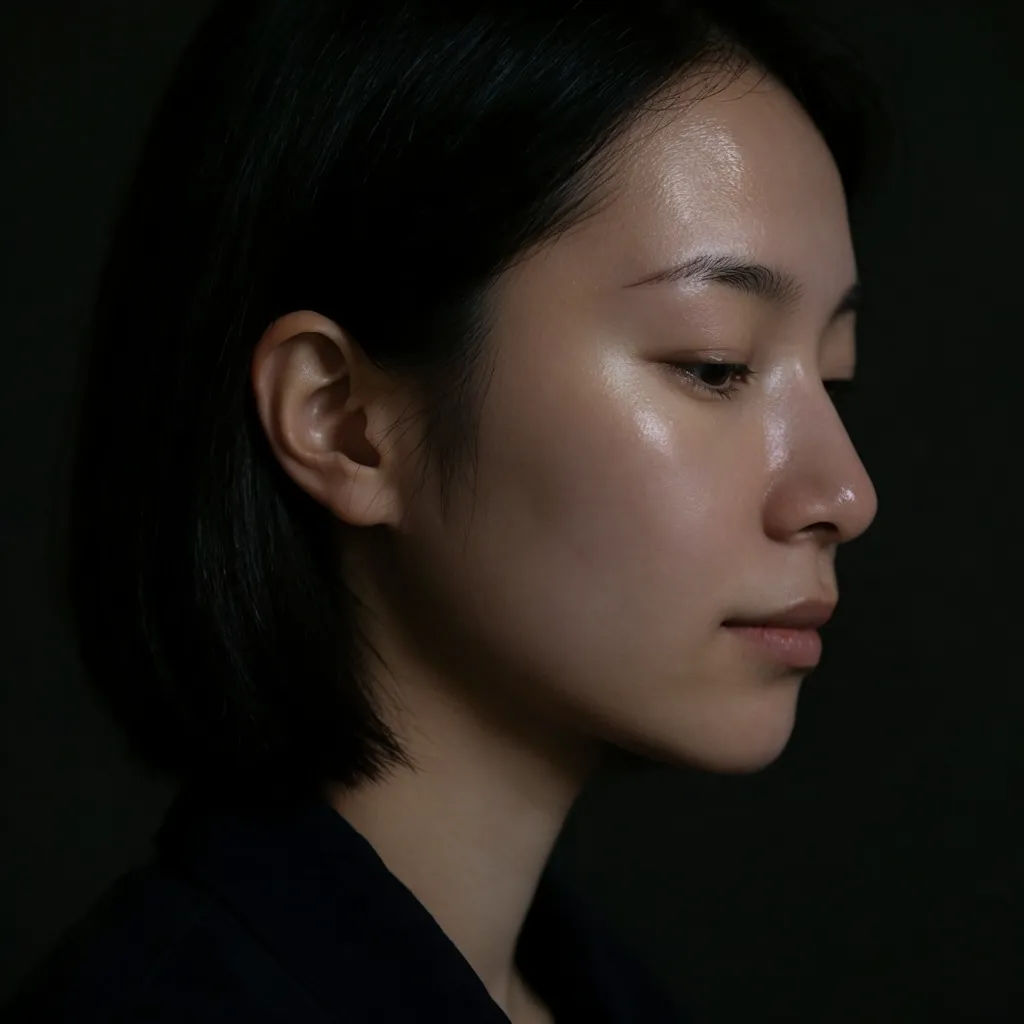
Quita el ruido de un retrato
Limpia el ruido de este retrato con poca luz y conserva la textura de la piel, sin aspecto de plástico
Edit prompt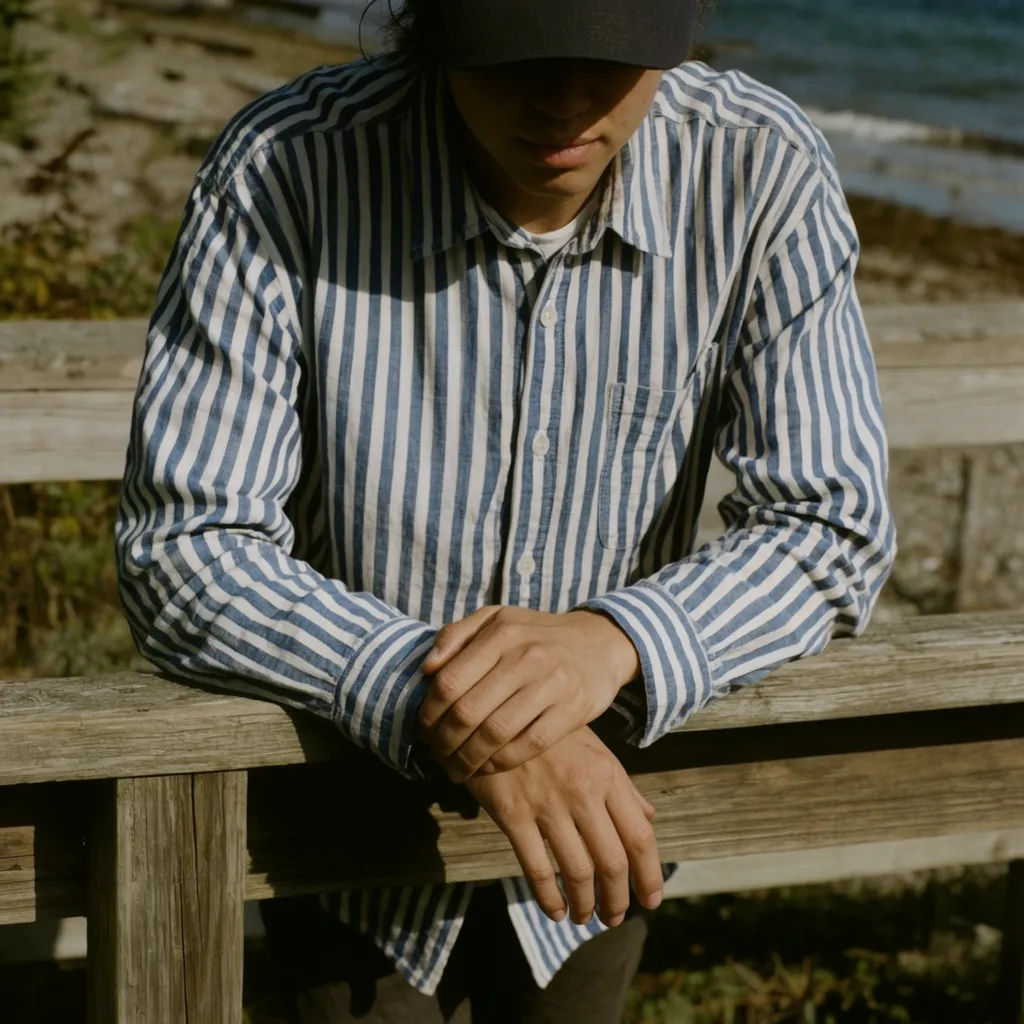
Elimina las motas de las sombras
Quita las motas de color de las sombras de esta foto sin oscurecer la imagen
Edit prompt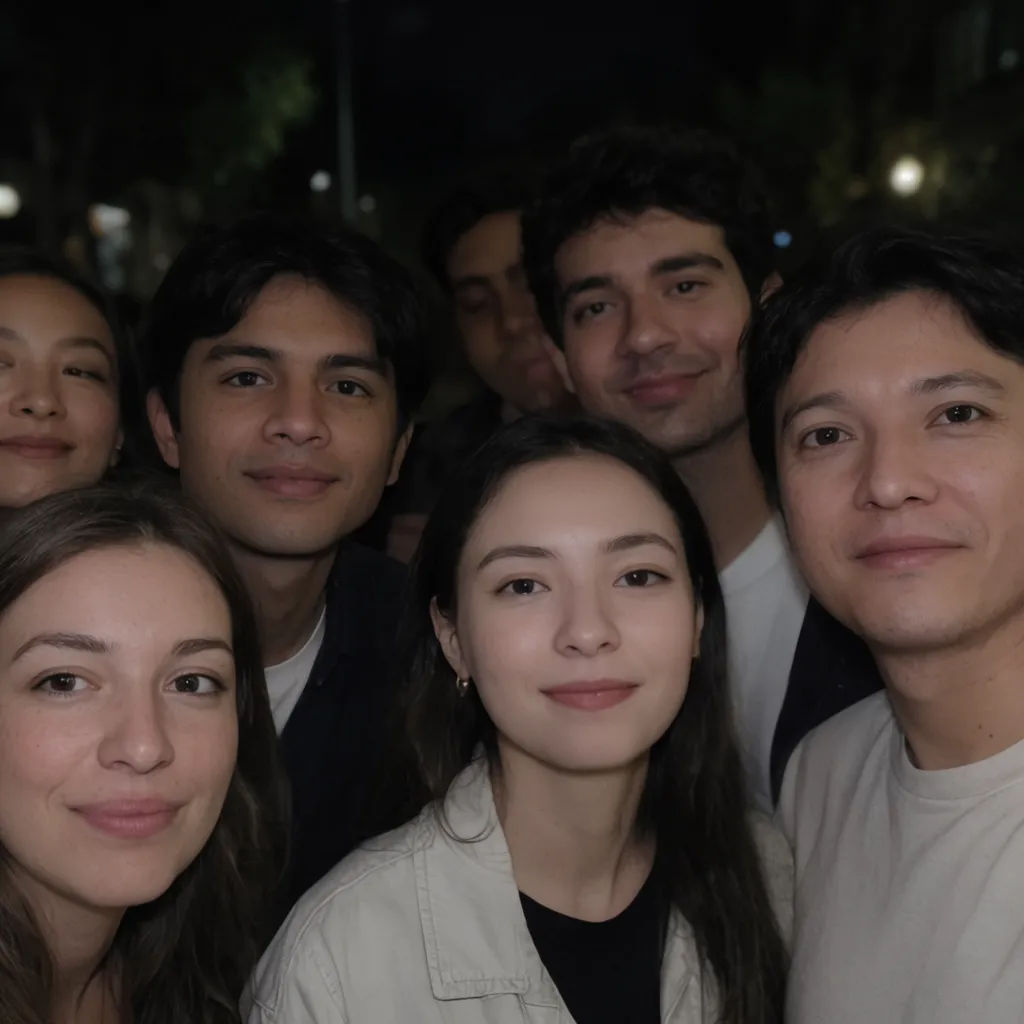
Arregla una foto nocturna del celular
Limpia el ruido empastado de esta foto nocturna del celular y haz que los rostros se lean otra vez
Edit prompt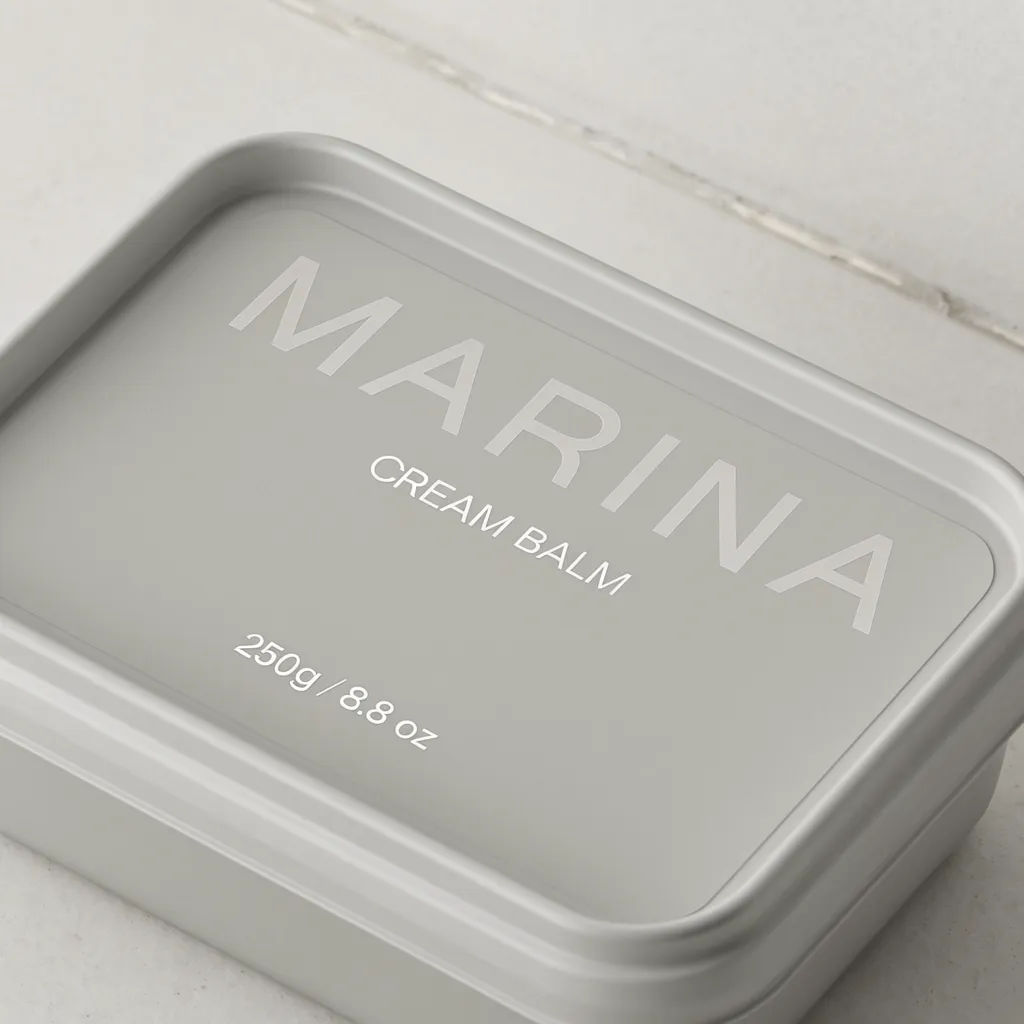
Suaviza una foto de producto
Quita el grano de las superficies lisas de esta foto de producto, pero mantén la etiqueta nítida
Edit prompt
Limpia el ruido de compresión
Quita los bloques de compresión de esta imagen guardada y reconstruye bordes limpios
Edit prompt
Cinematic storyboard
Share a scene description with character references. Get a full storyboard with shot angles and mood.

Messages to cinematic scene
Dramatize any text conversation into a cinematic multi-shot video.

Title sequence
Generate a professional film title card from scratch, with optional cinematic animation.

Expressions
Take any character image and generate 6 distinct facial expressions on a single reference sheet.

3x3 storyboard
Feed in a single image. Get 9 cinematic beats laid out as a 3x3 storyboard grid.

Chibi sprite animation
Turn any photo or description into an animated chibi sprite. Dance, jump, wave, attack, and more.
Todo en Morphic
Tu central completa para limpiar fotosModelos
Nano Banana 2, Flux 2 Pro, ChatGPT Images, Grok Imagine, Recraft, Seedream y más. Cambia de modelo cuando uno conserve mejor la textura que otro.
Mejorador de fotos
Afina, corrige y sube la calidad general cuando una toma necesita más que quitar el ruido.
Restauración de fotos
Repara fotos antiguas, desvanecidas o dañadas en las que el grano es solo una parte del problema.
De imagen a imagen
Reconstruye o limpia cualquier foto con el mismo motor generativo que impulsa el reductor de ruido.
