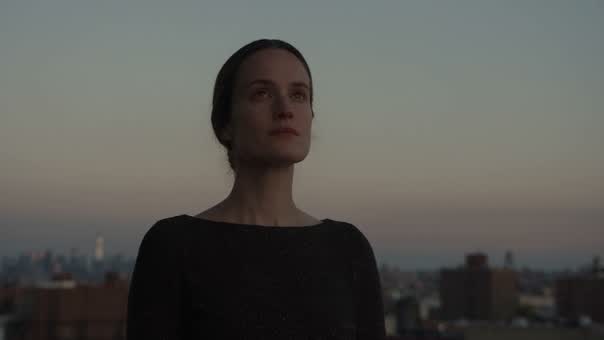
Push contrast and warmth, then compare against the original. The values sit on the clip, not in the picture.
El color grading en línea consiste en ajustar contraste, exposición, temperatura y balance por color en los clips donde ya vive el corte, desde tu navegador. Hay curvas, ruedas y LUTs 3D para el trabajo que las pide. Es una forma de dar un look consistente a un Reel, un anuncio o un video para un cliente. El look se guarda con el proyecto, así que se ve igual para quien lo abra después.
Cómo hacer color grading a un video en tres pasos
- 01
Corrige cada clip
Ajusta exposición y balance de blancos hasta que las tomas dejen de contradecirse.
- 02
Pon el look encima
Aplica el color grading a la secuencia cuando los clips de abajo ya coinciden.
- 03
Expórtalo con el color
Renderiza MP4 de hasta 4K en tu propia computadora, con el color grading dentro de la imagen.
Qué cubren los controles de color
El color grading es una función de Compose V2, y V2 se activa en un espacio de trabajo a la vez.
Los controles que espera un colorista
Brillo y contraste, sombras y luces, temperatura y tinte, con curvas y ruedas para el trabajo que pide una mano más fina. Hay rango suficiente para arreglar una toma y para darle a una secuencia un carácter deliberado.
Un color a la vez
El control por color permite mover un solo rango sin arrastrar todo lo demás. Un caso diario es mantener la piel en su lugar mientras el fondo se enfría, y eso es lo que separa el color grading de un simple tinte.
Trae un LUT 3D
Un LUT hecho en otro lado o entregado por un cliente se aplica a un clip y se vuelve la base sobre la que se asienta el resto del color. La exposición y el contraste de abajo todavía hay que ajustarlos a tu propio material.
Compáralo con el original
Mantén presionada la barra invertida y la salida vuelve a la imagen sin color grading mientras la sostengas. Usado seguido, es la única defensa confiable contra un look que se aleja más de lo planeado después de una hora de mirarlo.
Un look que viaja
Los looks guardados pertenecen al proyecto y no a una computadora, así que el color se renderiza igual para quien lo abra. Un segundo editor que retome el corte no hereda una imagen distinta.
Color que cambia en el tiempo
Los valores de color se animan como cualquier otra propiedad. Una toma puede calentarse cuando cambia la escena o iluminarse cuando se prende una luz, en lugar de llevar un solo tratamiento plano de principio a fin.
El color grading no puede rescatar una toma que nunca se expuso bien. Si una secuencia necesita una imagen que tu material no puede dar, genérala en el mismo proyecto a partir del look que ya armaste, eligiendo entre todo el catálogo de modelos, y llévala al color junto con todo lo demás. Seedance 2.5 es uno de los modelos de video de ese catálogo.
Color grading en línea, con el corte en el mismo lugar
Tradicionalmente el color ha sido el último departamento: se cierra la edición, un colorista se lleva el archivo y lo devuelve. Cualquier cambio posterior sale caro. Por eso el look se decide una sola vez, sobre un corte que nadie puede tocar.
Al trabajarlo junto a la línea de tiempo, el color se adelanta a la parte del proceso donde todavía hay movimiento:
- Una toma que no empata con las de al lado se detecta cuando todavía puedes elegir otra toma.
- Un look probado en dos minutos te dice si resiste el resto de la secuencia.
- Los atajos se pueden reasignar en conjuntos guardados que siguen a tu cuenta, así que la memoria muscular de Premiere y Resolve sigue funcionando.
- Con el plan Pro o superior, otra persona puede estar en la misma línea de tiempo mientras trabajas el color, y la nota llega sobre la versión que estás viendo.
Los programas de escritorio llegan más lejos en un acabado final para cine. Para una pieza que termina en un feed, en un sitio web o en una revisión con el cliente, vale más un color que vive con el corte que uno mejor en lo aislado pero más lento de cambiar.
Corrección de color de video en línea
Corregir y hacer el look son trabajos distintos, y solo uno es creativo. Corregir hace que las tomas coincidan: se nivela la exposición, se iguala el balance de blancos y se ponen los negros y los blancos donde corresponde, para que el corte entre dos cámaras deje de notarse.
Hacerlo primero es lo que permite que todo lo demás funcione, porque el mismo look sobre una toma cálida y una fría las aleja más entre sí. Nivela el material, mira el corte sin ningún look para ver si algo salta y después aplica el color grading. Ese orden toma diez minutos y quita casi toda la frustración que se le achaca a las herramientas de color. Cuando una toma no tiene arreglo, los filtros de video pueden tratarla para que se vea intencional.
LUTs en línea y para qué sirven
Un LUT es un look empaquetado como tabla de consulta, lo que lo hace portátil y también poco fino. Se hizo para una cámara específica con una exposición específica, así que sobre la tuya cae cerca, pero no exacto. Por eso conviene tratarlo como base:
- Corrige el clip primero.
- Aplica el LUT.
- Devuelve la exposición y el contraste a su lugar por debajo.
Así, un look que entrega el cliente se sostiene en toda la secuencia y aún puedes arreglar una toma que lo contradice. Aplicado al revés, con un solo clic sobre material sin corregir, da ese resultado plano y sobreteñido que le dio mala fama a los LUTs.
Color grading con IA y en qué ayuda pedirlo
La versión útil consiste en describir un cambio y verlo aplicado en toda la línea de tiempo: calentar toda la entrevista, subir las sombras de cada toma de la segunda cámara, quitar el verde de las escenas de oficina.
Copilot lee la línea de tiempo antes de actuar y aplica el resultado como una sola acción. Si algo no te gusta, lo deshaces con un solo paso y no con una reversión manual de treinta clips. El criterio sobre cómo debe verse la secuencia sigue siendo tuyo. El trabajo de aplicarlo treinta veces ya no.
Herramientas de video relacionadas
Editor de video en línea
La línea de tiempo donde vive el color, junto con el corte, los títulos y el sonido.
Filtros de video
Tratamientos y looks para cuando el trabajo es de carácter y no de corrección.
Animación por keyframes
Haz que el color cambie a lo largo de una toma en lugar de quedarse plano.
Escalador de video con IA
Para cuando el problema de una toma es la resolución y no el color.
Mejorador de fotos con IA
El mismo problema de corrección, pero en una imagen fija que debe convivir con la secuencia.
Unir videos
Arma la secuencia antes de decidir cómo debe verse en conjunto.
Los mejores editores de video con IA
Cómo se compara el color en el navegador con los programas de escritorio, en contexto.
Transferencia de estilo con IA
Un cambio total de imagen, para cuando el color grading no es un movimiento suficiente.
