Pourquoi changer le fond d’une vidéo avec l’IA
Parfois, l’interprétation est la bonne, mais pas le lieu. Décrivez le nouveau décor : Morphic remplace le fond sur chaque image, en gardant le sujet, ses mouvements et la caméra tels que filmés. La lumière sur le sujet s’adapte au nouveau lieu, et la scène semble tournée sur place. C’est utile en publicité, pour décliner un même tournage en studio dans plusieurs décors.
Exemples de changement de fond dans une vidéo
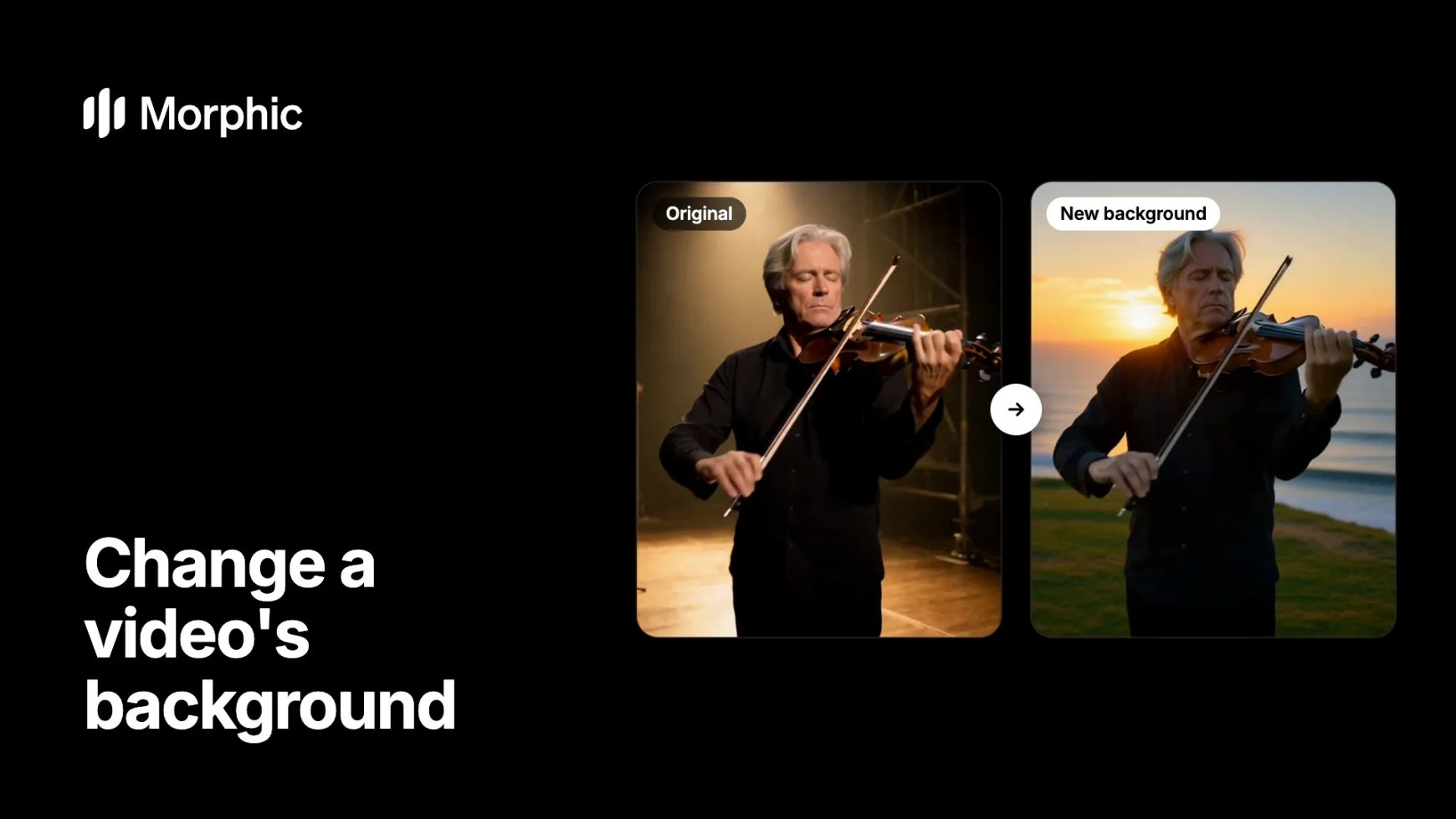
Une phrase par modification. La personne, son jeu et le mouvement de caméra viennent du plan d’origine.
Original
Nouveau fond
Une scène de théâtre vide devient une falaise au-dessus de la mer, au coucher du soleil doré. Le violoniste, les coups d’archet et le lent travelling avant restent comme tournés, avec désormais une lumière chaude sur son visage.
Comment changer le fond d’une vidéo avec Morphic
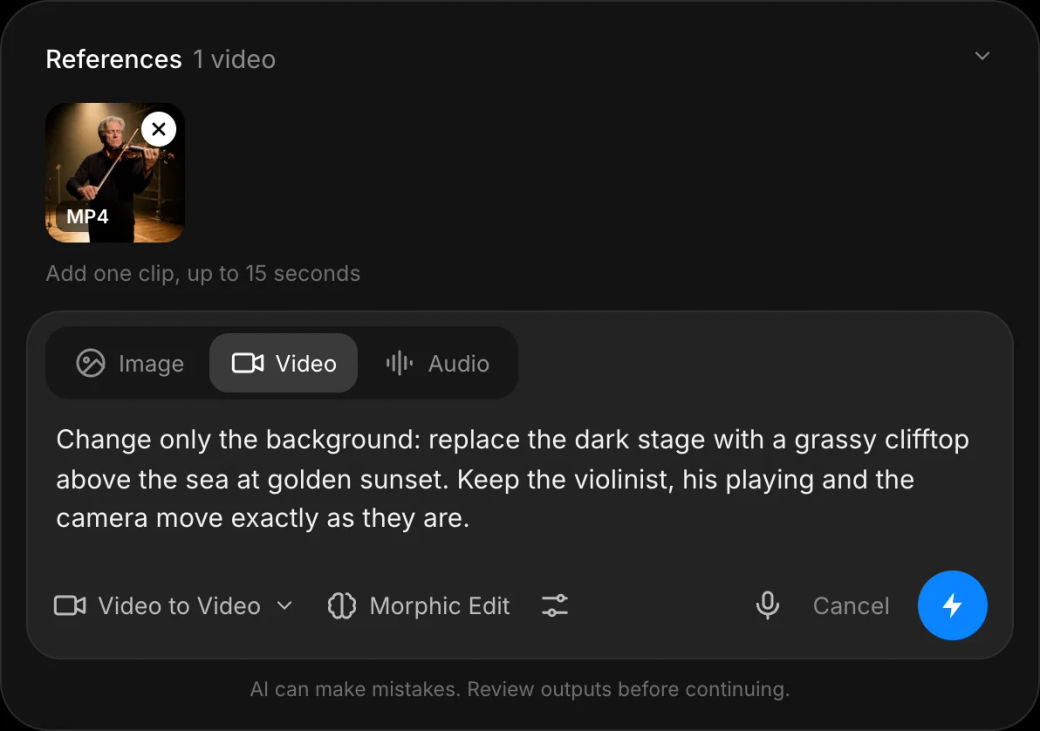
Ouvrez vidéo vers vidéo et ajoutez le clip
Ouvrez l’outil vidéo vers vidéo et ajoutez le plan, de 15 secondes maximum. Un sujet aux contours nets sur son fond, comme une silhouette sous un projecteur ou une personne près d’une fenêtre, donne le changement le plus propre.
Décrivez le nouveau décor et ce qui reste
Décrivez le lieu, le moment de la journée et la lumière, puis précisez ce qui ne doit pas changer. Par exemple : « Changez uniquement le fond : remplacez la scène sombre par une falaise au-dessus de la mer au coucher du soleil. Gardez le violoniste et le mouvement de caméra. »
Comparez les versions et gardez la meilleure
Générez plusieurs versions et vérifiez les contours du sujet, surtout les cheveux et les mains en mouvement. Gardez celle où le sujet et le nouveau lieu s’accordent naturellement.
Beaucoup de rushs à placer dans de nouveaux décors ? Construisons votre workflow sur mesure.
Pour les studios, les agences et les marques. Parlez-nous de vos rushs et des décors qu’il vous faut : nous concevons avec vous un workflow de montage vidéo sur mesure, qui change les fonds de façon homogène, plan après plan.
Rédiger une consigne de fond qui tient
- Décrivez la lumière, pas seulement le lieu. « Sur un quai de la Seine à l’heure dorée, soleil bas et chaud derrière lui » aide l’éclairage du sujet à s’accorder au nouveau décor.
- Écrivez « changez uniquement le fond ». Listez ensuite ce qui reste, pour protéger le sujet, ses vêtements et la caméra.
- Pensez au mouvement de caméra. Un travelling avant ou un panoramique dévoile davantage le fond au fil du plan. Décrivez un décor qui tient sous tous les angles du plan.
- Respectez l’échelle. Un gros plan près d’une fenêtre appelle une vue à travers la vitre, par exemple des toits de zinc parisiens. Un plan large demande un environnement complet.
- Une seule chose à la fois. Changez d’abord le fond, puis ajustez la météo ou l’heure de la journée dans une seconde passe si besoin.
Quel outil choisir pour changer de fond ?
| Objectif | Outil | Résultat |
|---|---|---|
| Un nouveau décor derrière un sujet en mouvement | Modification du fond dans vidéo vers vidéo | Le même plan dans un autre lieu |
| Supprimer entièrement le fond | Supprimer l’arrière-plan d’une vidéo | Le sujet seul |
| Un nouveau fond pour une photo | Changer le fond d’une photo avec l’IA | Une image fixe dans un nouveau décor |
| De nouvelles personnes dans le même décor | Morphic Recast | La même scène avec une nouvelle distribution |
Vous voulez changer tout le clip, pas seulement le fond ? Vidéo vers vidéo peut déplacer une scène vers un autre lieu, une autre heure du jour ou un autre rendu en une seule passe.
Questions fréquentes
Oui. Dans Morphic, vous décrivez le nouveau décor et il remplace le fond sur chaque image, le sujet restant tel que filmé. Le plan n’a pas besoin d’être tourné sur fond vert.
La modification ajuste la lumière au nouveau décor : un fond de coucher de soleil apporte une lumière plus chaude sur le sujet. Décrire la lumière dans votre consigne aide à bien l’accorder.
Chaque modification porte sur un plan de 15 secondes maximum et en conserve la durée. Pour une séquence plus longue, traitez-la plan par plan, puis assemblez-la sur la timeline de Compose.
Oui. Le mouvement de caméra vient du plan d’origine, et le nouveau fond est dessiné pour le suivre.
Oui. Décrivez précisément ce qui change, par exemple « seulement la vue par la vitre du train ». Listez aussi ce qui reste, pour que le reste du cadre demeure comme tourné.
Des plans courts, bien éclairés, avec un sujet net. Un premier plan chargé, un flou de mouvement ou un sujet qui se fond dans le décor rendent les contours plus difficiles à garder propres.