Tous les modèles vidéo
Un seul espace de travailDétourez le sujet, changez la scène
Supprimer un arrière-plan vidéo en trois étapes
- 01
Ouvrez Morphic
Inscrivez-vous et créez sur un canvas visuel infini et fluide.
- 02
Importez votre vidéo
Déposez le clip. L’IA repère le sujet et le sépare de l’arrière-plan.
- 03
Gardez le détourage ou changez le décor
Exportez la découpe telle quelle, ou décrivez la scène à placer derrière.
Cas d’usage
Des plans produit sans décor à monter
Un objet qui tourne sur une table peut se passer de la table. Détourez le fond, gardez le produit net, et le même rush tient sur une fiche e-commerce, dans une pub ou dans un lookbook. Ni studio à réserver, ni mur à repeindre entre deux prises.
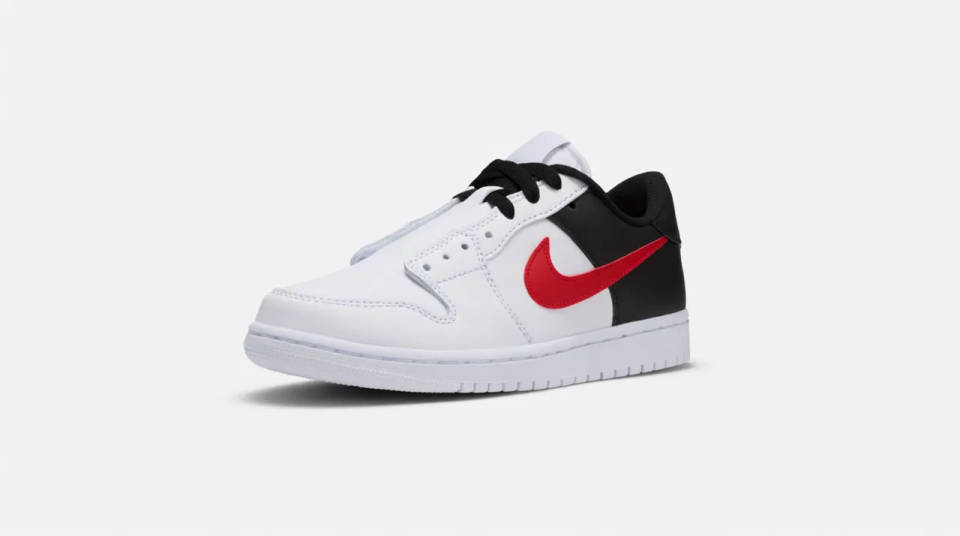
Face caméra, décor propre
Un plan tourné à la table de la cuisine fait amateur à cause de ce qu’on voit derrière, pas à cause de la personne. Enlevez la pièce et la même prise devient soignée. Laissez le fond neutre, ou décrivez un décor accordé au sujet traité.
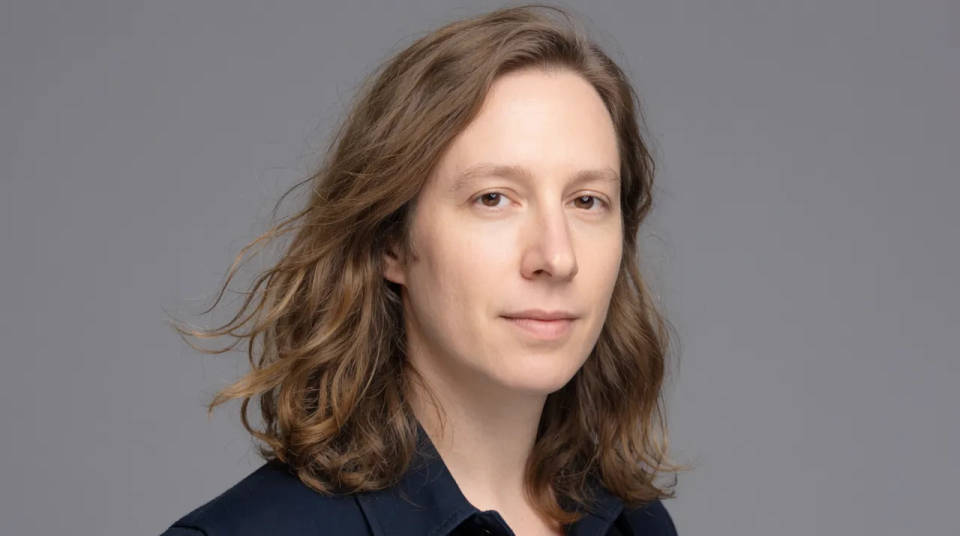
Le sujet dans un autre lieu
Une fois le fond retiré, dites où le sujet doit se trouver. Un intervenant filmé en intérieur se retrouve sur un toit d’immeuble ou sur un aplat de couleur, accordé à la lumière qui l’éclaire, sans tournage en extérieur ni budget déplacement.
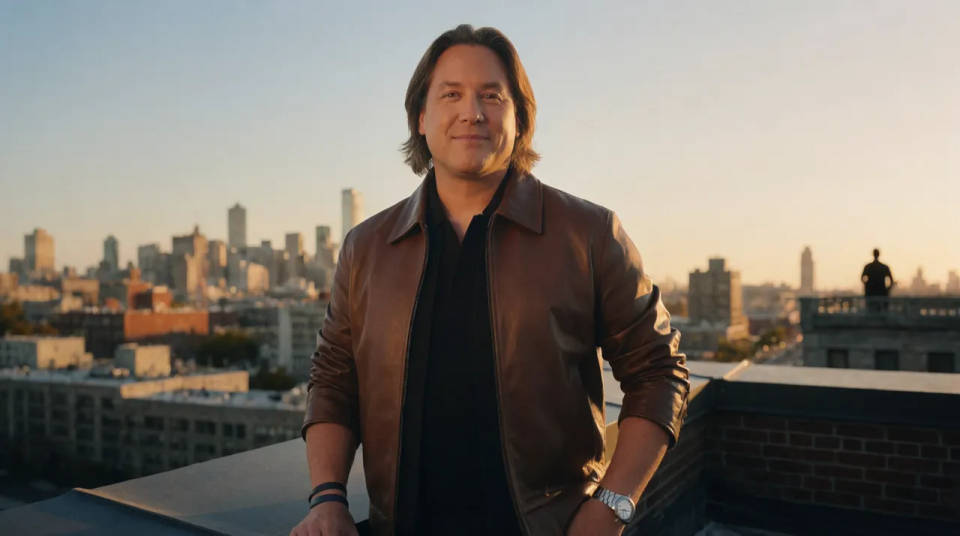
Une série au rendu homogène
Une chaîne ou une campagne veut le même décor sur tous ses épisodes. Retirez les pièces disparates où vous avez tourné et posez chaque intervenant dans la même scène décrite : des vidéos filmées à des jours différents se lisent alors comme un seul plateau.
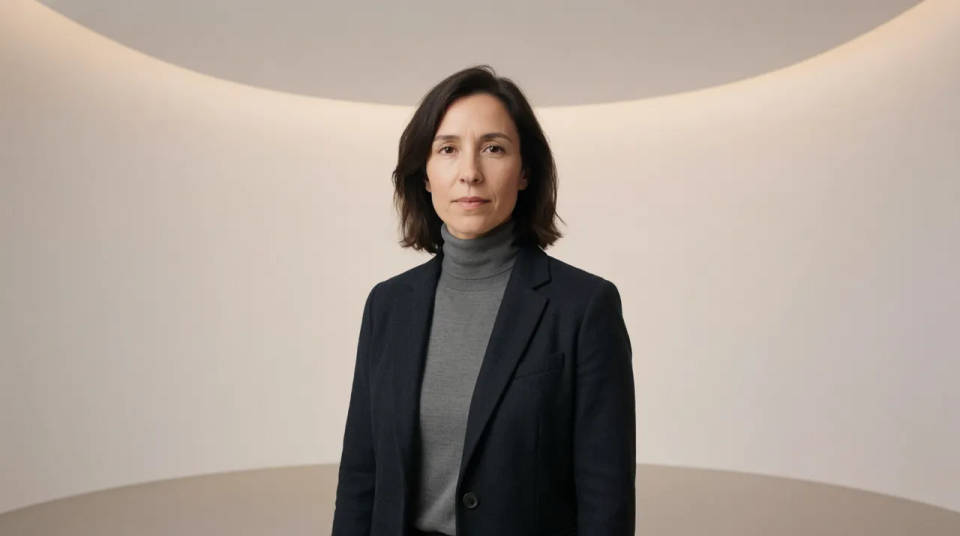
Scène cinématique
Une image pour une vidéo cinématographique en 9 scènes.
Effet de gel du temps
Court-métrage cinématographique avec effet de gel du temps pour toute scène

Storyboard cinématographique
Partagez une description de scène avec des références de personnages. Obtenez un storyboard complet avec des angles de prise de vue et une ambiance.
Mettez-vous dans un film
Déposez une photo de vous. Obtenez un film cinématique de 12 secondes avec animation et une bande sonore assortie.
Créateur de courts métrages
Passez de n'importe quelle idée à un court métrage terminé avec des scènes, des visuels, de la vidéo et de la musique.
Prochaine scène dans la séquence
Continue votre séquence de scènes avec une cohérence de personnage parfaite à travers les images.
Tout sur Morphic
Du rush brut au sujet détouréModèles
Kling 3.0, Seedance 2.0, Veo 3.1 et d’autres, prêts à composer le nouveau décor derrière votre sujet.
Fond vert IA
Rangez la toile verte. Détourez le sujet, puis décrivez la scène que vous voulez voir derrière lui.
Supprimer l’arrière-plan
Le même travail sur une image fixe : le fond d’une photo part en une étape.
Vidéo vers vidéo
Restylisez, retouchez ou transformez un clip existant avec un prompt, au-delà du simple changement de décor.
