Tous les modèles d’image
Un seul espace de travailLes arrière-plans que vous pouvez remplacer
Changez un fond en trois étapes
- 01
Ouvrez Morphic
Inscrivez-vous et commencez à créer sur un canvas visuel infini et fluide.
- 02
Décrivez la nouvelle scène
Importez une photo et décrivez le fond voulu derrière votre sujet.
- 03
Générez et exportez
La scène est générée, la lumière et les contours sont accordés. Relancez jusqu’à ce que le fondu soit naturel, puis exportez.
Cas d’usage
Placer un produit dans une nouvelle scène
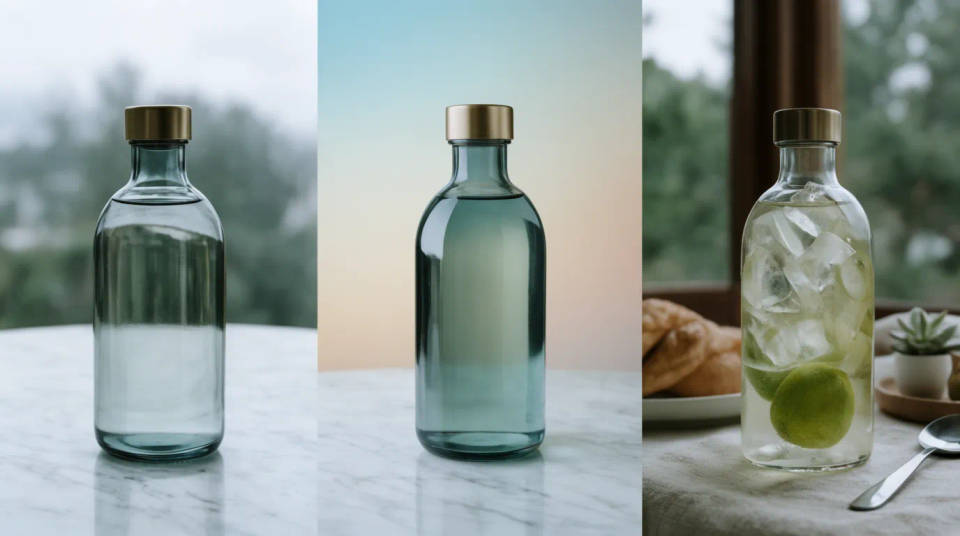
Photographiez un produit une seule fois et placez-le sur autant de fonds que la campagne en demande : surface en marbre, dégradé doux, décor lifestyle. Le modèle génère chaque scène et accorde la lumière, pour que le produit ne paraisse pas collé. Une seule prise de vue donne tout un jeu de visuels dans la ligne de la marque, sans nouvelle séance.
Donner à un portrait un fond de studio net
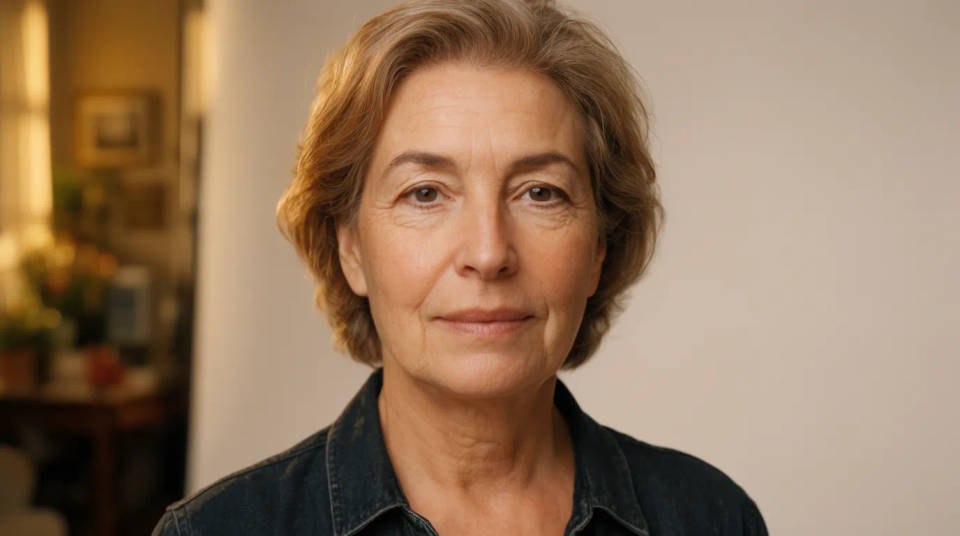
Une photo prise dans une pièce encombrée devient un portrait sur fond de studio sobre, utile pour un CV, un profil LinkedIn ou une page équipe. Le modèle remplace la scène et équilibre la lumière entre le sujet et le nouveau fond : la photo semble prise en studio, pas découpée ailleurs.
Déplacer un sujet dans un autre décor
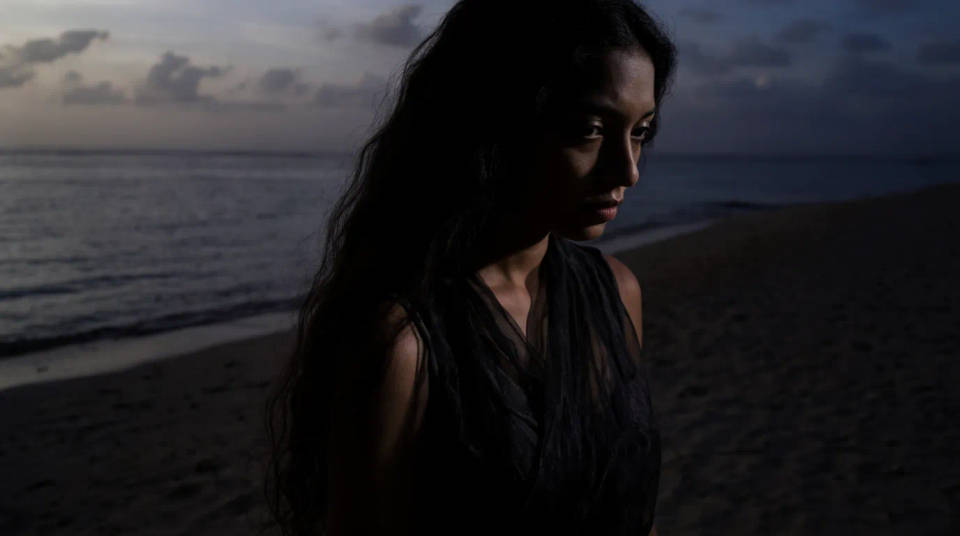
Prenez un sujet photographié en intérieur et placez-le sur une plage, dans une rue ou dans un champ à l’heure dorée. Le fond est généré puis rééclairé pour s’accorder au sujet : le changement de décor reste une seule photographie, pas un collage de deux prises mal assorties.
Uniformiser les fonds d’une série
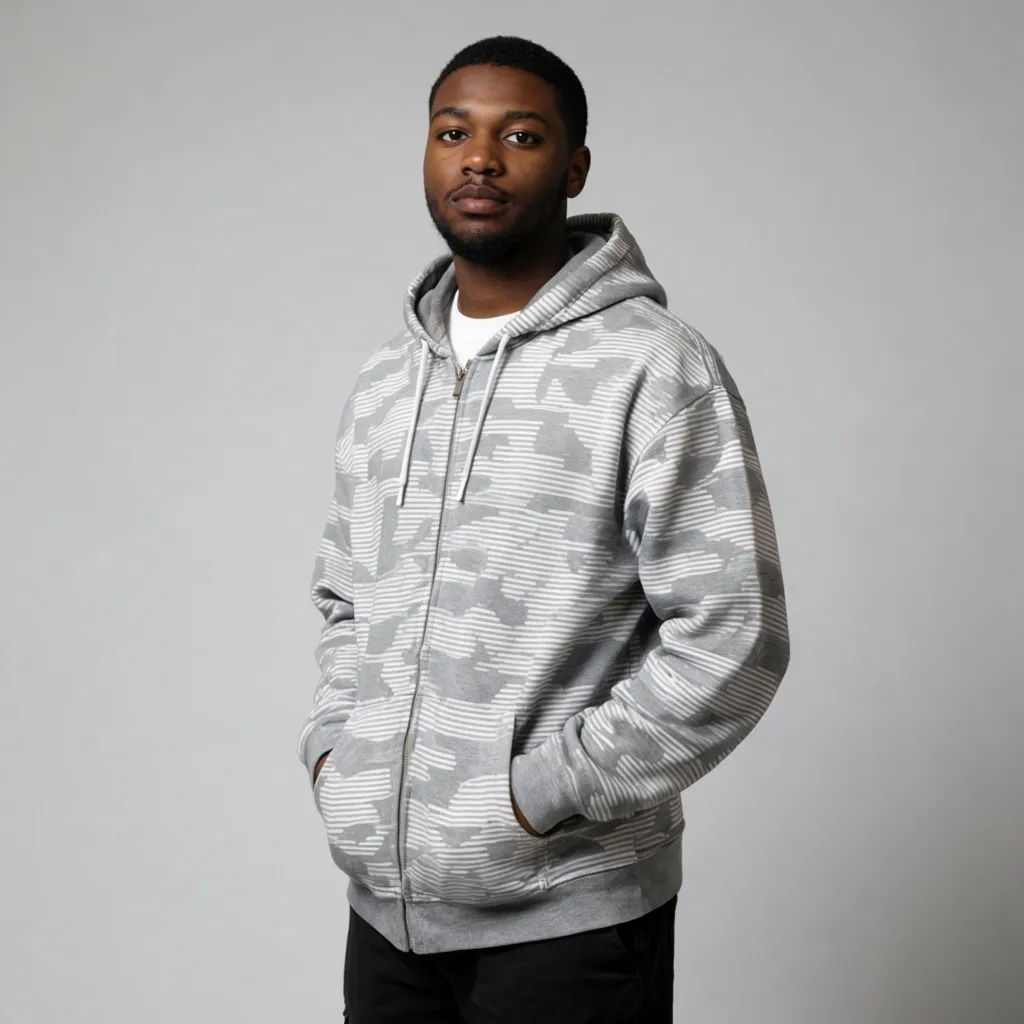
Une page équipe, une gamme produit ou une série d’annonces gagne à partager un même fond. Placez chaque image sur la même scène générée et laissez le modèle accorder la lumière photo par photo : une série prise en des lieux et sous des lumières différents finit par ressembler à une seule séance.

Exemples de prompts
Fond de studio
Remplacer le fond par un fond de studio gris doux et accorder la lumière sur le sujet
Edit prompt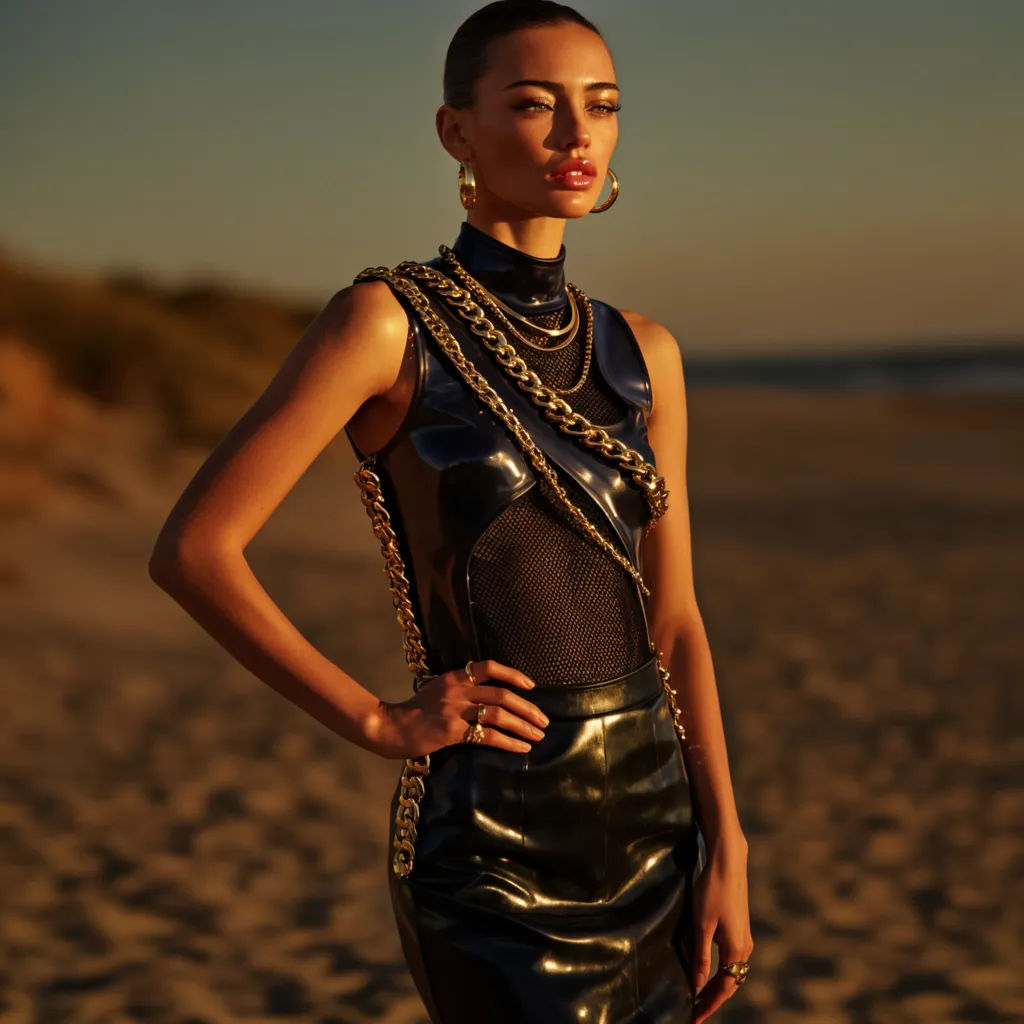
Plage à l’heure dorée
Placer le sujet sur une plage à l’heure dorée, avec une lumière latérale chaude assortie
Edit prompt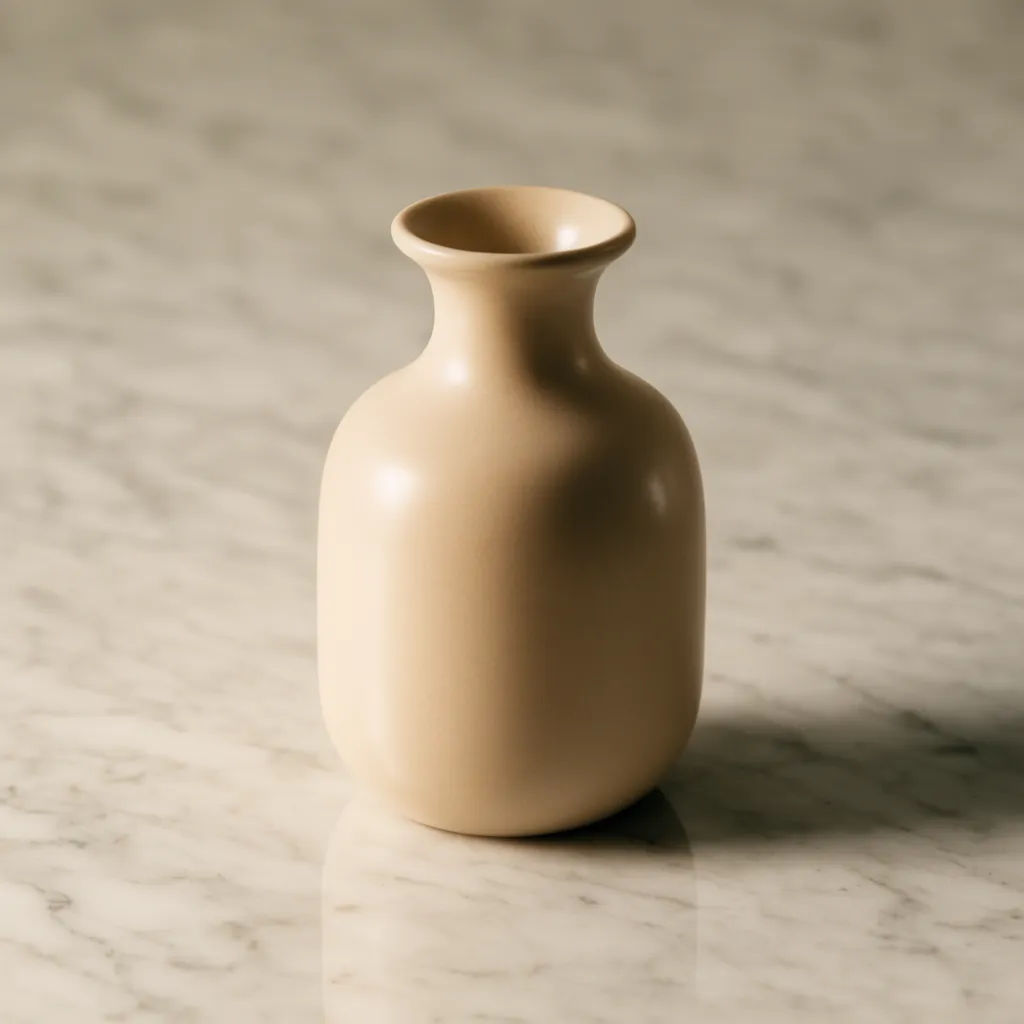
Produit sur marbre
Remplacer le fond par une surface en marbre nette et rééclairer le produit pour qu’il y repose
Edit prompt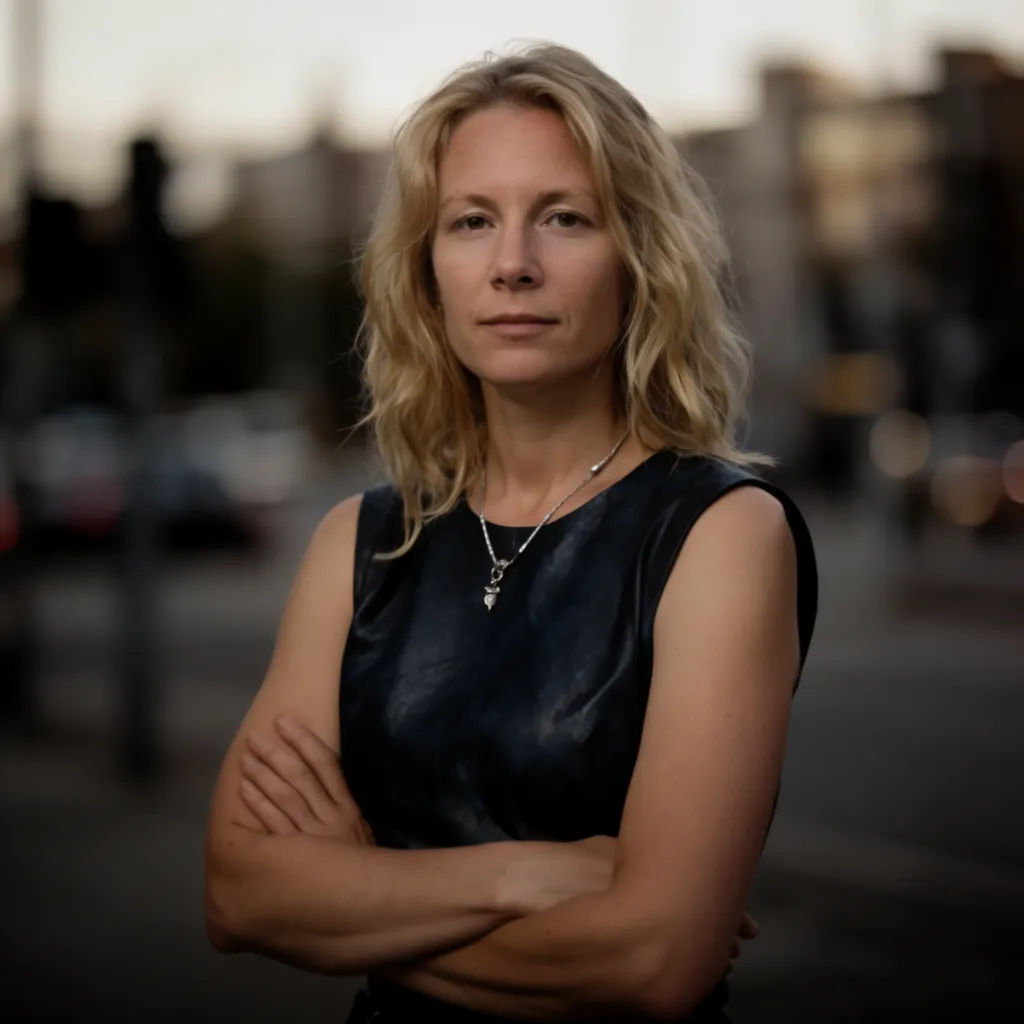
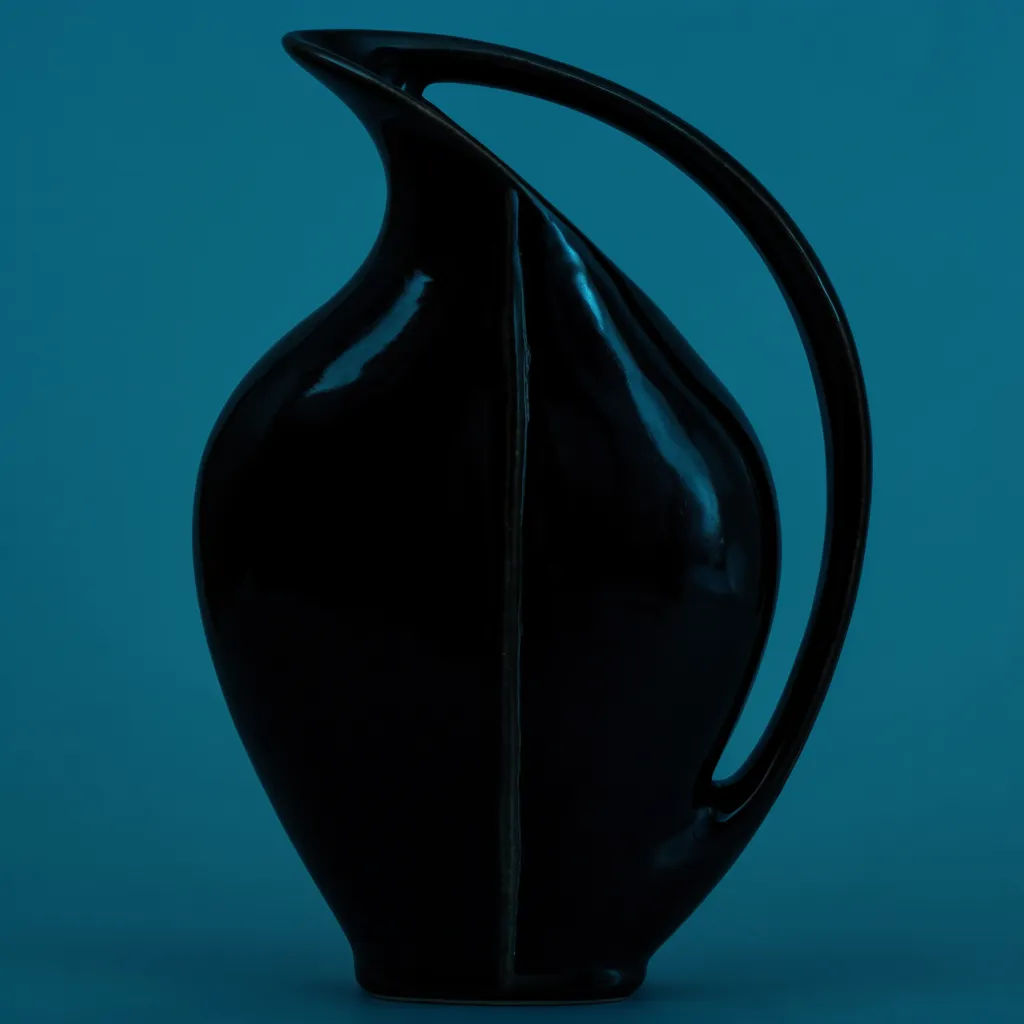
Couleur de marque unie
Remplacer le fond par un bleu-vert de marque uni et nettoyer les contours du sujet
Edit prompt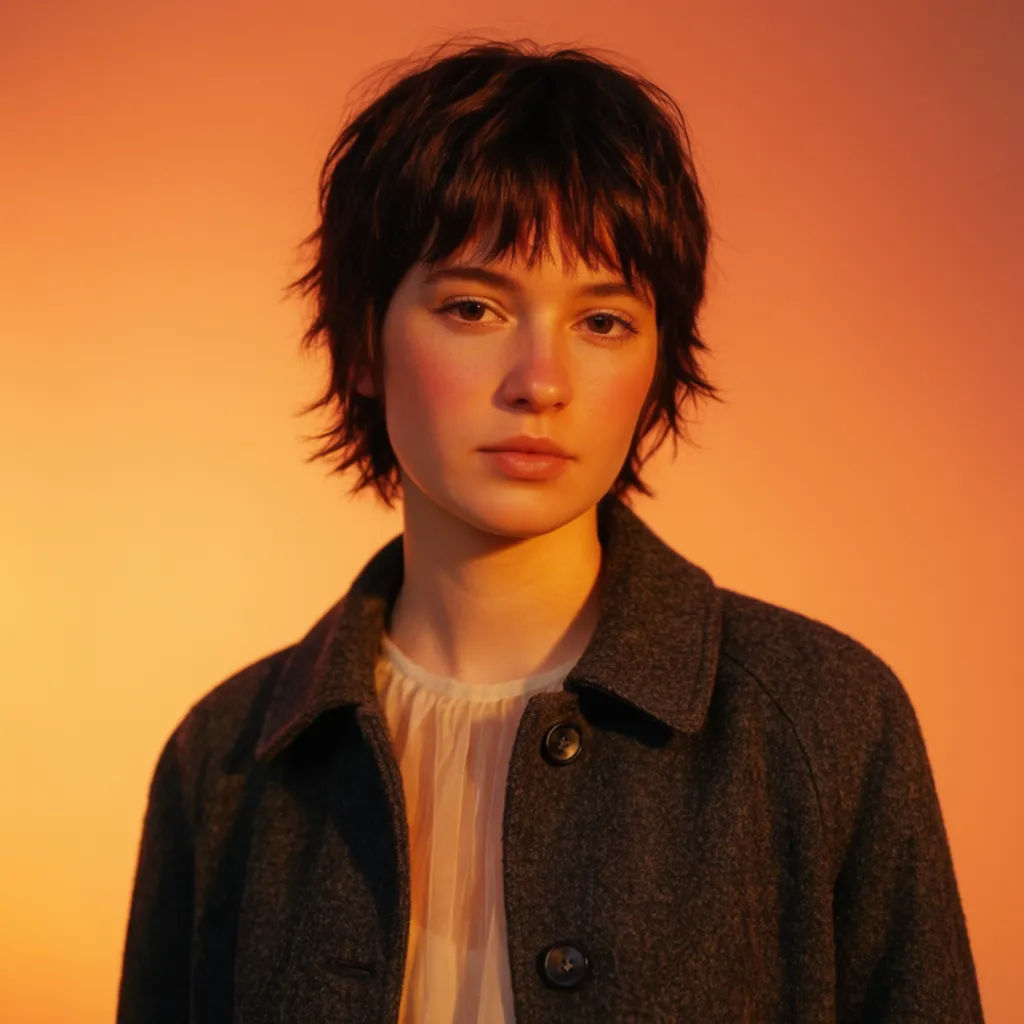
Accorder une série
Placer ce sujet sur le même fond dégradé que le reste de la série et accorder la lumière
Edit prompt
Storyboard cinématographique
Partagez une description de scène avec des références de personnages. Obtenez un storyboard complet avec des angles de prise de vue et une ambiance.

Animation de sprite Chibi
Transformez n'importe quelle photo ou description en sprite chibi animé. Dansez, sautez, saluez, attaquez, et plus encore.

Messages à la scène cinématique
Dramatiser toute conversation textuelle en une vidéo cinématographique multi-plans.

storyboard 3x3
Fournissez une seule image. Obtenez 9 plans cinématographiques présentés sous forme de grille de storyboard 3x3.

Séquence titre
Générer une carte de titre de film professionnelle à partir de zéro, avec animation cinématographique optionnelle.
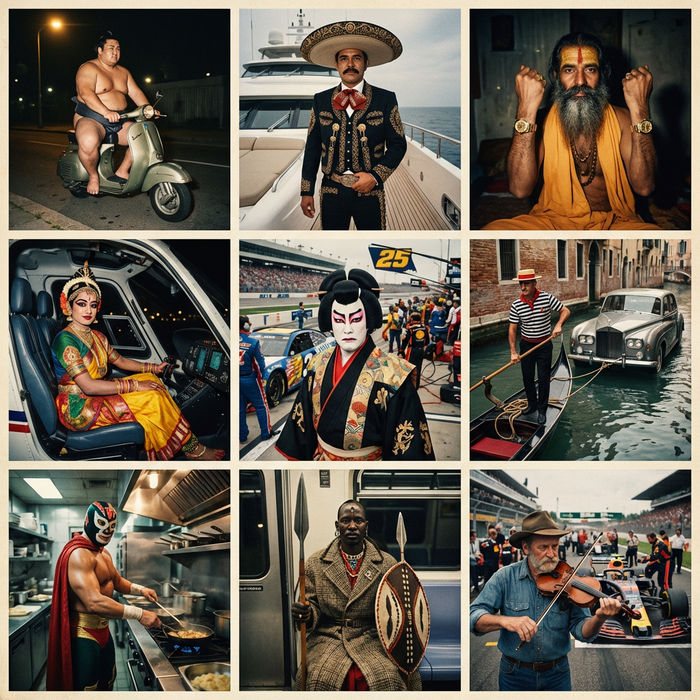
Paradox frames
Flash paradox photographies — toute collision, tout pays
Tout sur Morphic
Votre kit fond et compositionModèles
Nano Banana 2, Flux 2 Pro, ChatGPT Images, Grok Imagine, Recraft, Seedream, et plus encore. Changez de modèle quand une nouvelle scène demande un fondu plus propre.
Suppression d’arrière-plan
Retirez simplement la scène quand vous voulez le sujet sur transparence plutôt que sur un nouveau fond généré.
Remplissage génératif
Étendez ou peignez dans une scène, utile quand un fond remplacé demande plus d’espace autour du sujet.
Image vers image
Réalisez la composition de bout en bout : remplacez la scène, rééclairez la jonction et affinez toute l’image.
Éditeur photo IA polyvalent
L’éditeur plus large derrière le changement de fond. Retouchez le sujet, corrigez la lumière ou changez le style de toute la photo à partir d’un prompt.
