Tous les modèles d’image
Un seul espace de travailDes plans à construire depuis une photo
Ajoutez une photo à une vidéo en trois étapes
- 01
Ouvrez Morphic
Inscrivez-vous et créez sur un canvas visuel infini, sans contrainte de place.
- 02
Importez votre photo
Un packshot, un portrait, une œuvre, ou tout un dossier de photos.
- 03
Placez-la et générez
Dites où la photo se pose et comment le plan bouge, puis montez sur Compose.
Cas d’usage
Un produit dans un décor que vous n’avez jamais tourné
Un packshot propre devient le héros d’une rue mouillée, d’un studio éclairé ou d’un comptoir de cuisine. La photo verrouille l’étiquette et la silhouette, le prompt fournit le lieu. Et vous faites l’économie complète du décor.
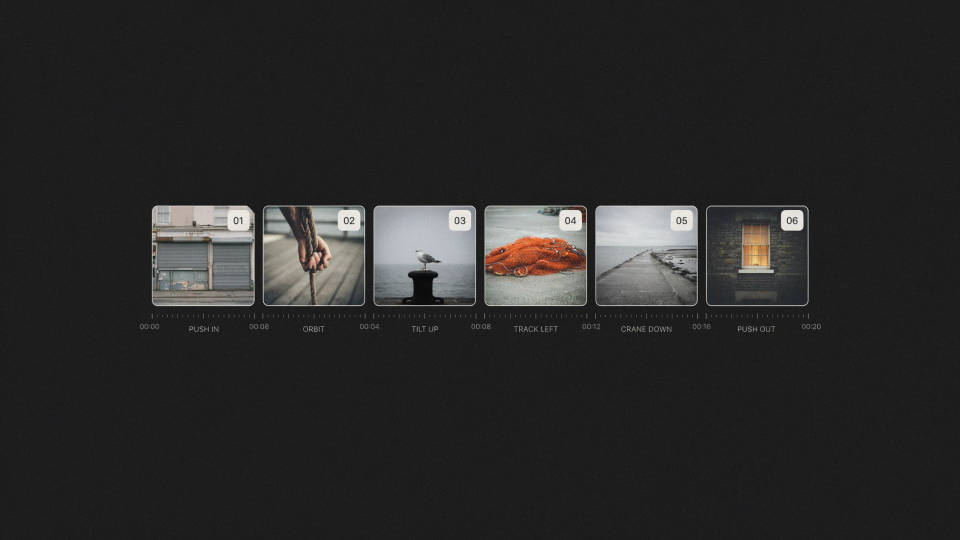
Un dossier de photos, monté comme une séquence
Donnez à chaque photo son mouvement, puis alignez les plans sur une piste. Un shooting mode, un défilé ou des archives de lancement se regardent alors comme un montage animé, avec du mouvement dans chaque image. Pas comme un diaporama en fondus.
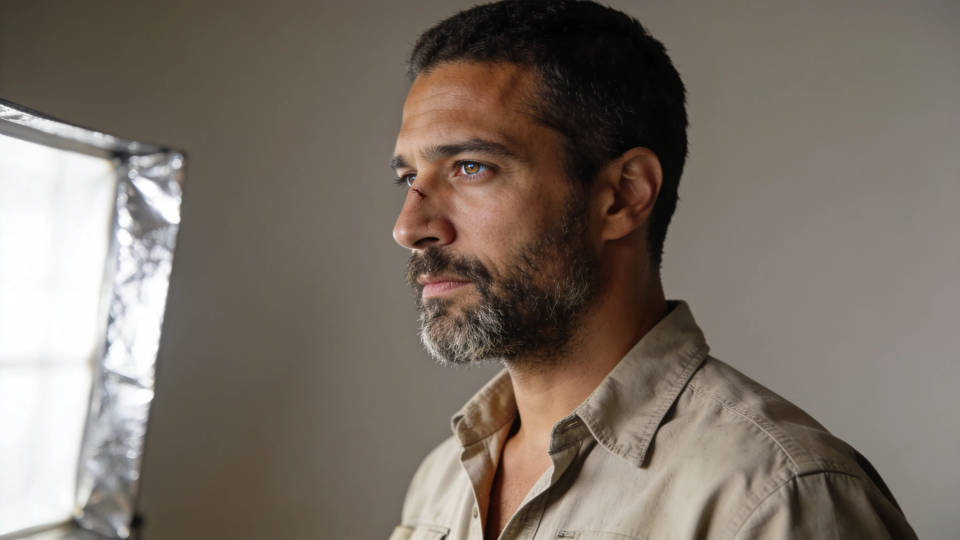
Le même visage sur tous les plans
Repartez du même portrait à chaque plan et la personne reste elle-même d’une coupe à l’autre. C’est cette constance qui permet à une fondatrice, à un mannequin ou à une mascotte de porter toute une séquence, sans une seule feuille de service.
Le plan qui manque à votre rush
Vous avez les clips, mais pas le plan large, ni l’insert, ni la réaction. Générez-le depuis une photo que vous possédez déjà. Le nouveau plan s’accorde aux images qui l’entourent et se pose directement dans la timeline.
Scène cinématique
Une image pour une vidéo cinématographique en 9 scènes.
Mettez-vous dans un film
Déposez une photo de vous. Obtenez un film cinématique de 12 secondes avec animation et une bande sonore assortie.
Accéléré de rénovation
Photo of any real-estate becomes a cinematic renovation timelapse video with construction SFX and music.
Effet de gel du temps
Court-métrage cinématographique avec effet de gel du temps pour toute scène
Étalonnage cinématographique
Définissez le look avec une image de référence. Appliquez cette note exacte à n'importe quelle scène ou lot.
Défilé sur piste
Obtenez un clip vidéo de défilé de mode avec un essai virtuel intégré à partir d'une photo de vêtement et d'une photo de mannequin.
Tout sur Morphic
D’une simple photo au montage finalModèles
Seedream 5 Pro, Nano Banana Pro, Flux 2 Pro, Ideogram 4.0 et plus encore. Changez de modèle en cours de projet, à tout moment.
Image vers vidéo
Animez une seule photo et dirigez le mouvement de caméra avec un prompt.
Montage IA
Calez vos plans photo sur le tempo et laissez le rythme se poser sur la piste.
Workflows
Enregistrez le réglage dans un Workflow et passez-y le prochain lot de photos en un clic.
