Tous les modèles vidéo
Un seul espace de travailDe l’import au montage sous-titré
Sous-titrez en trois étapes
- 01
Ouvrir Morphic
Inscrivez-vous et commencez à créer sur un canvas visuel infini et fluide.
- 02
Importer votre vidéo
Déposez le clip. La parole est transcrite et calée automatiquement.
- 03
Relire et exporter
Corrigez un mot, réglez le style, puis exportez en HD avec les sous-titres incrustés.
Cas d’usage
Sous-titrer une semaine de posts
Quand toute une série de publications attend ses sous-titres, le temps part dans le calage ligne par ligne. Ici, vous importez un clip et récupérez des sous-titres déjà minutés. Le travail devient une relecture : vous survolez le texte, ajustez un terme, vous passez au montage suivant.
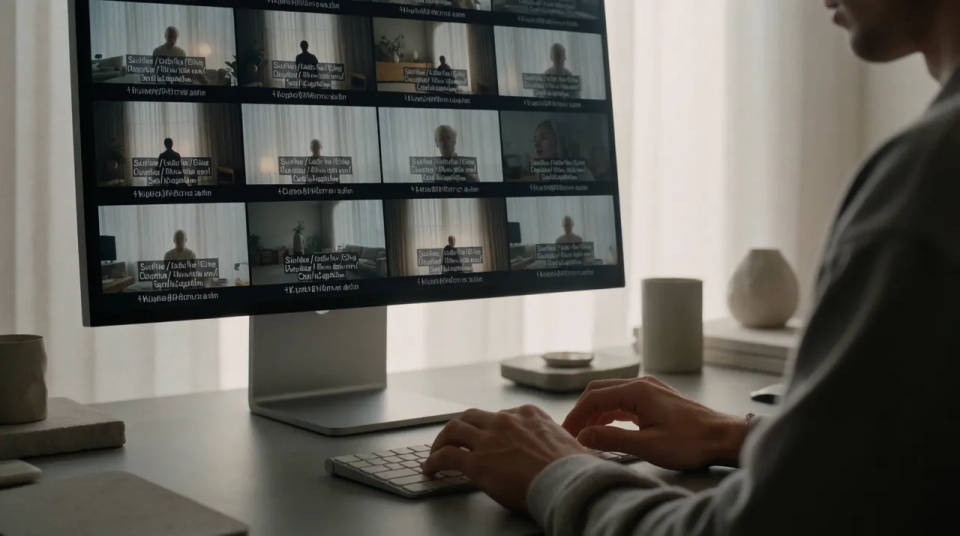
Rattraper un nom mal transcrit
Les modèles généralistes butent sur les noms propres et le vocabulaire de marque. Comme la transcription reste modifiable avant l’export, vous corrigez l’orthographe une fois et le minutage tient. Les sous-titres publiés disent enfin les mots tels qu’ils sont prononcés.
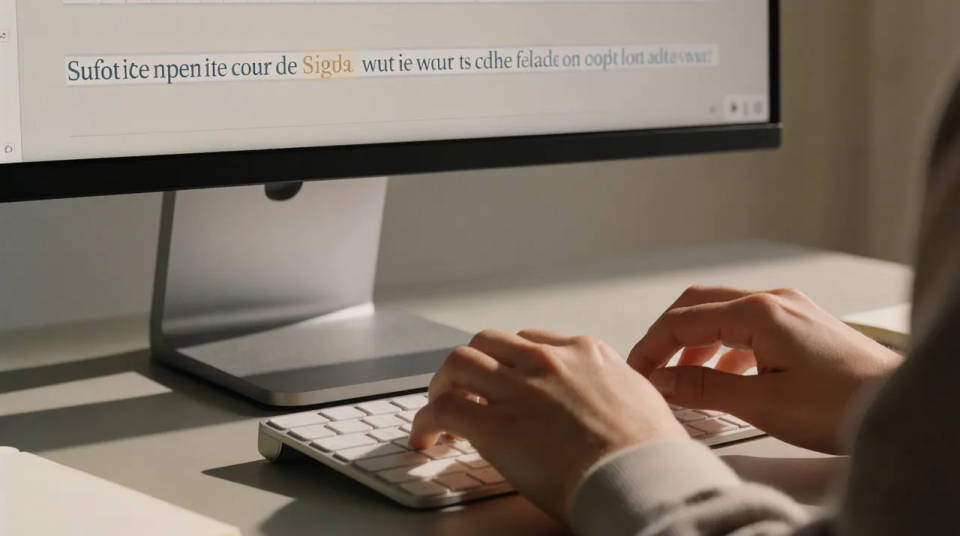
Des sous-titres qui survivent au repartage
Les sous-titres incrustés font partie du fichier exporté. Ils suivent donc la vidéo quand elle est téléchargée, repartagée ou redécoupée par quelqu’un d’autre. Rien ne dépend de la plateforme d’arrivée et de sa lecture du fichier annexe, là où beaucoup de pistes disparaissent sans bruit.
Livrer les deux versions au client
Côté agence, vous livrez le montage incrusté pour les réseaux et le fichier SRT pour le lecteur ou l’archive du client. Les deux viennent de la même transcription : le texte est identique et personne ne repasse une seconde fois derrière pour vérifier.
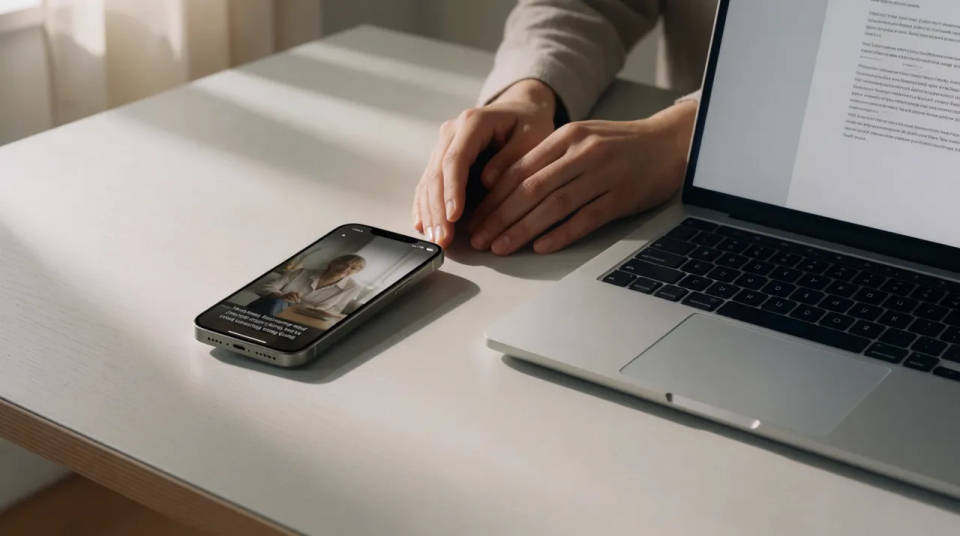
Scène cinématique
Une image pour une vidéo cinématographique en 9 scènes.
Effet de gel du temps
Court-métrage cinématographique avec effet de gel du temps pour toute scène
Accéléré de rénovation
Photo of any real-estate becomes a cinematic renovation timelapse video with construction SFX and music.
Mettez-vous dans un film
Déposez une photo de vous. Obtenez un film cinématique de 12 secondes avec animation et une bande sonore assortie.
Créateur de courts métrages
Passez de n'importe quelle idée à un court métrage terminé avec des scènes, des visuels, de la vidéo et de la musique.
Prochaine scène dans la séquence
Continue votre séquence de scènes avec une cohérence de personnage parfaite à travers les images.
Tout sur Morphic
De l’import aux sous-titres finisModèles
Kling 3.0, Seedance 2.0, Veo 3.1 et Ideogram pour les plans où le texte doit rester lisible dans l’image.
Générateur de sous-titres IA
L’outil complet, avec ses préréglages de style et un calage au mot près pour la typo karaoké.
Traducteur de sous-titres
Traduisez la piste dans une autre langue sans toucher au calage, qui reste verrouillé sur les images.
Export en SRT
Téléchargez la transcription en fichier annexe, à joindre à la vidéo partout où la plateforme le demande.
