Tous les modèles d’image
Un seul espace de travailDes visages à récupérer
Améliorez un visage en trois étapes
- 01
Ouvrez Morphic
Inscrivez-vous et commencez à créer sur un canvas visuel infini et fluide.
- 02
Importez la photo
Ajoutez l’image dont le visage est flou ou en basse résolution.
- 03
Améliorez et exportez
Morphic réduit le bruit, accentue la netteté et restitue les détails du sujet, le reste ne bouge pas. Relancez si besoin, puis exportez.
Cas d’usage
Sauver un portrait flou
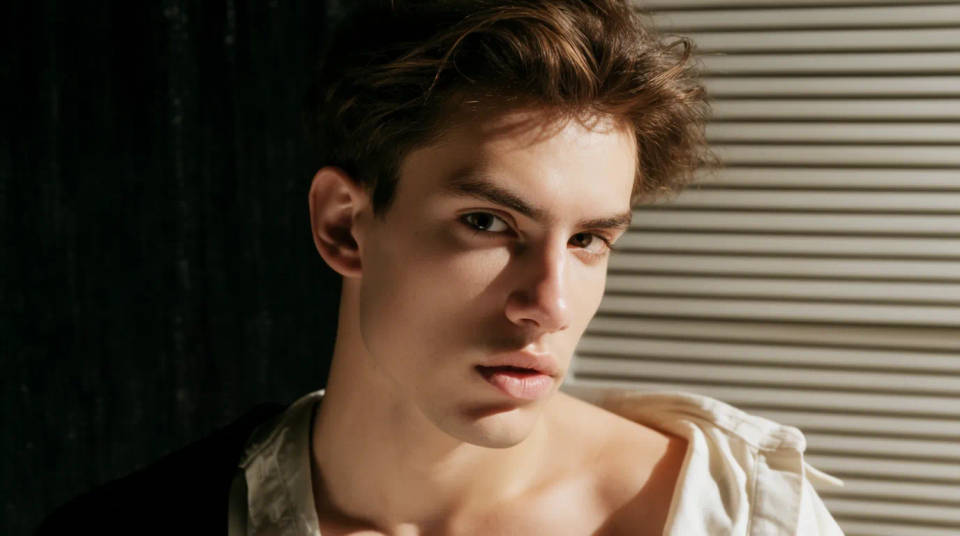
Une mise au point ratée ou un petit flou de bougé ne condamnent plus la photo. Le modèle redonne du détail aux yeux, à la peau et aux cheveux, et le visage redevient lisible. L’arrière-plan et le cadrage ne changent pas : seule la personne est reprise. C’est la solution la plus rapide pour une prise de vue impossible à refaire.
Raviver les photos de famille et les scans
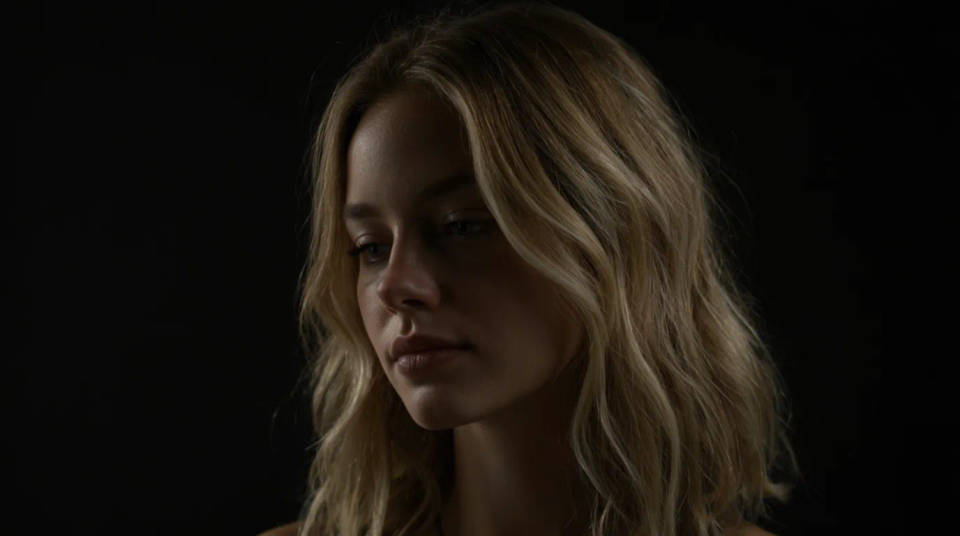
Redonnez du détail et de la lumière à un visage mou sur un tirage scanné ou une photo d’album. L’outil restaure le sujet sans toucher au reste du cadre. Si le tirage est déchiré ou taché, ajoutez ensuite une passe de restauration. Le souvenir mérite de nouveau d’être imprimé ou glissé dans un livre photo.
Relever un visage en basse résolution pour l’impression
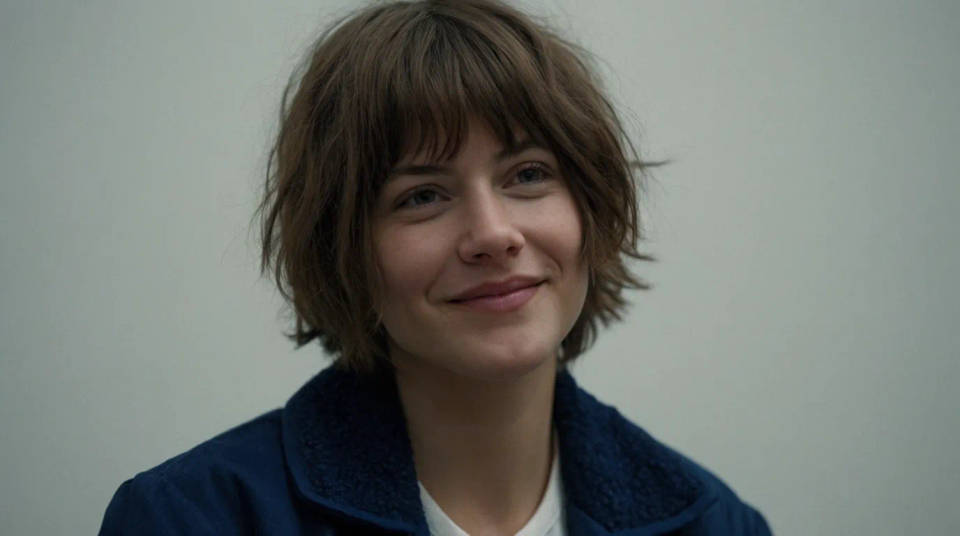
Récupérez un visage petit ou trop compressé pour qu’il tienne à plus grande taille. Le modèle reconstruit la structure fine perdue, puis vous contrôlez la ressemblance avec l’original. C’est utile quand il ne reste qu’une vignette ou une capture d’écran. Relancez jusqu’à obtenir un détail convaincant avant le tirage.
Harmoniser les visages d’une série
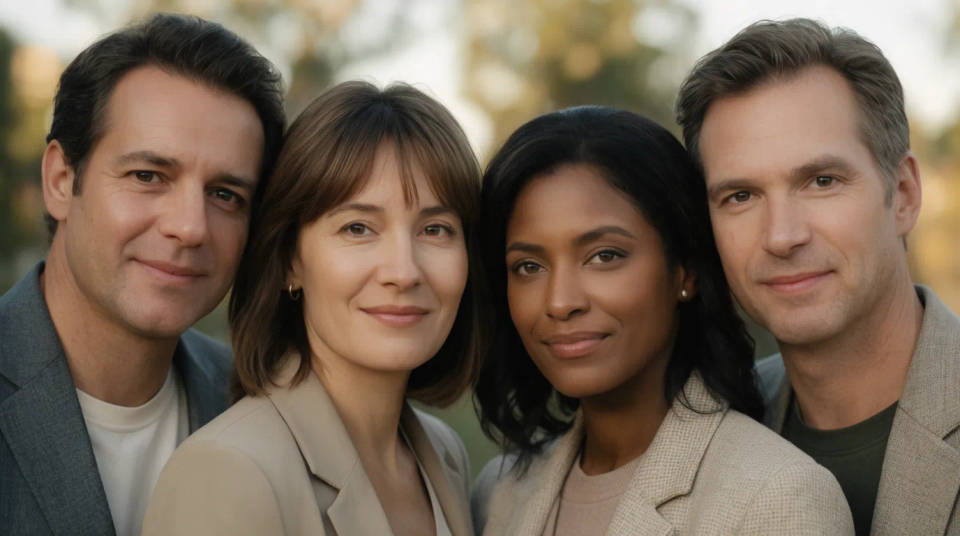
Nettoyez les images floues d’un lot pour qu’un trombinoscope, une page équipe ou un album reste homogène. Améliorez chaque visage sans toucher à la composition, et la série s’aligne. Inutile de reprogrammer une séance pour quelques clichés ratés. Comparez-les sur le Canvas pour garder une netteté uniforme.
Exemples de prompts
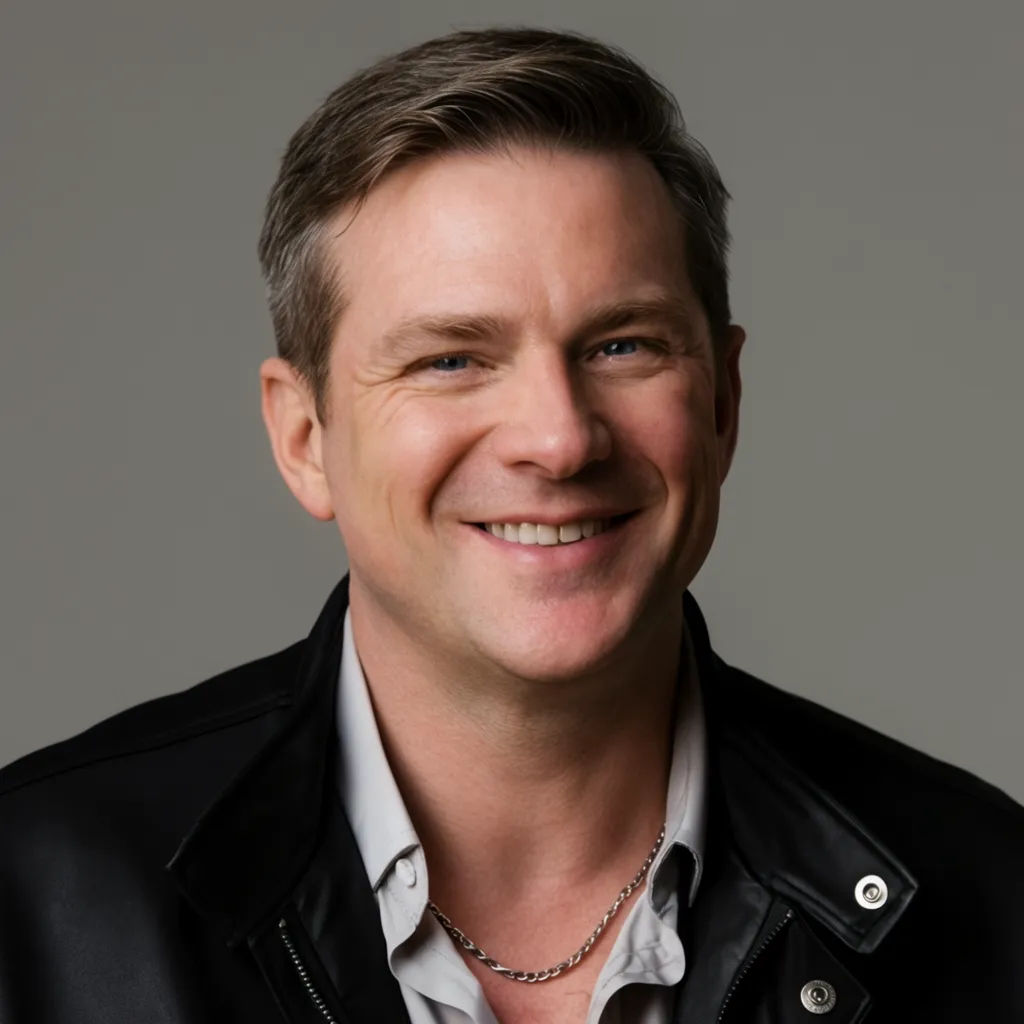
Retrouver un visage flou
Restaurer le détail du visage flou, affiner naturellement le regard et la peau, conserver l’identité et l’arrière-plan
Edit prompt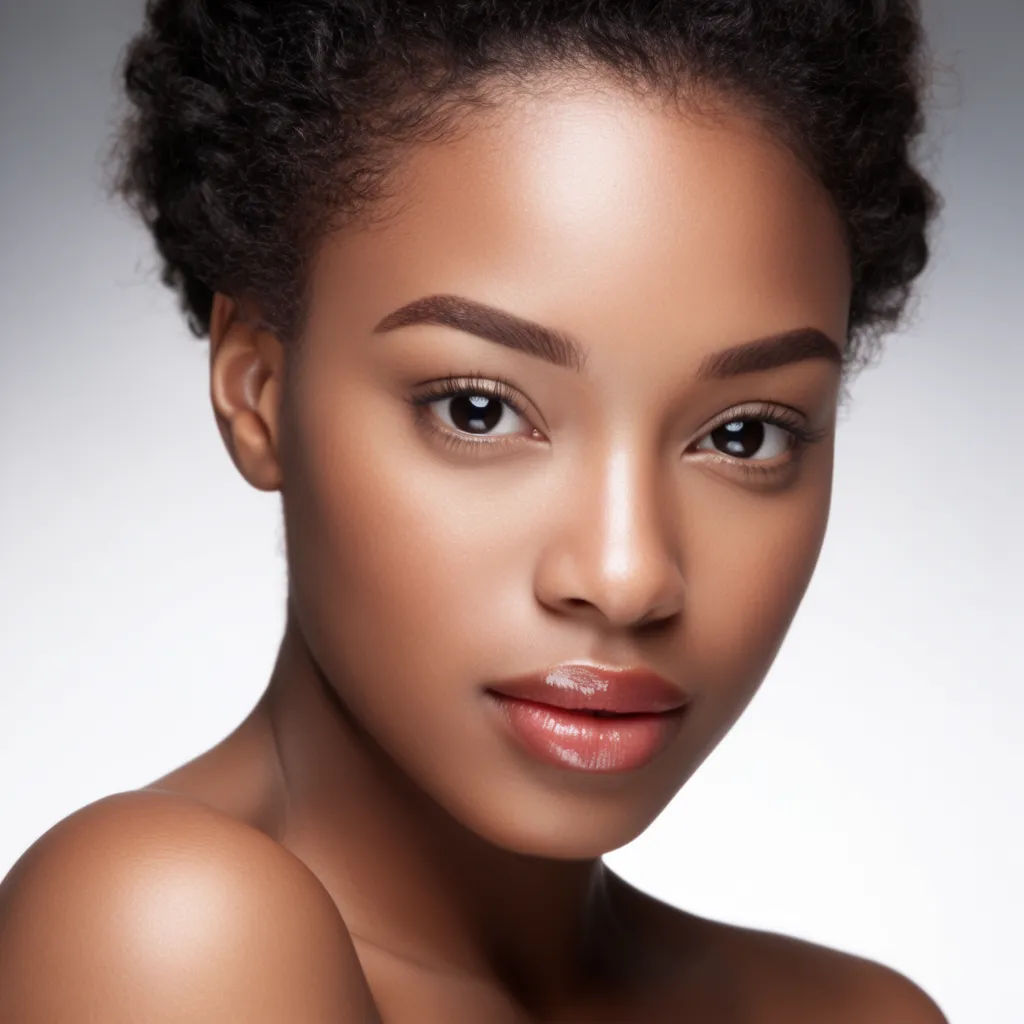
Déflouter un instantané
Réduire le flou de bougé sur le visage, reconstruire le détail des yeux et des lèvres, laisser le reste de la photo tel quel
Edit prompt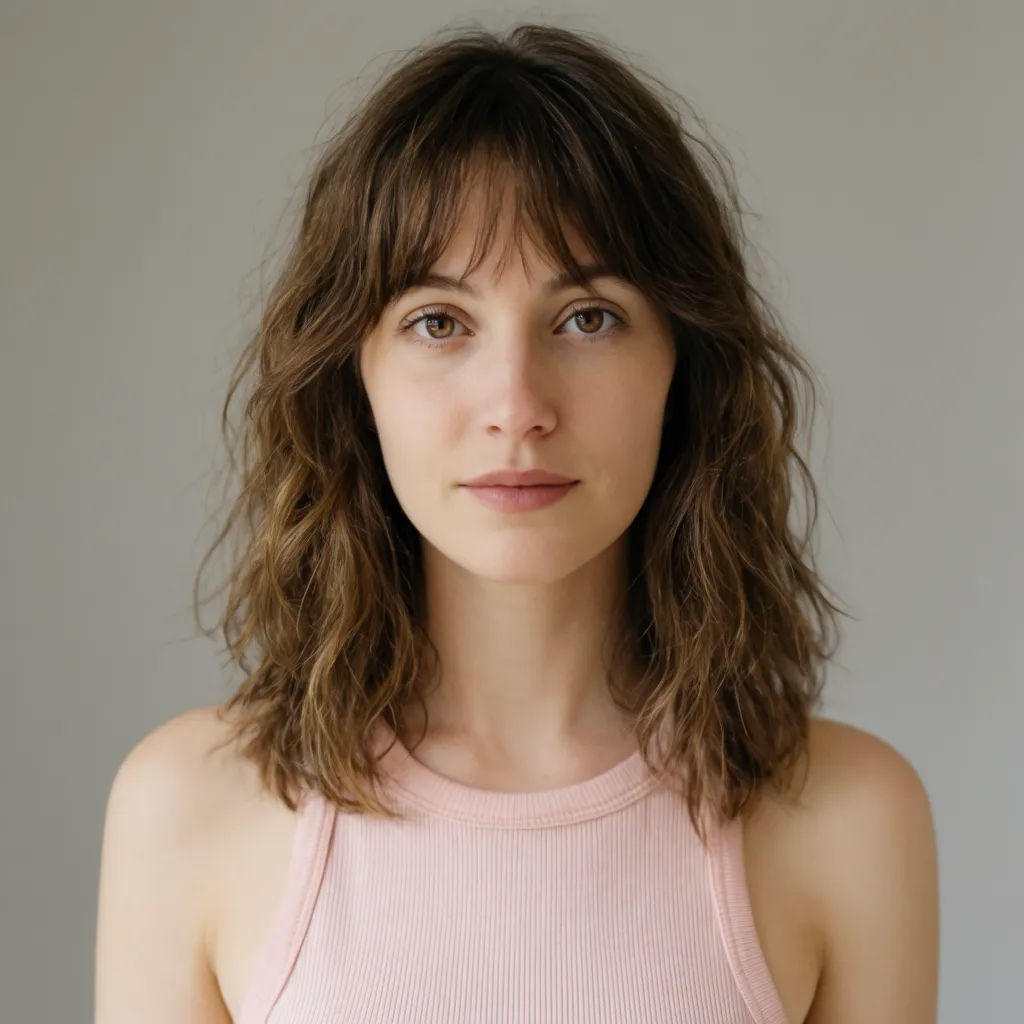
Raviver un scan
Restaurer le détail et la lumière du visage sur ce scan d’une photo de famille ancienne, rester naturel, ne pas lisser la texture
Edit prompt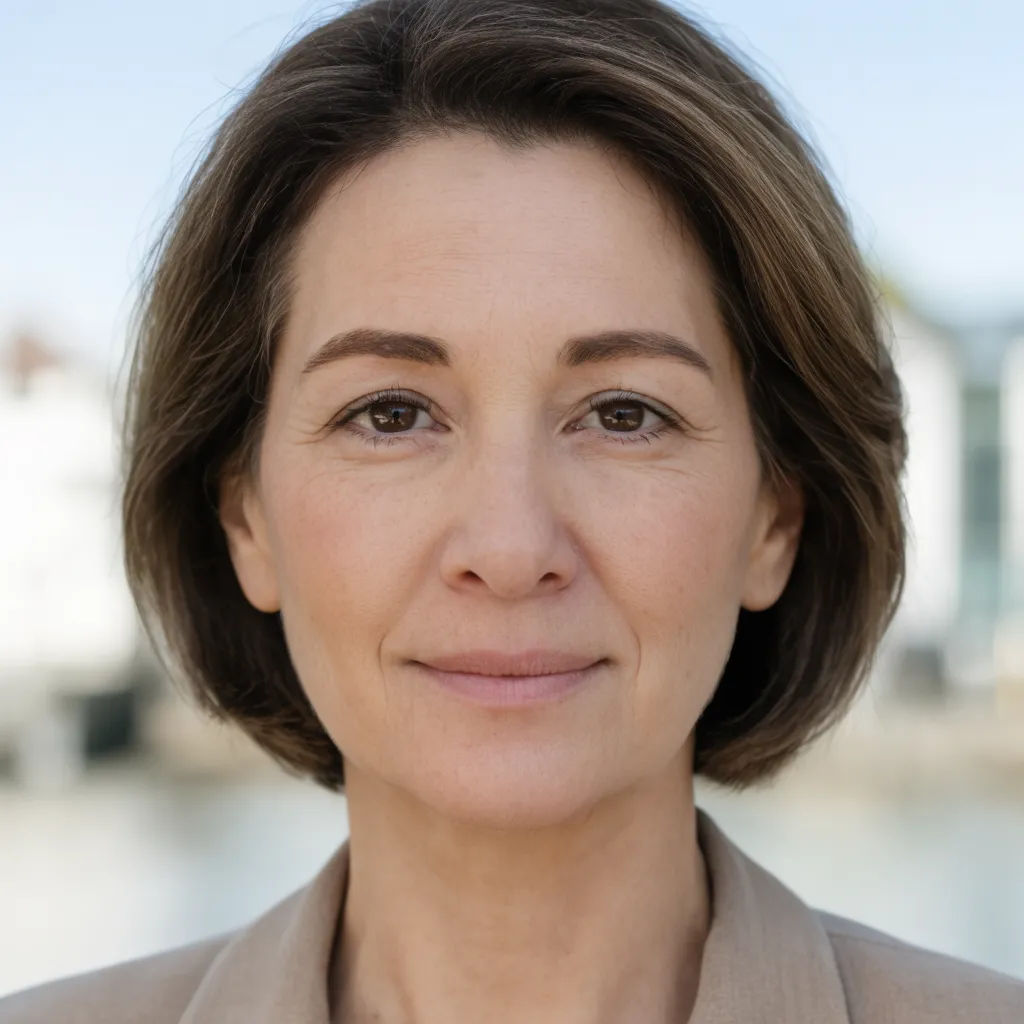
Relever un visage en basse résolution
Reconstruire le détail fin de ce visage en basse résolution pour qu’il tienne à plus grande taille, conserver la ressemblance
Edit prompt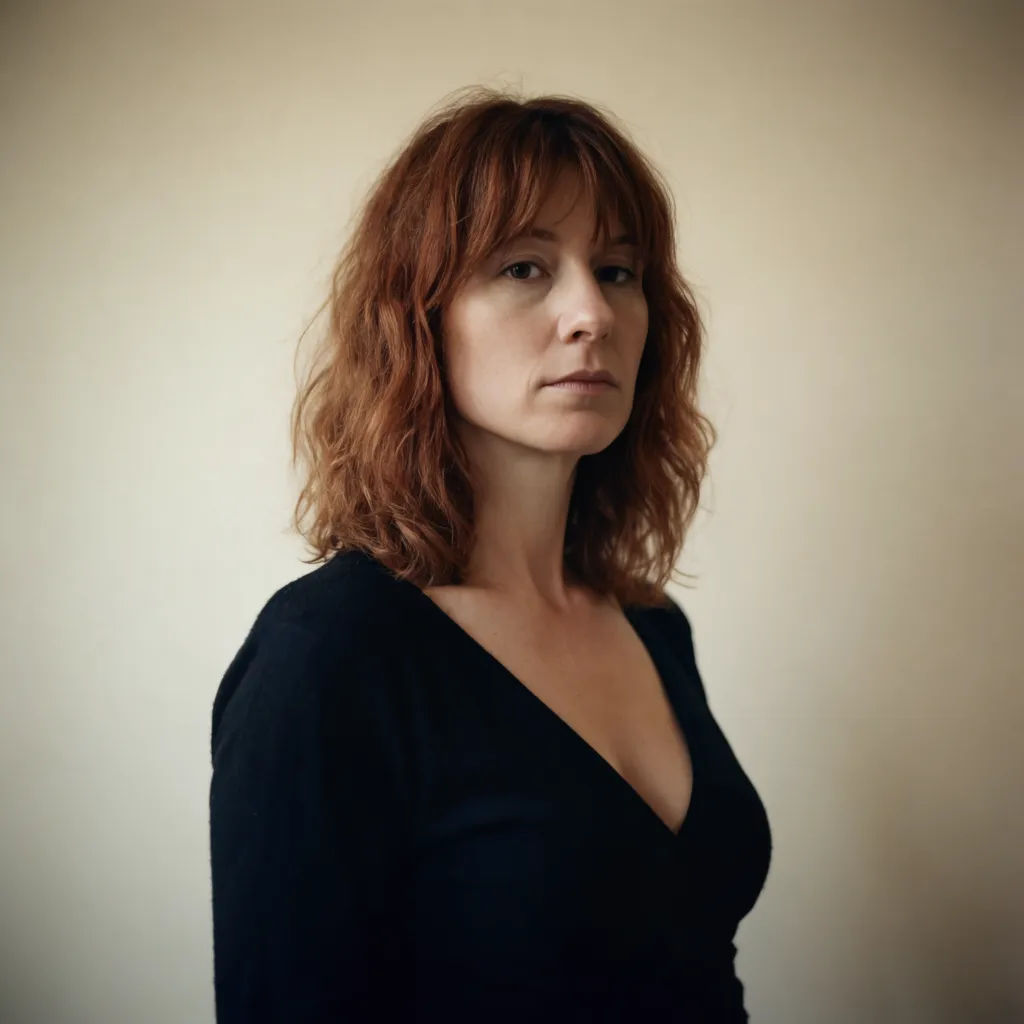
Éliminer le bruit
Réduire le bruit du visage photographié en faible luminosité, retrouver une peau et un regard nets, garder l’ambiance de la scène
Edit prompt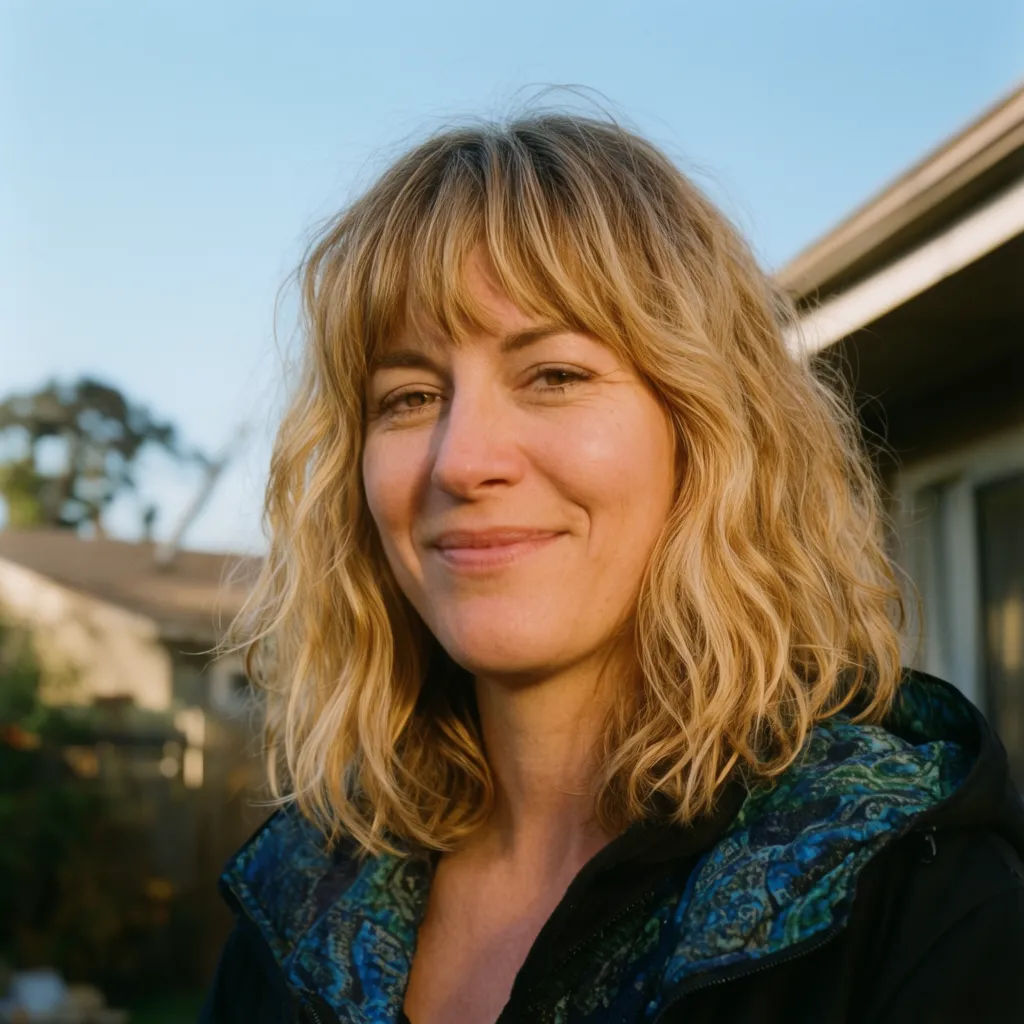
Uniformiser la lumière
Restaurer le détail et uniformiser la lumière sur le visage, atténuer doucement l’ombre, laisser l’arrière-plan tel quel
Edit prompt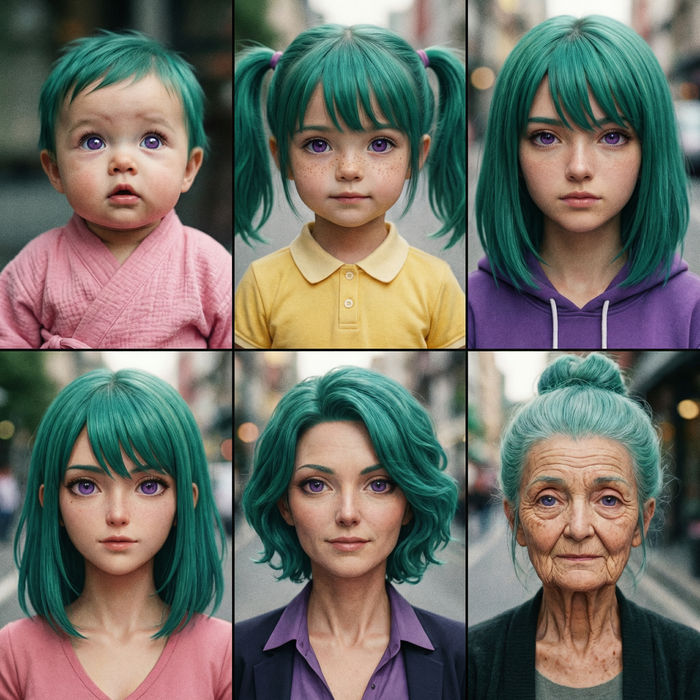
Progression de l'âge du personnage
Téléchargez une photo d'une personne ou d'un personnage et obtenez une seule image en grille montrant différentes étapes de sa vie, de bébé à âgé.
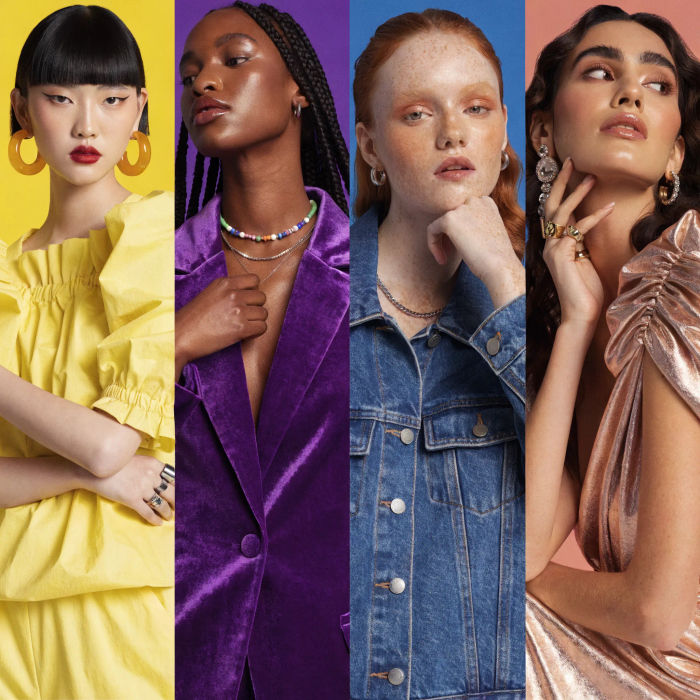
Influenceuse IA féminine
Générer une influenceuse IA. Sortie verticale, prête pour les réseaux sociaux.

Transfert de style anime
Choisissez n'importe quelle illustration d'anime comme guide de style. Appliquez son look à n'importe quelle image.
Améliorateur de peau
Corrige la peau de l'IA qui semble plastique. Ajoute une texture naturelle, des pores et des imperfections pour plus de réalisme.
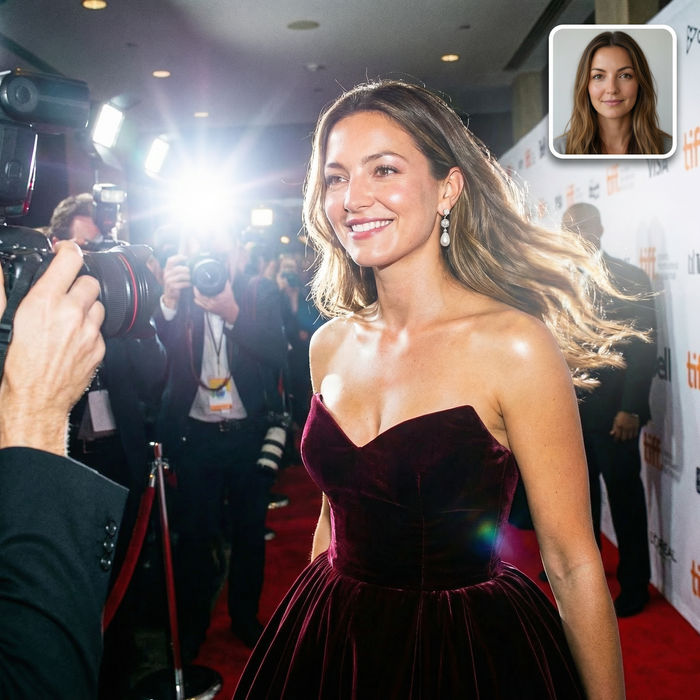
Scène de paparazzi
Mettez n'importe qui sur un tapis rouge avec des flashs de paparazzi, animé dans une vidéo d'entrée de célébrité.
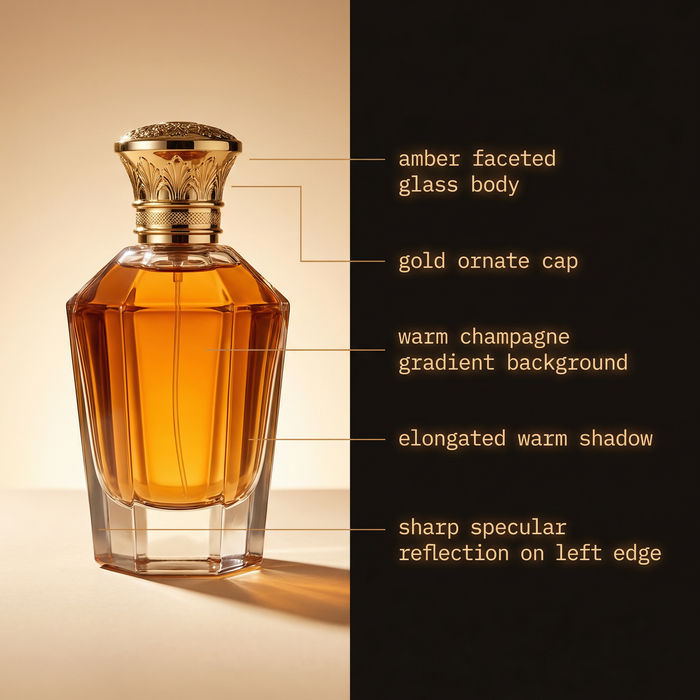
Ingénierie inverse d'images
Obtenez une invite détaillée extraite d'une image de référence, puis une nouvelle recréation.
Tout sur Morphic
Votre atelier complet de retouche photoModèles
Nano Banana 2, Flux 2 Pro, ChatGPT Images, Grok Imagine, Recraft, Seedream et d’autres. Changez de modèle quand un visage demande une reconstruction plus propre.
Amélioration de photo IA
Relevez toute l’image, pas seulement le visage, avec une passe générale de détail et de clarté.
Restauration de photo IA
Réparez déchirures, taches et décoloration sur un vieux tirage, au-delà d’un simple visage flou.
Image to image
Améliorez, restaurez et retouchez n’importe quelle photo dans un seul espace, là où se trouve l’outil d’amélioration de visage.
