Tous les modèles image
Un seul espace de travailPlus grand, toujours net
Agrandissez en trois étapes
- 01
Ouvrez Morphic
Inscrivez-vous et commencez à créer sur un canvas visuel infini et fluide.
- 02
Importez et choisissez la taille
Déposez l'image à agrandir et choisissez le facteur d'agrandissement.
- 03
Générez et exportez
Le modèle reconstruit le détail à la nouvelle taille au lieu d'étirer les pixels. Relancez si besoin, puis exportez.
Cas d'usage
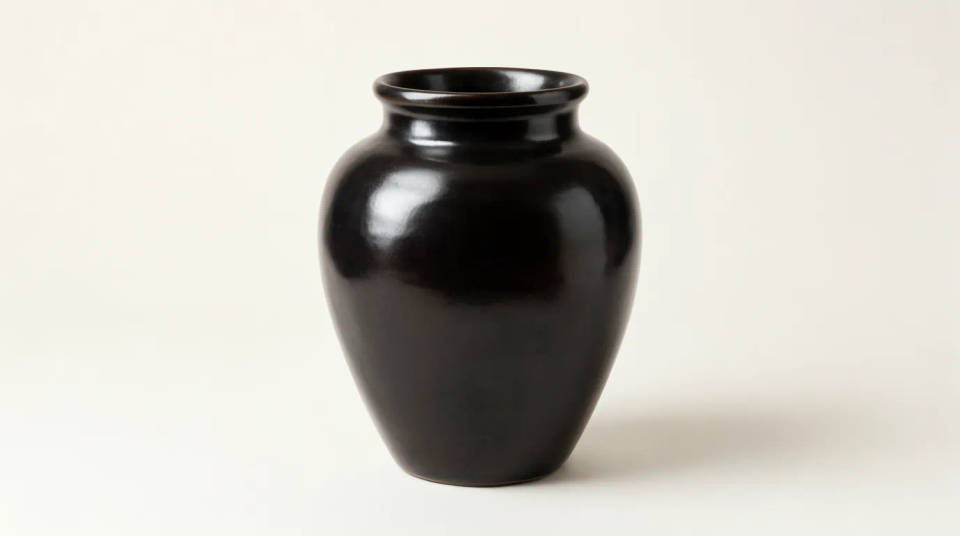
Agrandir une photo produit pour l'impression ou une bannière
Une photo correcte sur une fiche produit se défait souvent quand elle doit remplir une page imprimée ou une large bannière. Agrandissez-la : le modèle reconstruit le texte de l'étiquette, la matière et les contours à la nouvelle taille. Vous obtenez un format adapté à l'emplacement, sans refaire la prise de vue.
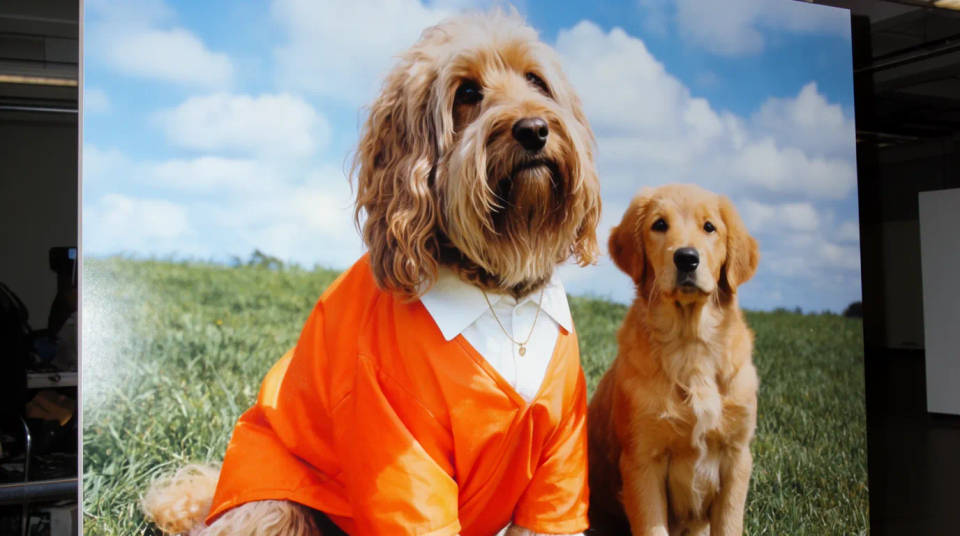
Agrandir une petite photo ou un vieux cliché
Captures d'écran, miniatures et anciens scans sont souvent trop petits pour servir ailleurs. L'agrandissement laisse au modèle la place de reconstruire des visages et des textures qui ne tenaient que sur quelques pixels. Une photo de famille numérisée cesse d'être un simple souvenir à regarder en petit : on peut enfin l'imprimer.
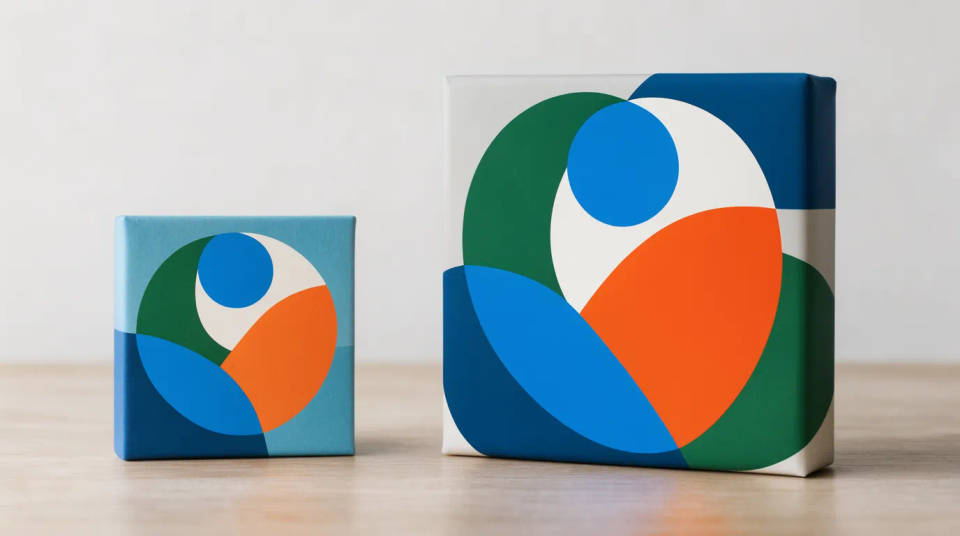
Agrandir un visuel ou une illustration
Un logo, une icône ou une illustration exportés en petit peuvent être agrandis sans que les traits et les aplats se dégradent. Le modèle suit les formes au lieu de les flouter, donc les contours restent nets. Pratique quand il vous faut une version plus grande et que le fichier source a disparu.
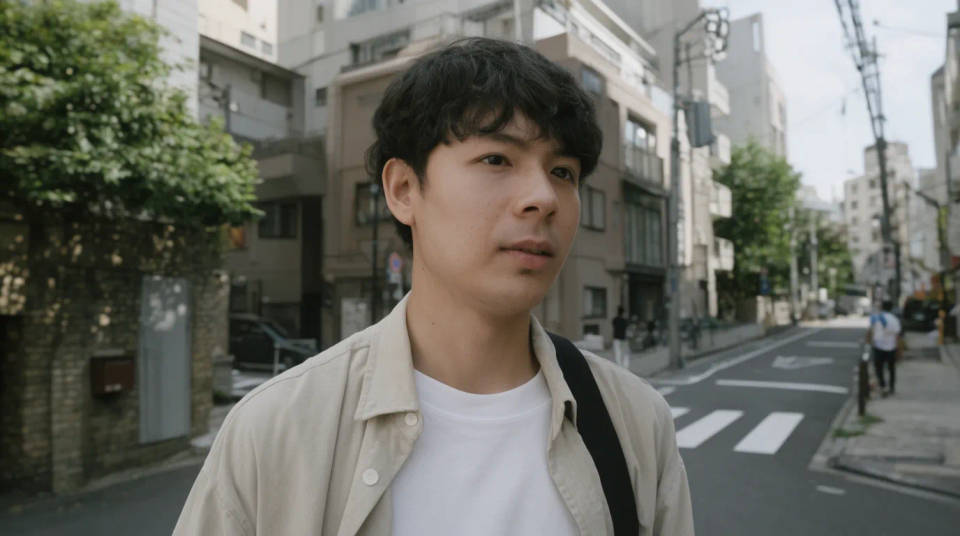
Préparer une image pour un recadrage serré
Pour recadrer une partie d'une photo, agrandir d'abord donne les pixels nécessaires sans perdre en netteté. Agrandissez tout le cadre, puis recadrez sur la composition voulue en gardant le détail. Une seule image devient plusieurs formats utilisables, du visuel pour les réseaux à l'affiche.
Exemples de prompts
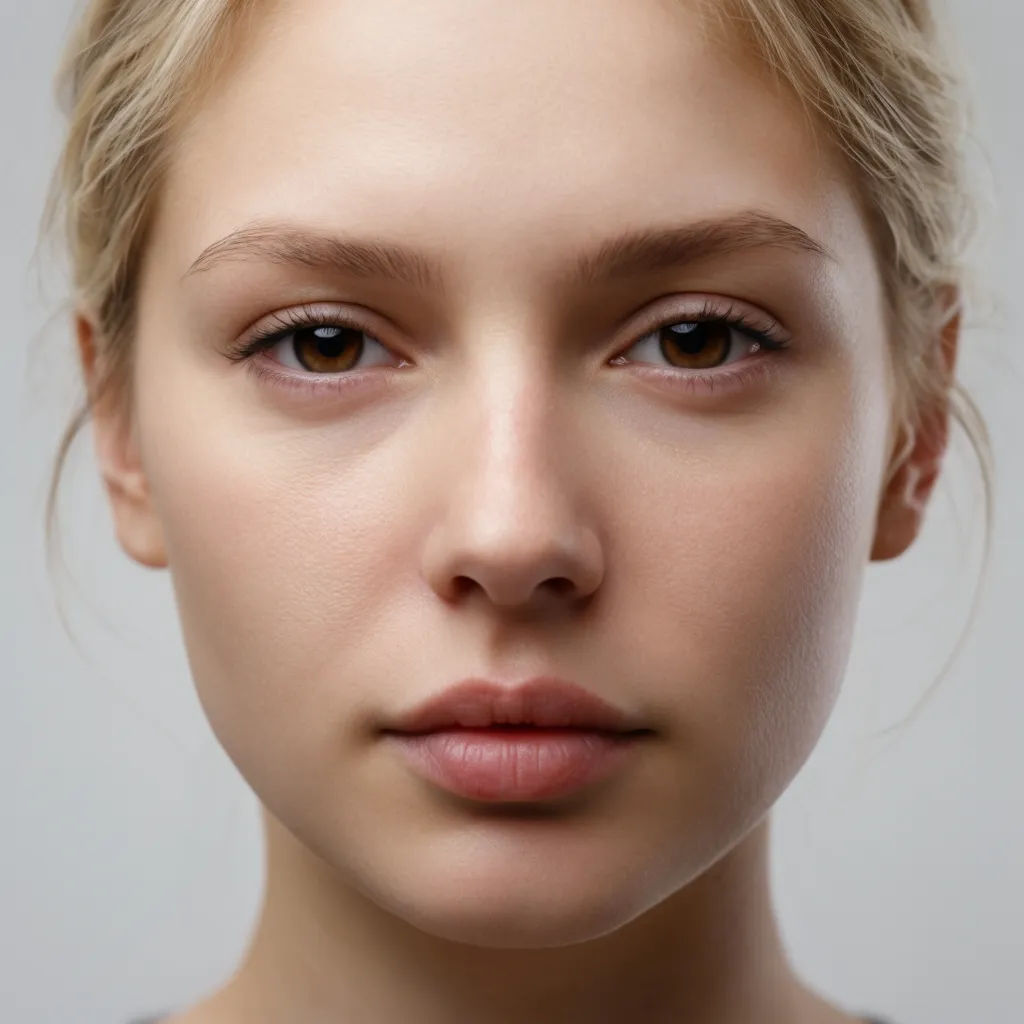
Agrandir un portrait
Agrandissez ce petit portrait trois fois et gardez les yeux, la peau et les cheveux bien nets
Edit prompt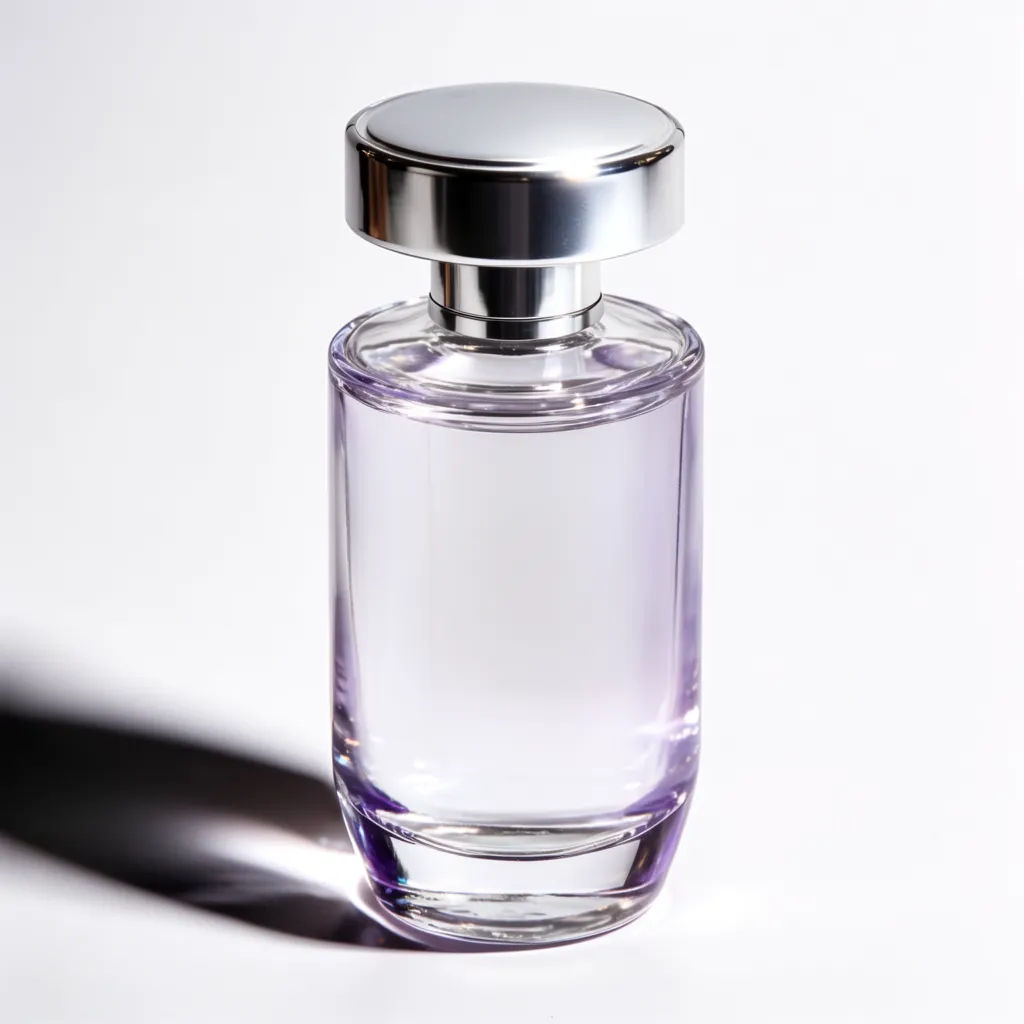
Agrandir une photo produit
Agrandissez cette photo produit quatre fois pour une affiche A3 et gardez le texte de l'étiquette lisible
Edit prompt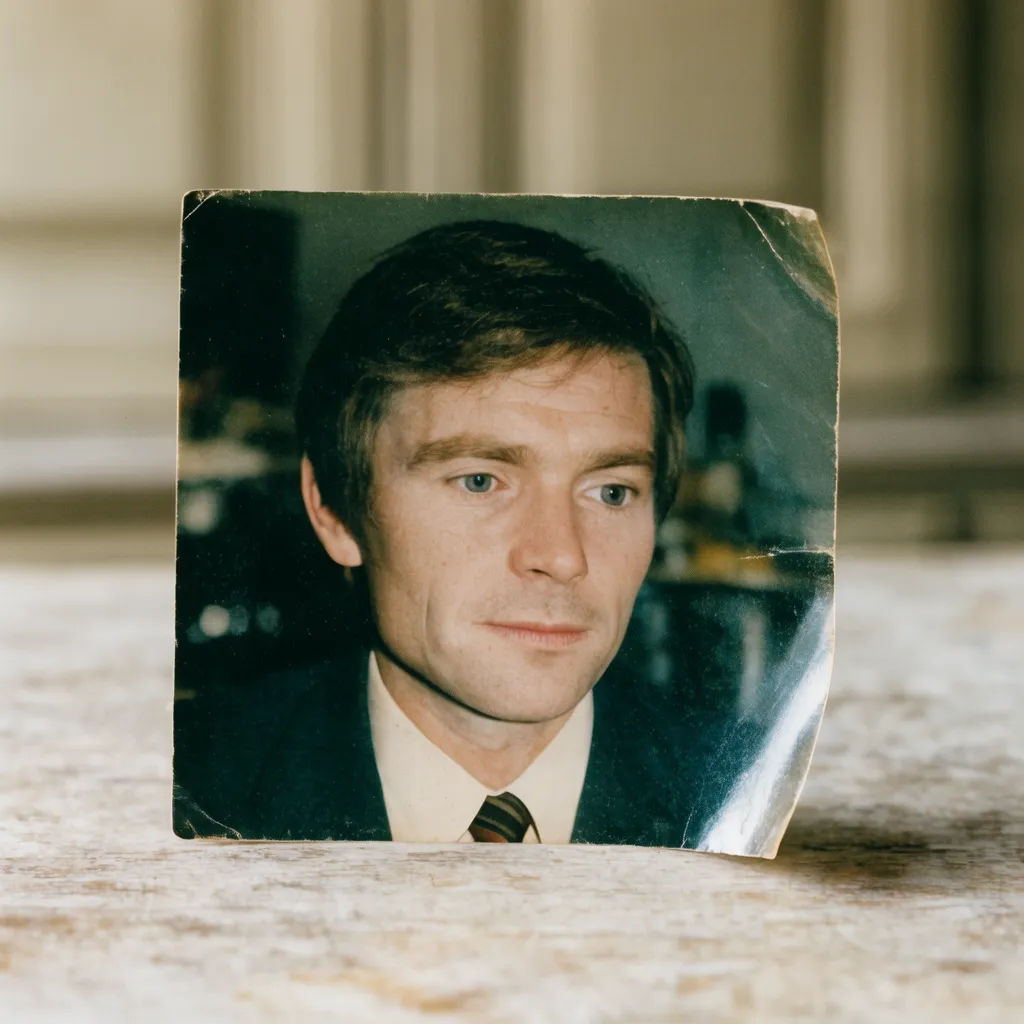
Agrandir un vieux scan
Agrandissez cette photo de famille numérisée pour un tirage 30 x 40 cm et reconstruisez le détail fin sans ajouter de flou
Edit prompt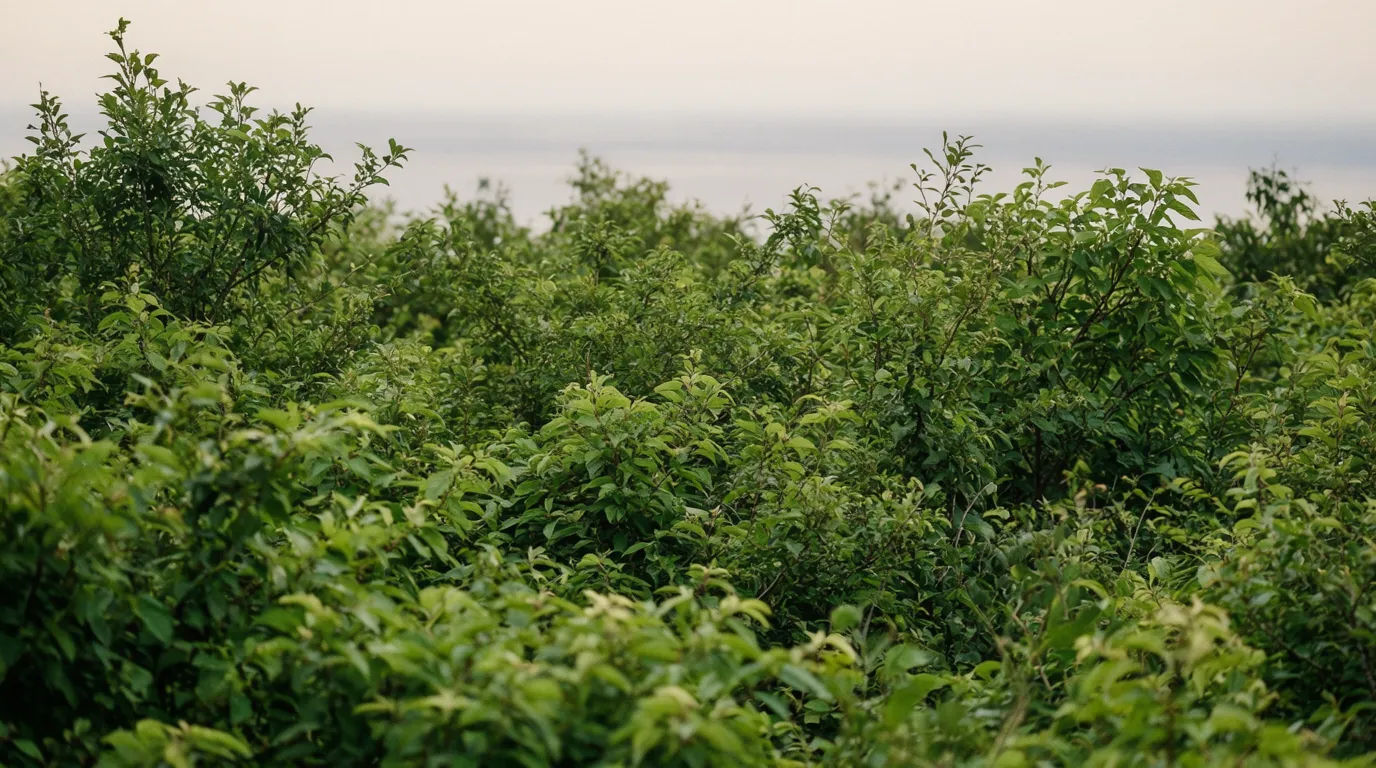
Agrandir un paysage
Agrandissez cette photo de paysage pour une large bannière et gardez le feuillage et l'horizon bien nets
Edit prompt
Agrandir un logo
Agrandissez ce petit logo et gardez des traits et des contours nets à la nouvelle taille
Edit prompt
Agrandir pour recadrer
Doublez la taille de cette image pour que je puisse recadrer sur le sujet sans perdre en netteté
Edit prompt
Storyboard cinématographique
Partagez une description de scène avec des références de personnages. Obtenez un storyboard complet avec des angles de prise de vue et une ambiance.

storyboard 3x3
Fournissez une seule image. Obtenez 9 plans cinématographiques présentés sous forme de grille de storyboard 3x3.

Messages à la scène cinématique
Dramatiser toute conversation textuelle en une vidéo cinématographique multi-plans.

Expressions
Prenez n'importe quelle image de personnage et générez 6 expressions faciales distinctes sur une seule feuille de référence.

Séquence titre
Générer une carte de titre de film professionnelle à partir de zéro, avec animation cinématographique optionnelle.

Animation de sprite Chibi
Transformez n'importe quelle photo ou description en sprite chibi animé. Dansez, sautez, saluez, attaquez, et plus encore.
Tout sur Morphic
Votre boîte à outils qualité d'imageModèles
Nano Banana 2, Flux 2 Pro, ChatGPT Images, Grok Imagine, Recraft, Seedream et d'autres. Changez de modèle quand un agrandissement paraît plus net qu'un autre.
Améliorateur de photo IA
Accentuez la netteté, corrigez et améliorez la qualité d'ensemble quand l'image demande plus qu'une taille supérieure.
Redimensionneur d'image
Changez les dimensions et le format pour un emplacement précis, une fois le détail là où vous le voulez.
Image to image
Reconstruisez ou restylisez une photo avec le même moteur génératif que l'agrandisseur.
