Tous les modèles d’image
Un seul espace de travailCe que peut faire un masque
Faites de l’inpainting en trois étapes
- 01
Ouvrez Morphic
Inscrivez-vous et commencez à créer sur un canvas visuel infini et fluide.
- 02
Masquez une zone
Importez une image, peignez un masque sur la région à changer et décrivez ce qui doit s’y trouver.
- 03
Générez et exportez
Seule la zone masquée est régénérée. Relancez ou changez de modèle jusqu’à un fondu parfait, puis exportez.
Cas d’usage
Changer un détail, garder le reste
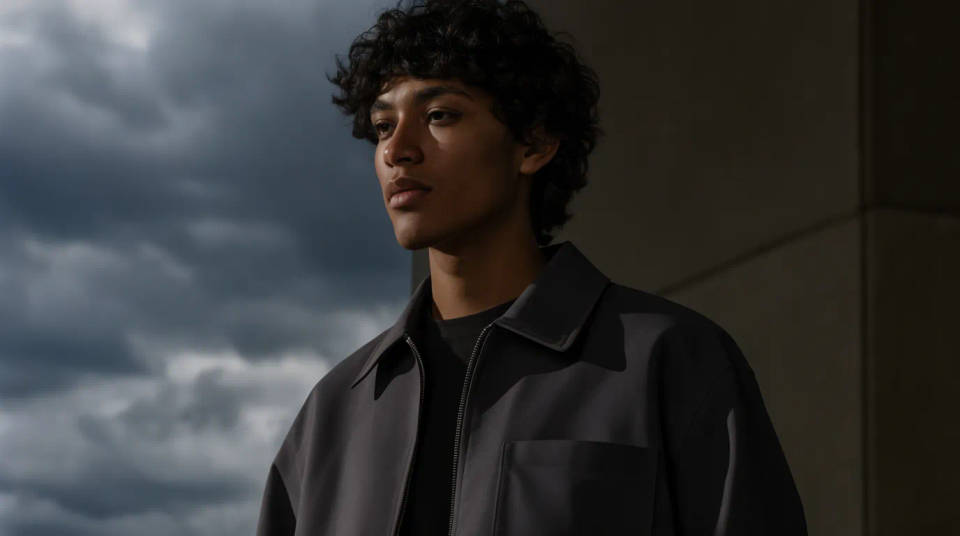
Recolorez une veste, remplacez un ciel ou modifiez une enseigne sans toucher au moindre autre pixel. Le masque rend l’opération sûre : le modèle ne touche qu’à ce que vous avez peint, donc ce que vous aimiez dans le cliché ne bouge pas. C’est une retouche précise, sans risquer tout le cadre.
Ajouter ce qui n’y était pas
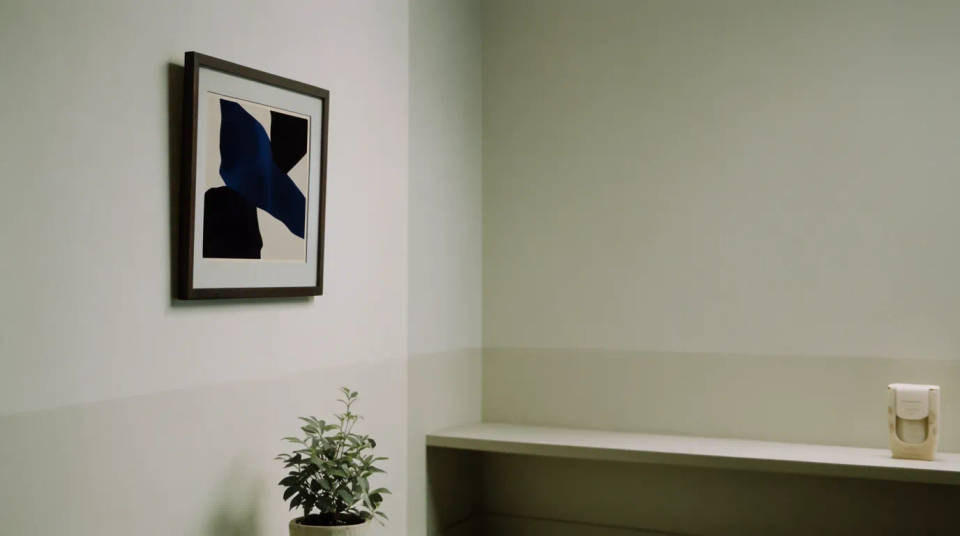
Peignez un masque sur un espace vide et décrivez ce qui s’y trouve : un tableau sur un mur nu, une plante dans l’angle, un produit sur une étagère. Le modèle le génère dans le masque, accordé à la lumière et à la perspective de la pièce, si bien que l’élément semble faire partie de la photo d’origine.
Remplacer un objet proprement
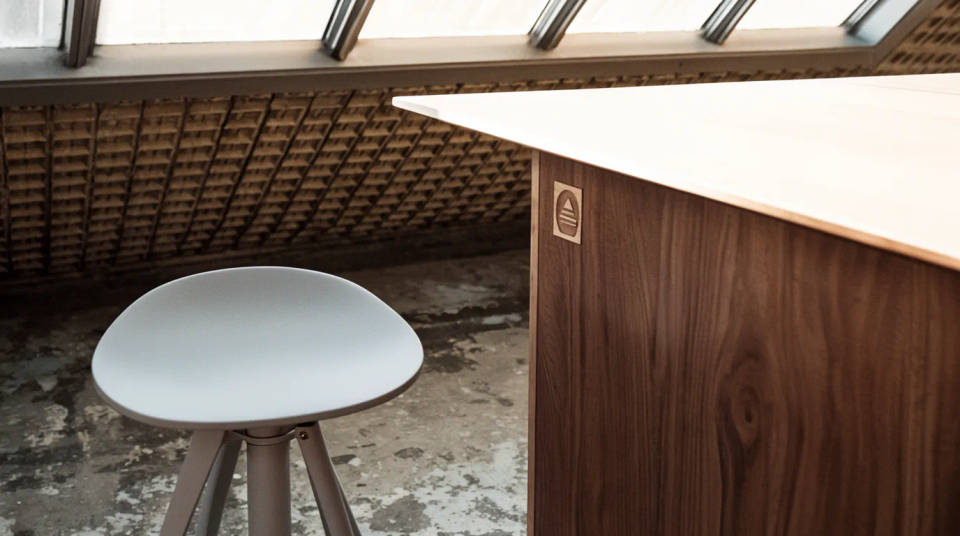
Masquez un objet et décrivez celui qui doit le remplacer : une chaise devient un tabouret, un ancien logo laisse place à une nouvelle marque. La zone est régénérée pour s’intégrer au décor, sans découpe collée, avec la bonne échelle et la bonne ombre au lieu d’un objet qui flotte.
Corriger l’image, puis passer à la vidéo
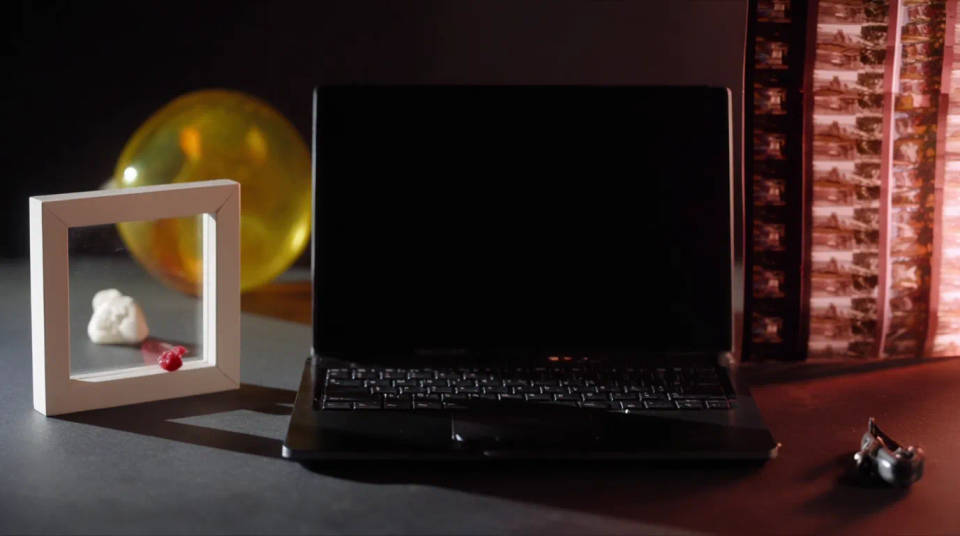
Retouchez un cliché jusqu’à ce qu’il soit juste : défaut supprimé, détail remplacé, bord nettoyé. Envoyez-le ensuite vers l’image vers vidéo de Morphic pour l’animer. Le plan corrigé devient la première image du clip, et tout se fait dans le même espace de travail.
Exemples de prompts
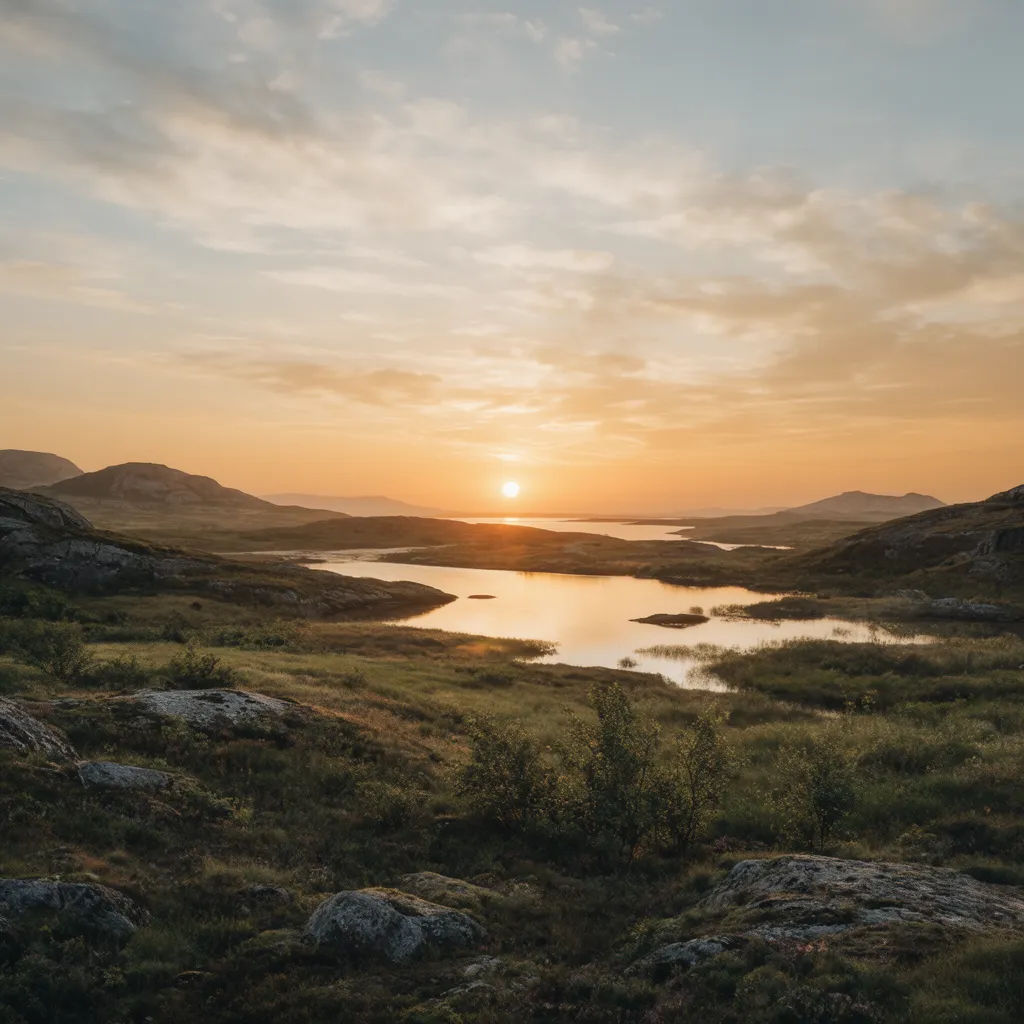
Changer le ciel
Masquez le ciel et régénérez-le en coucher de soleil doré, avant-plan inchangé
Edit prompt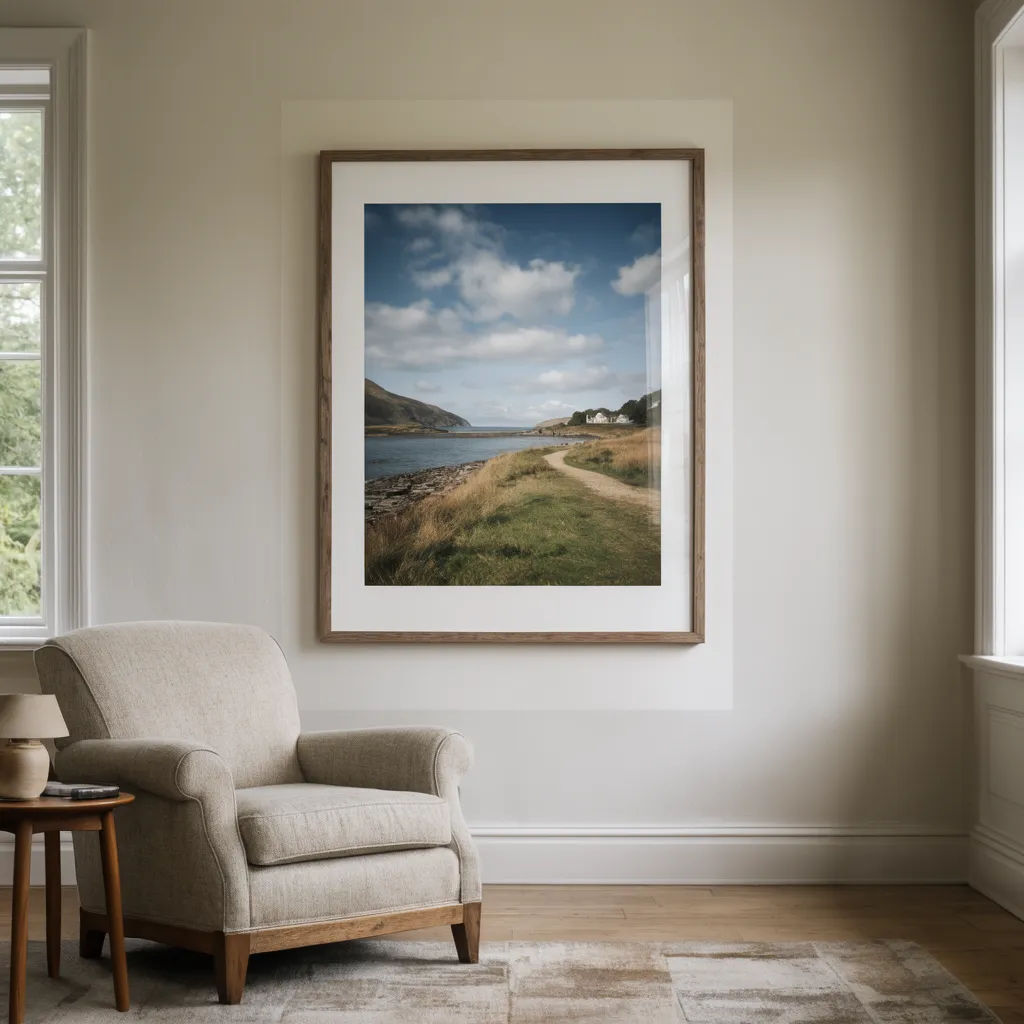
Ajouter un élément
Masquez le mur vide et ajoutez un grand tirage encadré qui respecte l’éclairage de la pièce
Edit prompt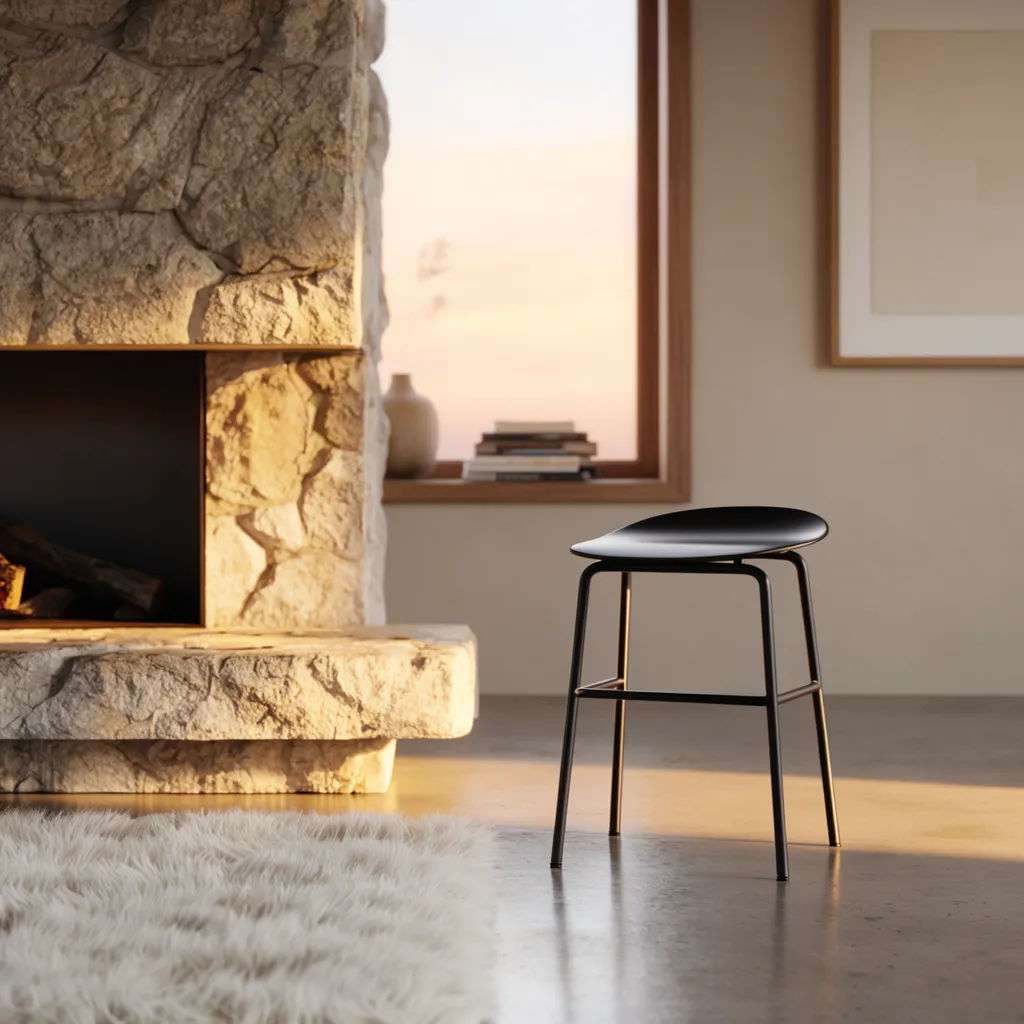
Remplacer l’objet
Masquez la chaise en bois et remplacez-la par un tabouret noir moderne, à la même échelle
Edit prompt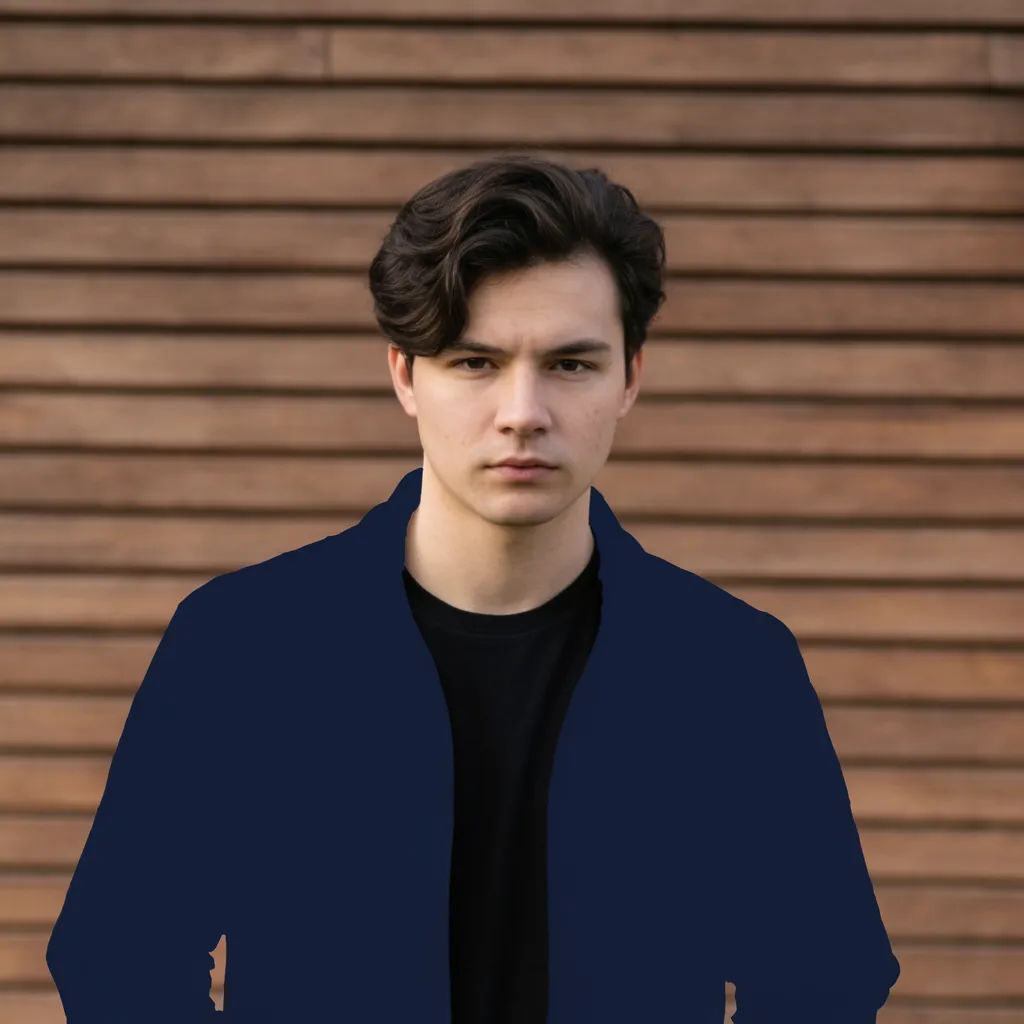
Recolorer une zone
Masquez la veste et régénérez-la en bleu marine profond en conservant les plis du tissu
Edit prompt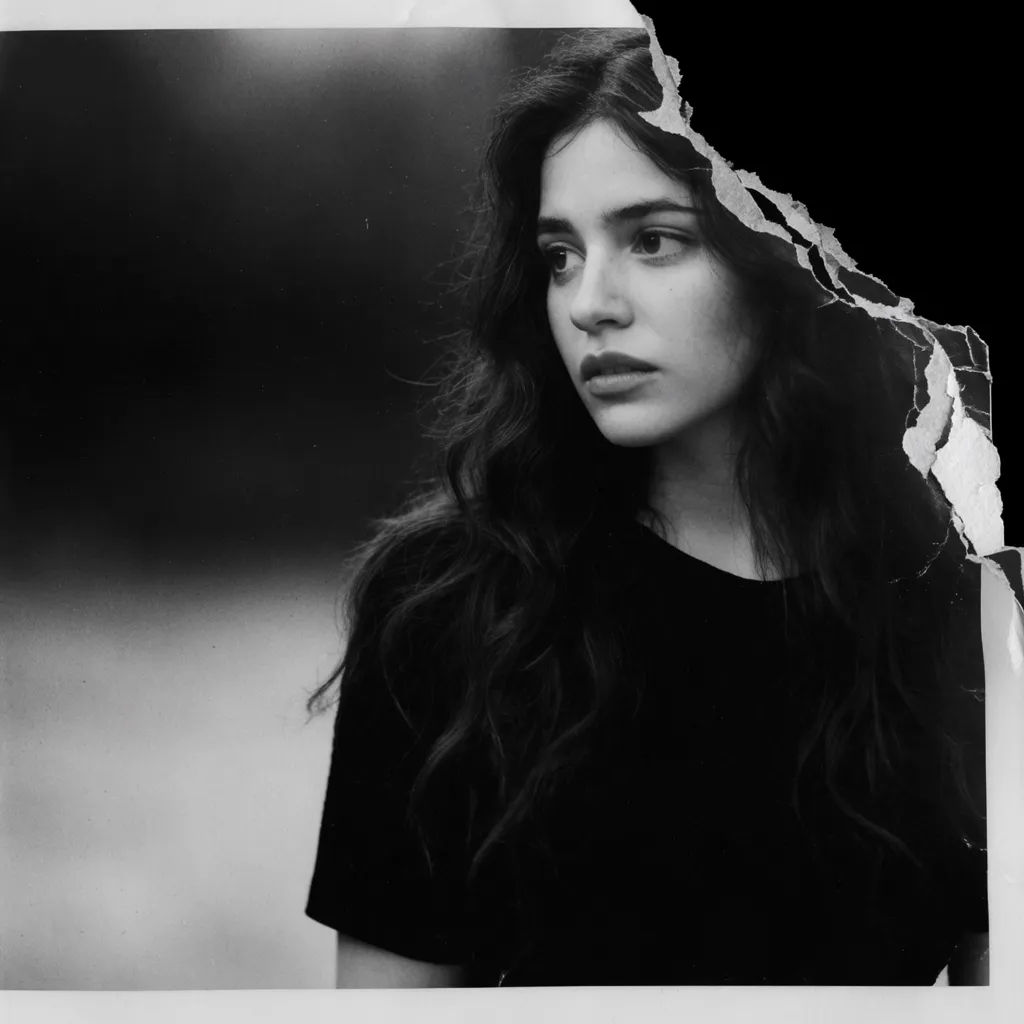
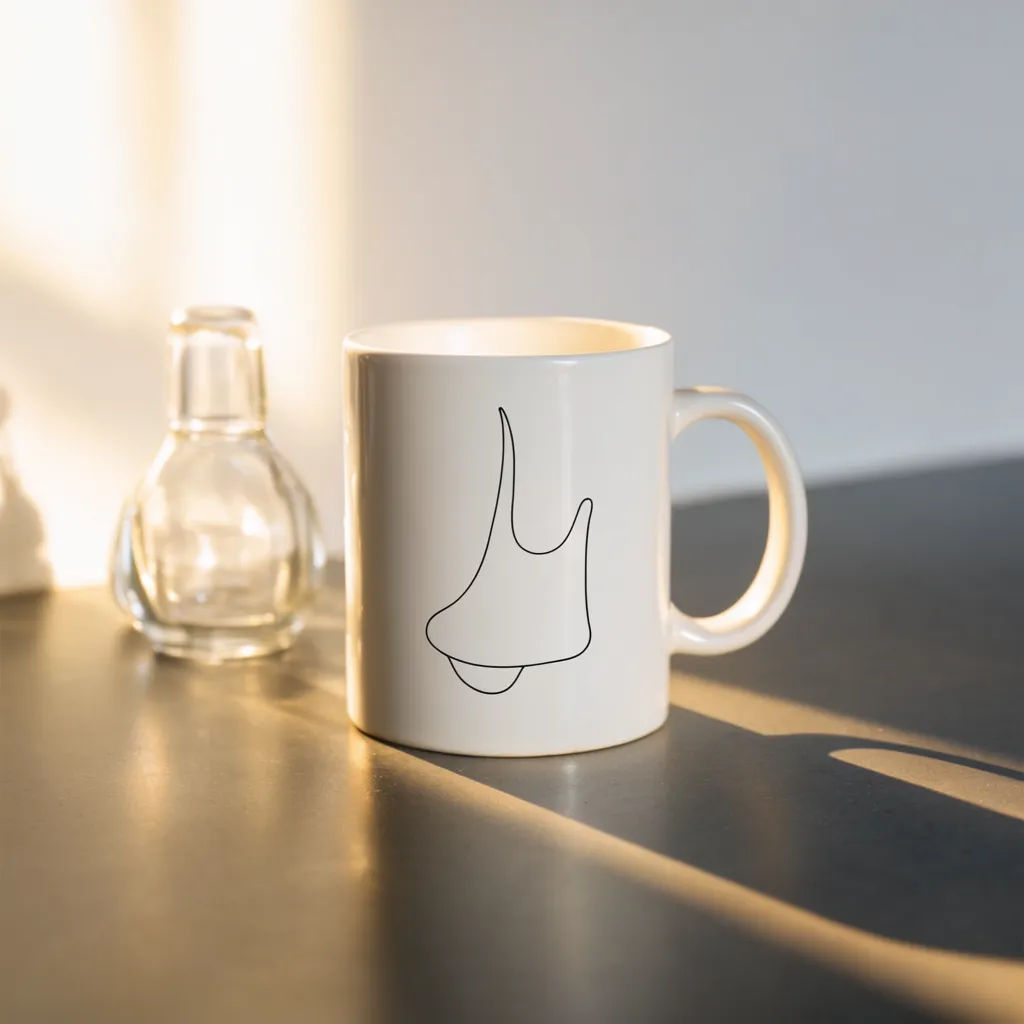
Modifier un détail
Masquez le mug vierge et ajoutez un simple dessin au trait sans toucher au reste du cliché
Edit prompt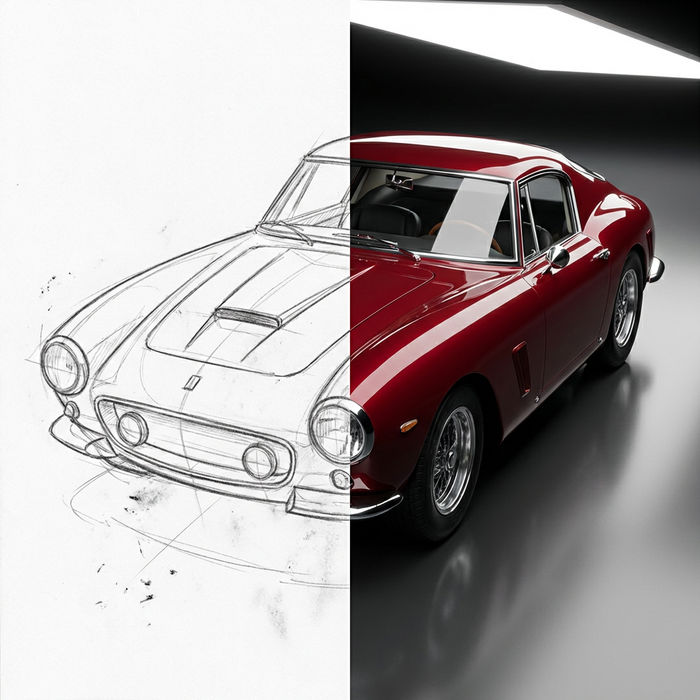
Esquisse à rendre
Transformez n'importe quel croquis ou dessin en un rendu fini.

Transfert de style anime
Choisissez n'importe quelle illustration d'anime comme guide de style. Appliquez son look à n'importe quelle image.

Expressions
Prenez n'importe quelle image de personnage et générez 6 expressions faciales distinctes sur une seule feuille de référence.
Transfert de style artistique
Choisissez une image de référence, appliquez son style visuel à votre propre photo ou œuvre d'art.
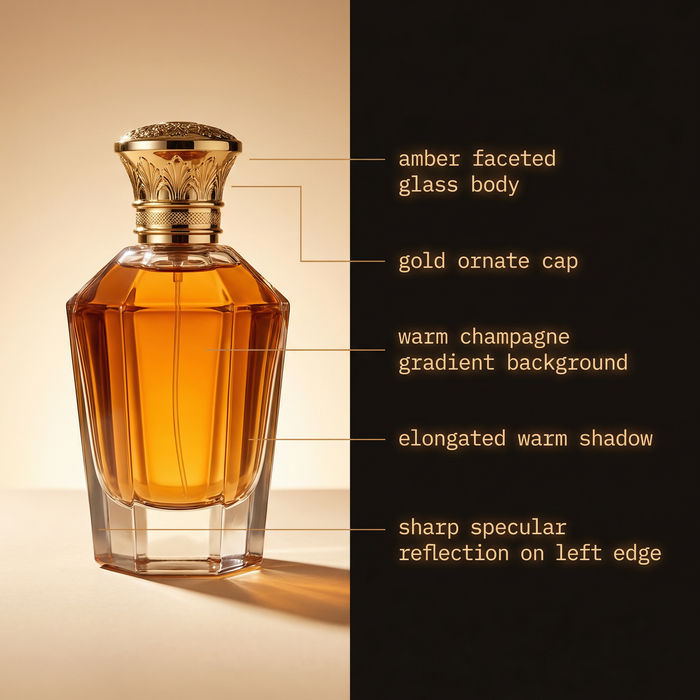
Ingénierie inverse d'images
Obtenez une invite détaillée extraite d'une image de référence, puis une nouvelle recréation.
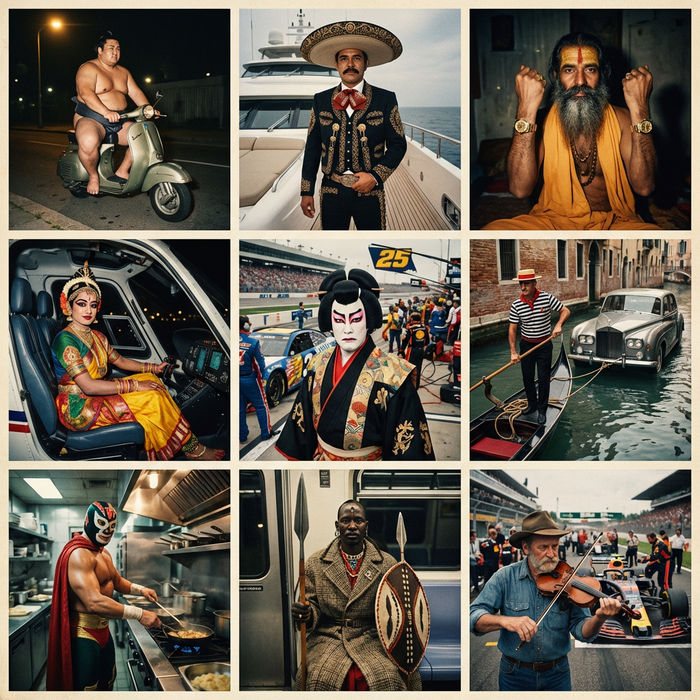
Paradox frames
Flash paradox photographies — toute collision, tout pays
Tout sur Morphic
Votre espace de retouche par masqueModèles
Nano Banana 2, Flux 2 Pro, ChatGPT Images, Grok Imagine, Recraft, Seedream, et plus encore. Changez de modèle quand une zone masquée demande un fondu plus net.
Remplissage génératif
L’inpainting appliqué aux espaces vides : prolongez une photo au-delà de ses bords ou peignez de nouveaux éléments dans un vide.
Éditeur d’images
Recolorez, retouchez et retravaillez une photo de bout en bout, le masque n’étant qu’un outil parmi d’autres.
Image vers image
L’outil du studio où vit le masque : modifiez n’importe quelle région et prolongez l’image en vidéo.
