Tous les modèles d’image
Un seul espace de travailEffacez d’un coup de pinceau
Effacez ce que vous voulez en trois étapes
- 01
Ouvrez Morphic
Inscrivez-vous et commencez à créer sur un canvas visuel infini et fluide.
- 02
Passez le pinceau
Importez une photo et tracez un trait approximatif sur ce que vous voulez faire disparaître.
- 03
Générez et exportez
Le modèle remplit la zone par inpainting. Relancez si besoin, puis exportez.
Cas d’usage
Effacer une imperfection d’un trait
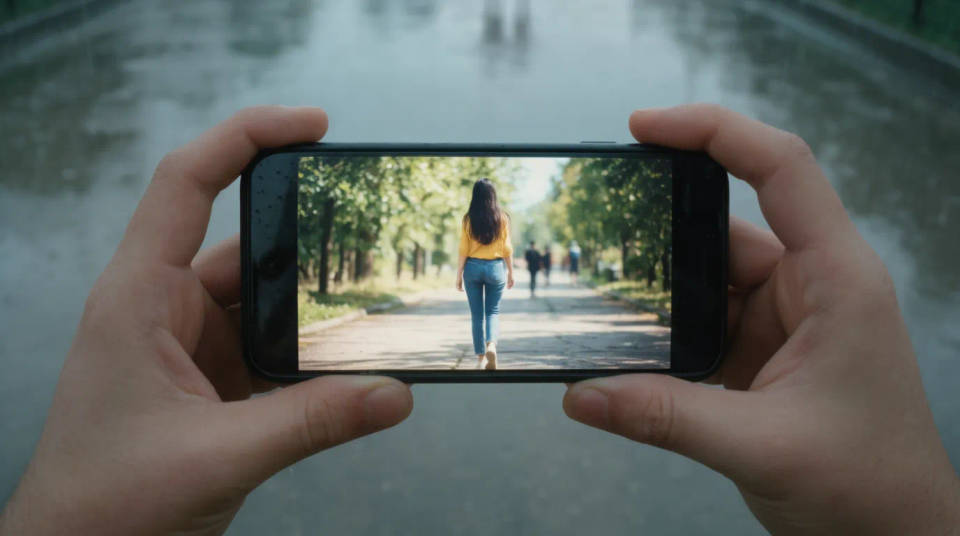
Passez le pinceau sur un bouton, une poussière ou une rayure : la marque s’efface proprement. La zone est reconstruite à partir de la peau ou de la surface voisine, sans flou à l’endroit de la tache. C’est la façon la plus rapide de soigner un portrait sans ouvrir un logiciel de retouche complet.
Retirer un petit élément gênant
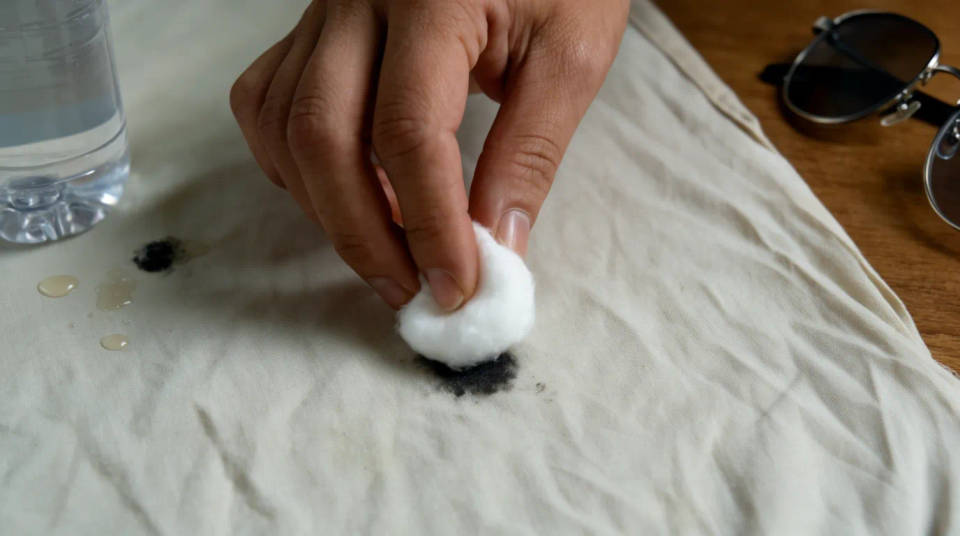
Une tasse oubliée sur la table, un manteau sur une chaise, un interrupteur au mur. Recouvrez ce qui attire l’œil et il disparaît dans ce qui devait se trouver derrière. Le pinceau pardonnant un trait large, un petit objet s’efface en une ou deux secondes.
Supprimer reflets et zones brûlées
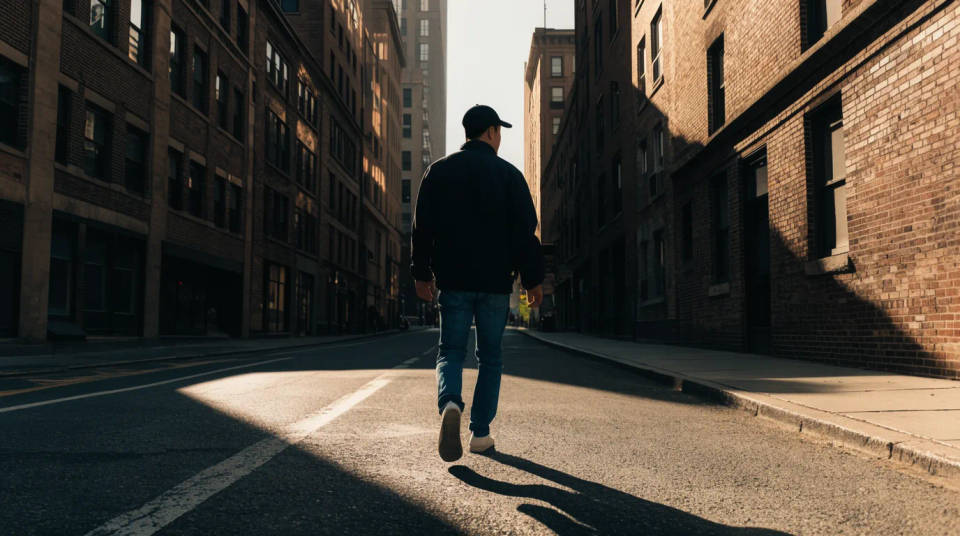
Passez le pinceau sur un reflet dans une vitre, un point trop lumineux sous une lampe ou un flare d’objectif en travers du cadre. Le modèle reconstruit la surface dessous au lieu d’assombrir toute la zone : couleurs et détails reviennent là où le reflet les avait délavés.
Sauver une photo impossible à refaire
Quand l’instant est passé et que le cliché est le seul, un coup de pinceau suffit souvent à le sauver. Effacez un passant, une poubelle ou une trace de doigt sur l’objectif, et gardez le reste du cadre exactement comme vous l’avez capturé. Pas de nouvelle prise de vue, pas de retour à zéro.
Exemples de prompts
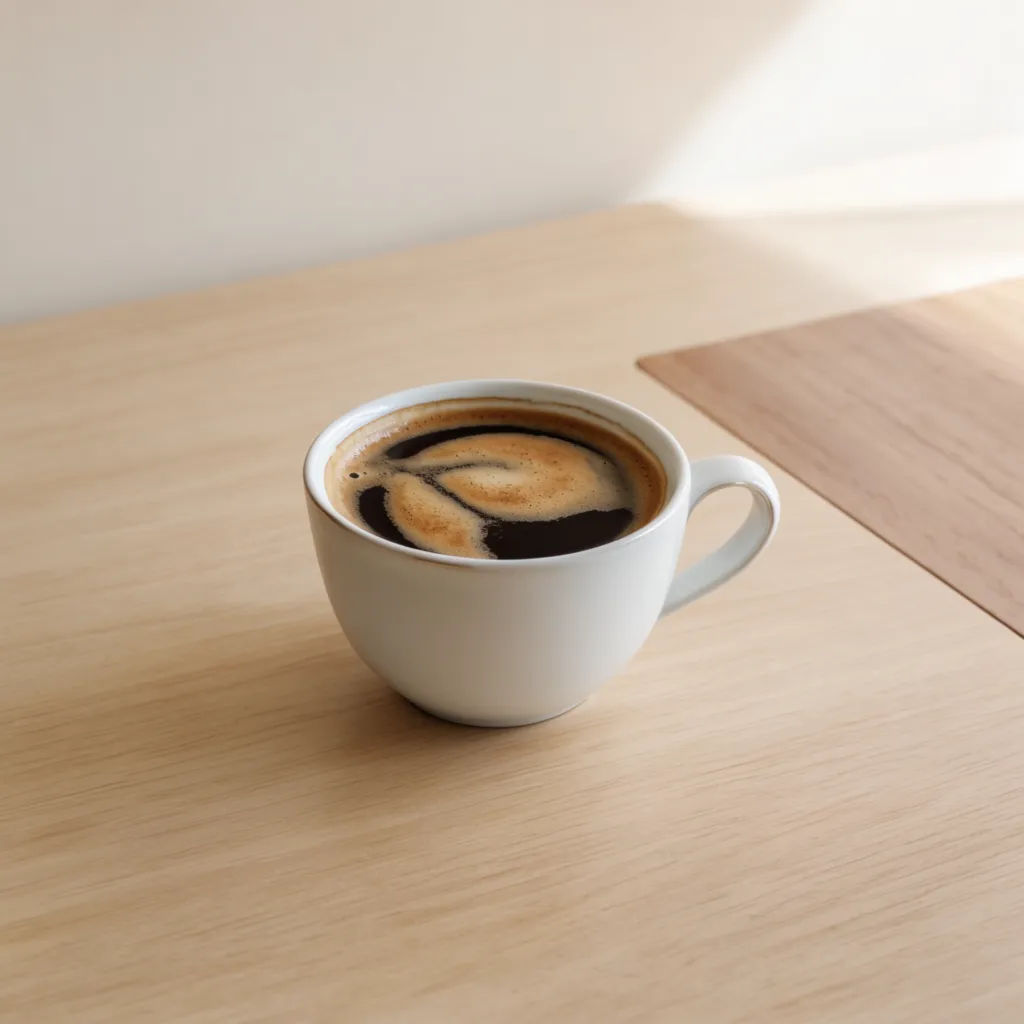
Effacer l’objet
Passez le pinceau sur la tasse de café sur le bureau et reconstruisez la surface en bois dessous
Edit prompt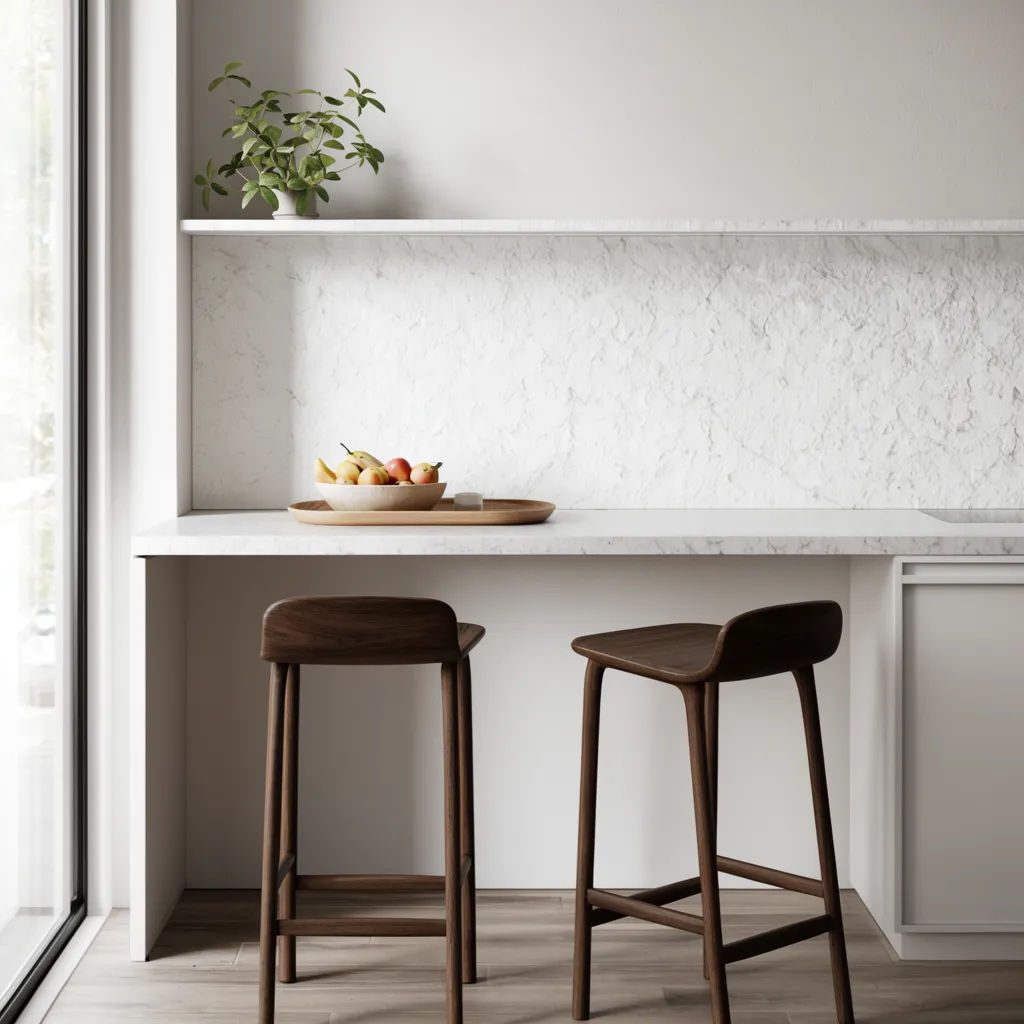
Effacer l’imperfection
Retirez le bouton sur la joue et accordez la teinte et la texture de la peau alentour
Edit prompt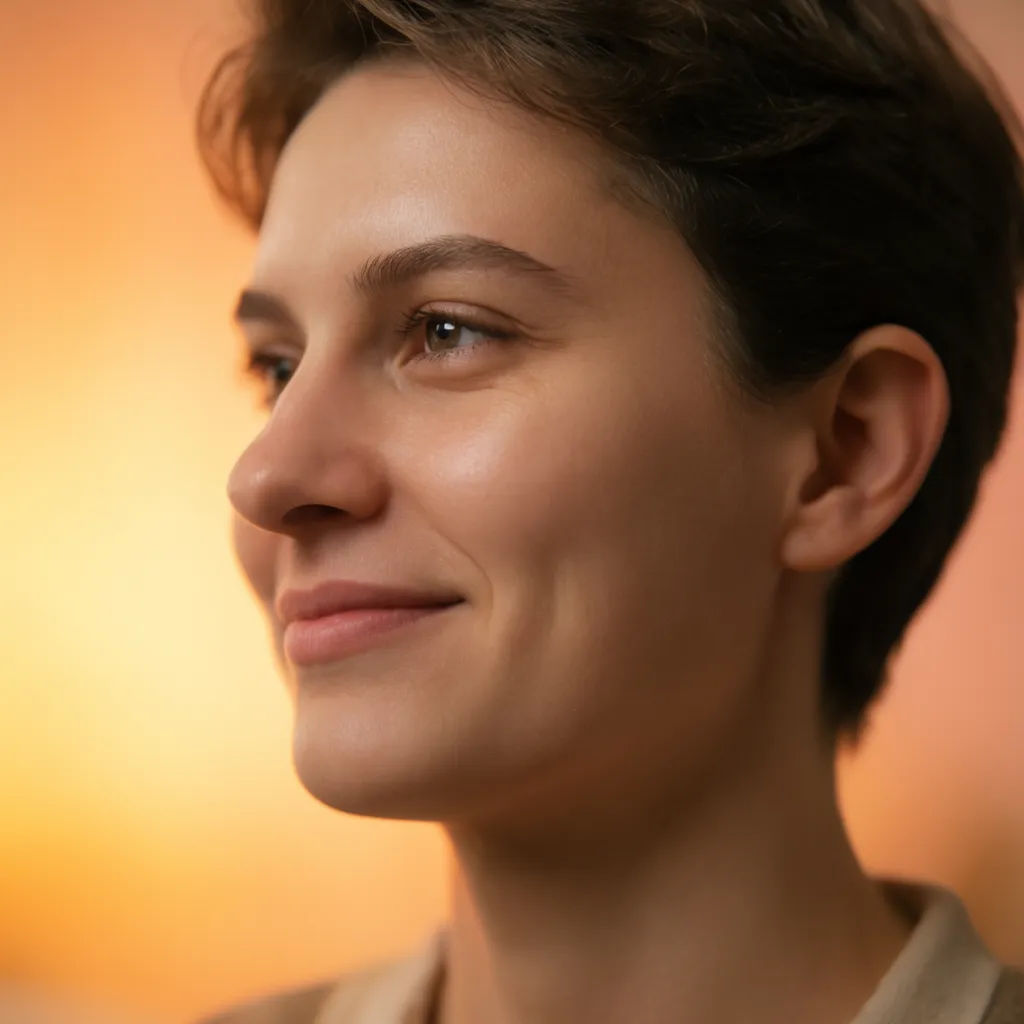
Effacer le reflet
Effacez le reflet sur la fenêtre et rétablissez la vue derrière la vitre
Edit prompt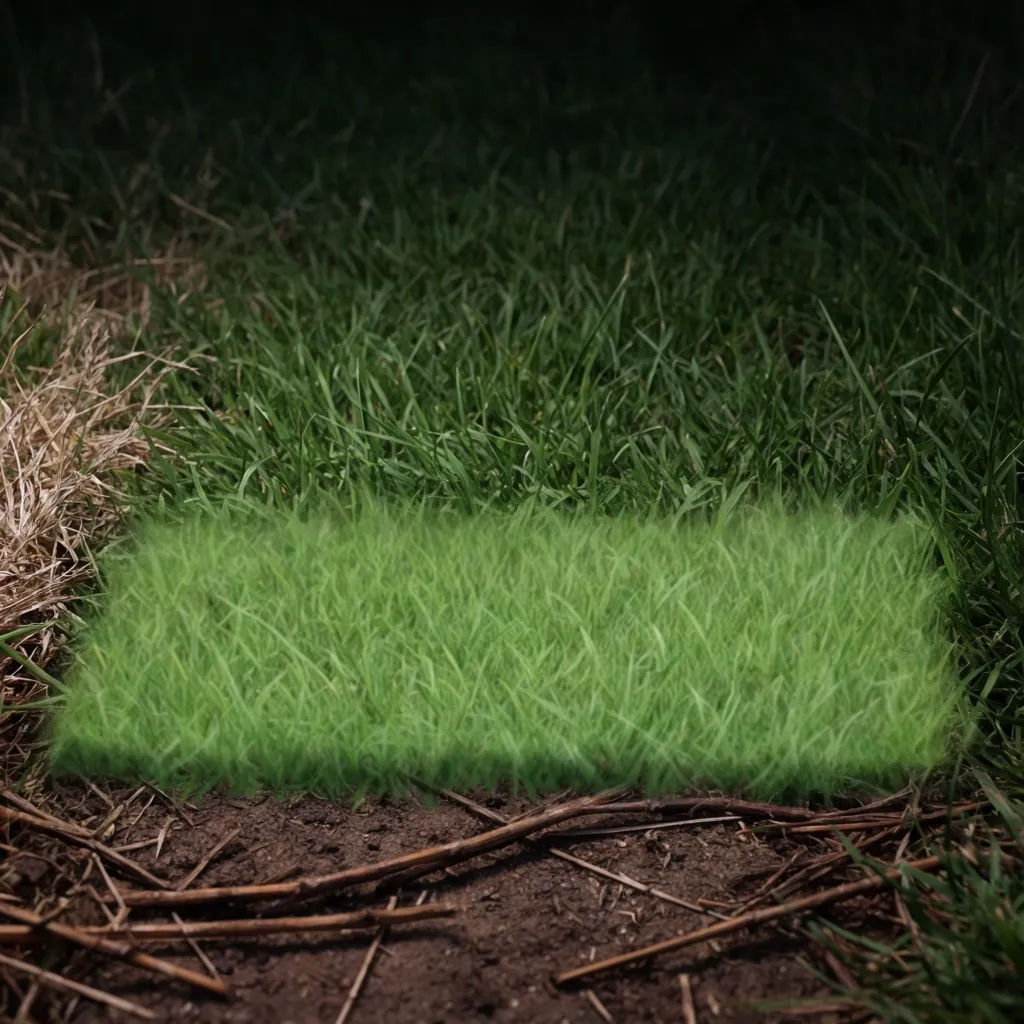
Enlever les déchets
Passez le pinceau sur les bouteilles et emballages dans l’herbe et reconstruisez la pelouse
Edit prompt

Storyboard cinématographique
Partagez une description de scène avec des références de personnages. Obtenez un storyboard complet avec des angles de prise de vue et une ambiance.

Messages à la scène cinématique
Dramatiser toute conversation textuelle en une vidéo cinématographique multi-plans.

Séquence titre
Générer une carte de titre de film professionnelle à partir de zéro, avec animation cinématographique optionnelle.

storyboard 3x3
Fournissez une seule image. Obtenez 9 plans cinématographiques présentés sous forme de grille de storyboard 3x3.

Animation de sprite Chibi
Transformez n'importe quelle photo ou description en sprite chibi animé. Dansez, sautez, saluez, attaquez, et plus encore.

Expressions
Prenez n'importe quelle image de personnage et générez 6 expressions faciales distinctes sur une seule feuille de référence.
Tout sur Morphic
Votre kit de nettoyage photo expressModèles
Nano Banana 2, Flux 2 Pro, ChatGPT Images, Grok Imagine, Recraft, Seedream, et plus encore. Changez de modèle quand un raccord demande un remplissage plus net.
Suppression d’objet
Désignez un objet entier et effacez-le d’un clic, quand vous préférez sélectionner plutôt que passer le pinceau.
Remplissage génératif
Le geste inverse : peignez de nouveaux éléments dans un vide ou prolongez une photo au-delà de ses bords.
Image vers image
Restylez ou reconstruisez n’importe quelle photo par inpainting, la méthode qui fait aussi tourner la gomme.
