Les styles que vous pouvez obtenir
Repeignez une photo en trois étapes
- 01
Ouvrez Morphic
Inscrivez-vous et commencez à créer sur un canvas visuel infini et fluide.
- 02
Importez votre photo
Déposez une prise nette du sujet que vous voulez repeindre.
- 03
Nommez un style et générez
Choisissez le médium en toutes lettres. Le sujet tient, seul le rendu change.
Cas d’usage
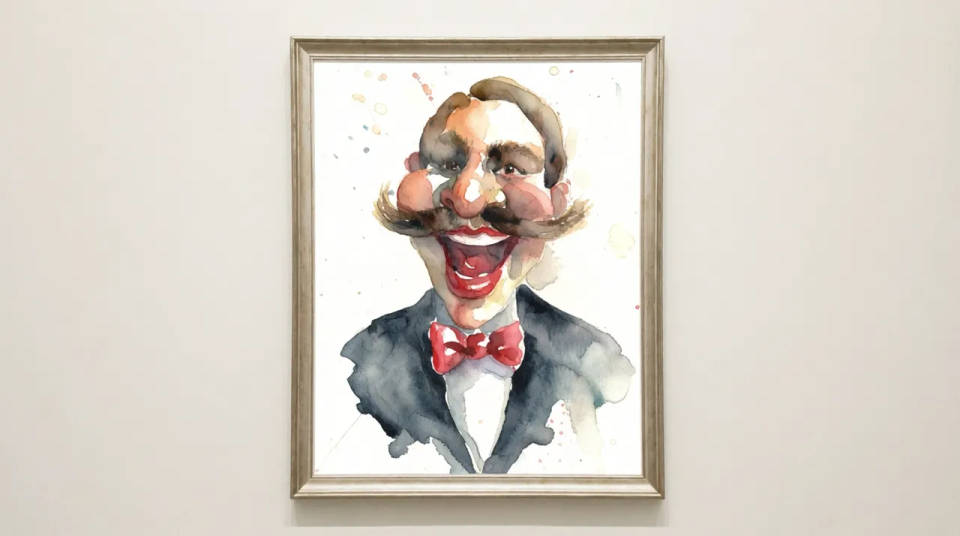
Une photo transformée en tirage d’art
Passez une prise que vous aimez en aquarelle, en huile ou en estampe, prête à encadrer. L’image-to-image garde le sujet pendant que le médium change, donc le tirage ressemble encore à votre photo.
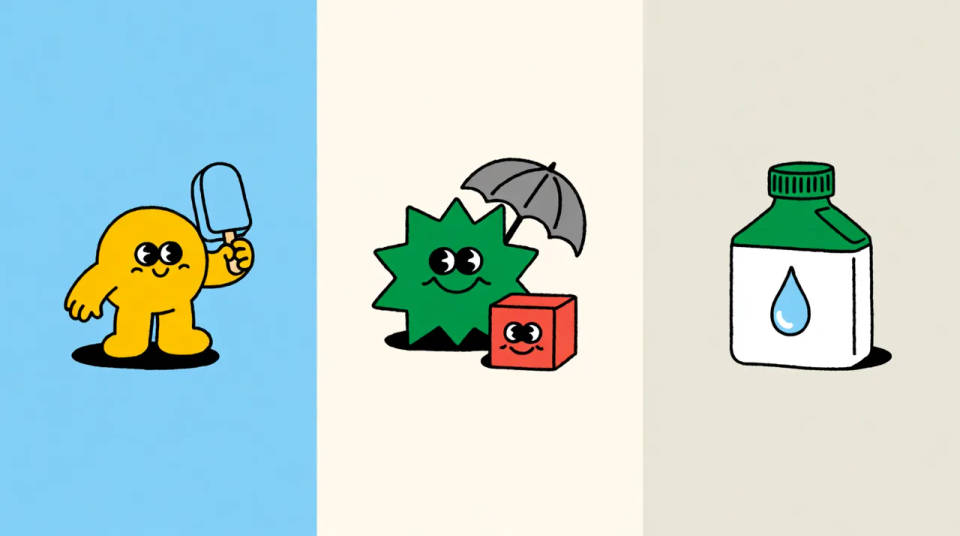
Un style d’illustration pour la marque
Repeignez une série de photos dans un même parti pris illustré. Chaque prise atterrit dans le même médium, et un dossier disparate devient une identité visuelle qui se tient.
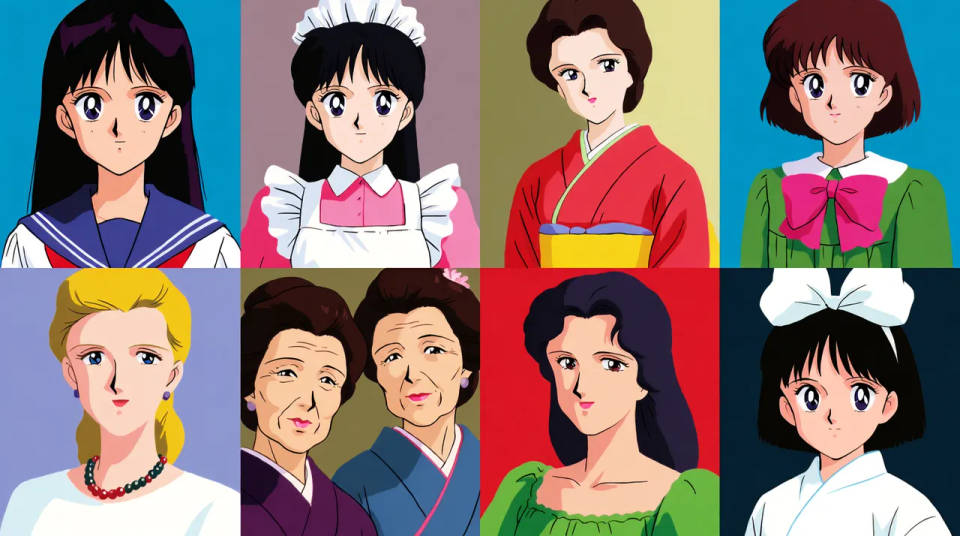
Traiter toute une série d’un coup
Faites passer un lot entier d’images dans la même recette pour qu’elles partagent le même rendu. Enregistrez-la en Workflow et relancez-la sur la photo suivante, image après image.
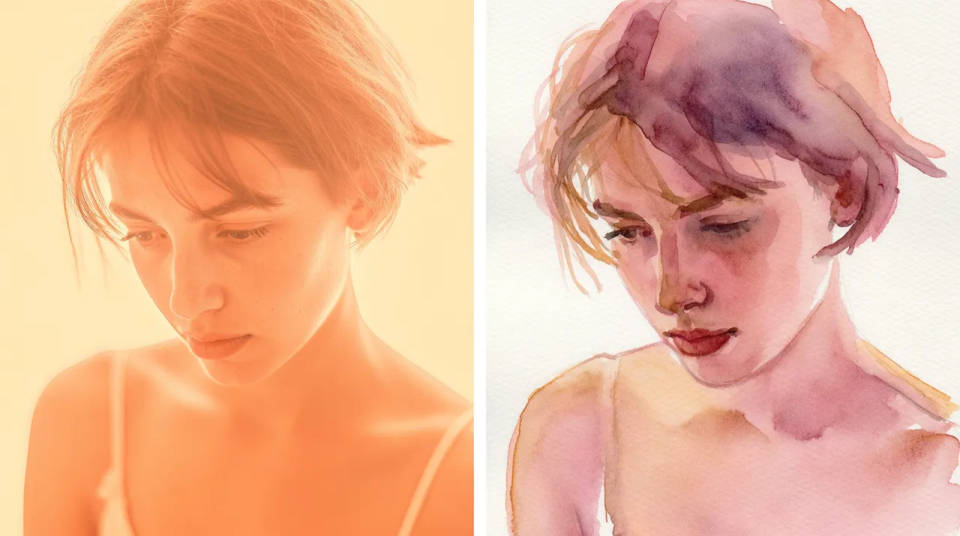
Retrouver un style qui vous plaît
Décrivez la référence visée et orientez la repeinte dans cette direction. Testez sur une photo, puis réutilisez le prompt pour que toute la série reste homogène.
Les styles que vous pouvez obtenir
Des médiums différents, un même sujet préservé. Ouvrez un prompt pour l’ajuster et générer le vôtre.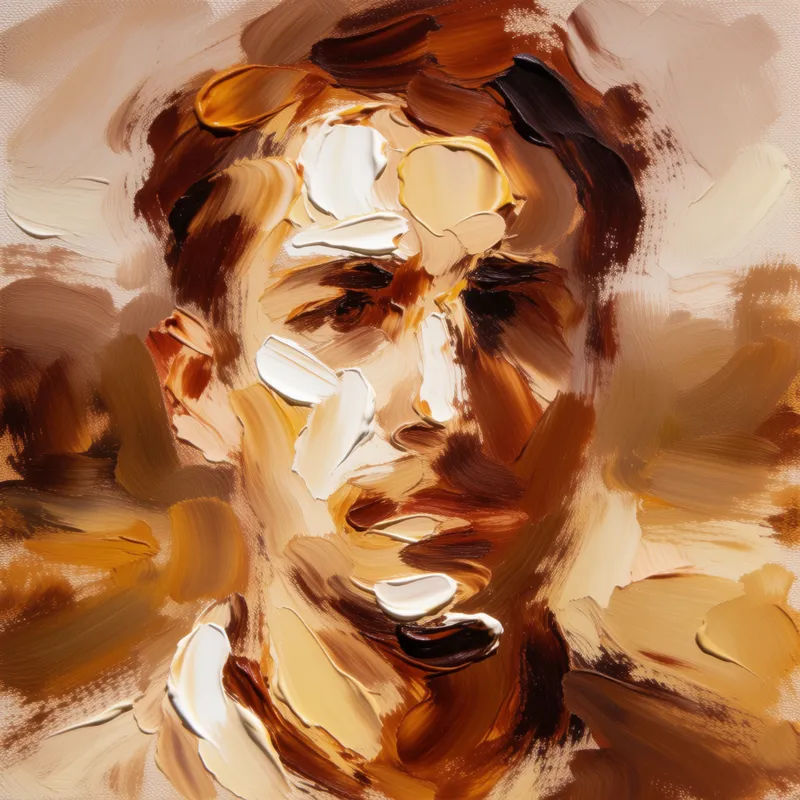
Lavis d’aquarelle
Repeins ma photo en aquarelle douce, lavis libres, grain du papier visible
Edit prompt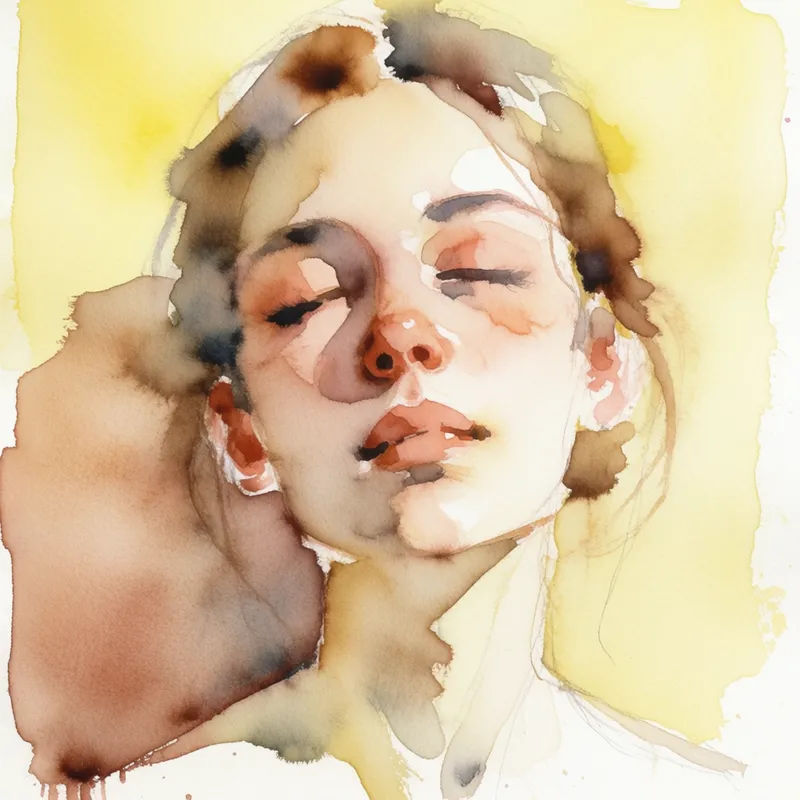
Peinture à l’huile
Repeins ma photo en peinture à l’huile texturée, empâtements épais, tons chauds
Edit prompt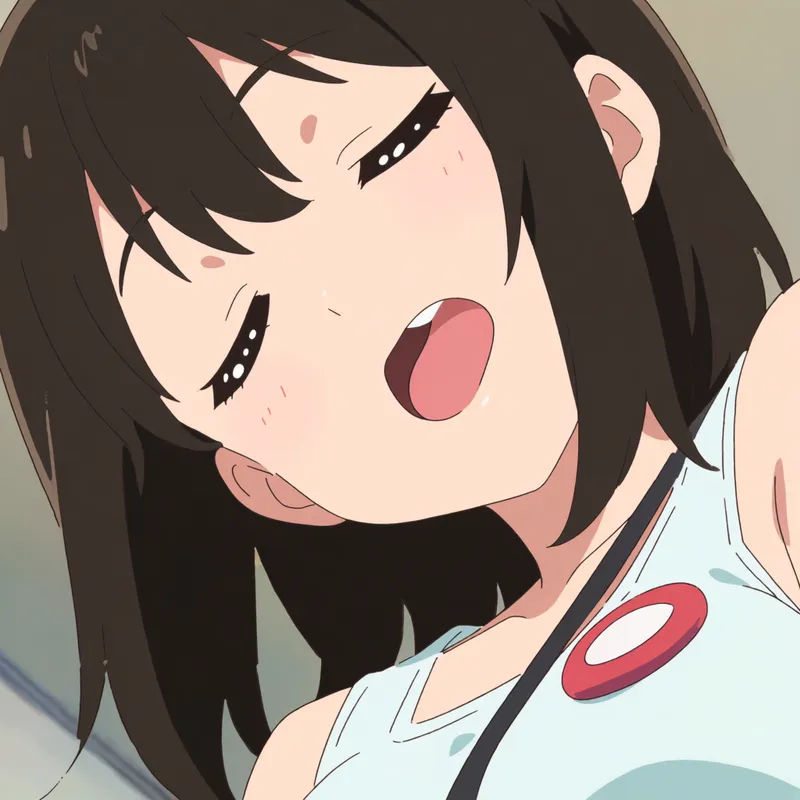
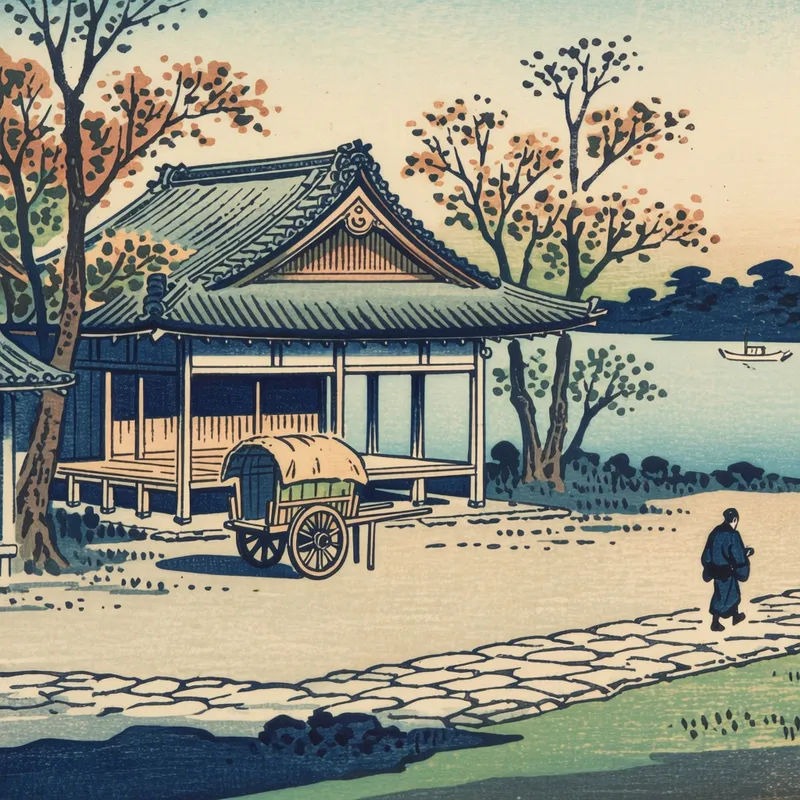
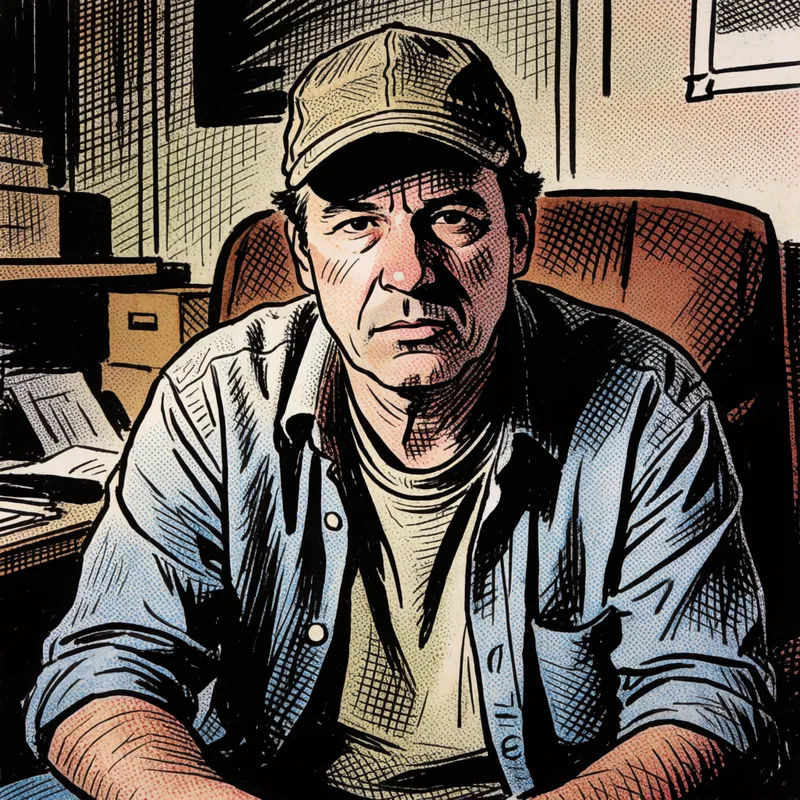

Storyboard cinématographique
Partagez une description de scène avec des références de personnages. Obtenez un storyboard complet avec des angles de prise de vue et une ambiance.

Messages à la scène cinématique
Dramatiser toute conversation textuelle en une vidéo cinématographique multi-plans.

Séquence titre
Générer une carte de titre de film professionnelle à partir de zéro, avec animation cinématographique optionnelle.

storyboard 3x3
Fournissez une seule image. Obtenez 9 plans cinématographiques présentés sous forme de grille de storyboard 3x3.

Transfert de style anime
Choisissez n'importe quelle illustration d'anime comme guide de style. Appliquez son look à n'importe quelle image.
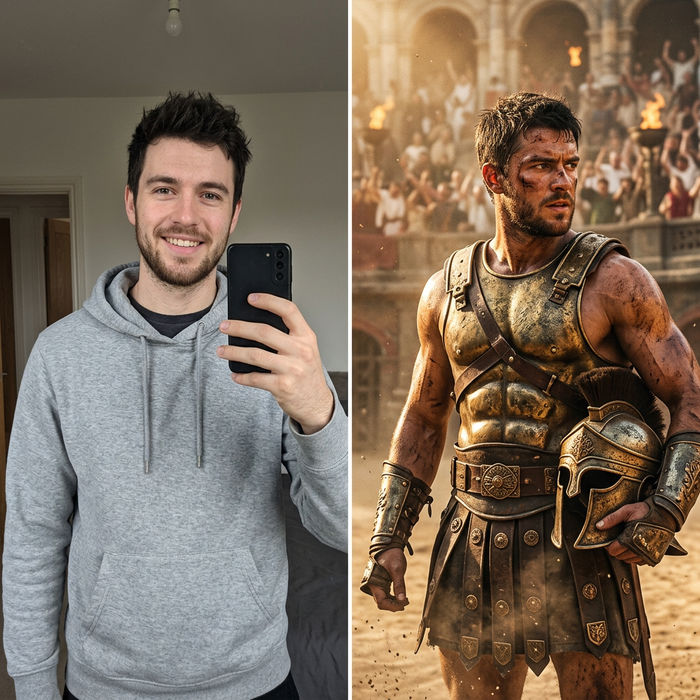
Look book de personnage
Photo du personnage plus descriptions de costumes. Plusieurs looks stylisés sous différents angles et éclairages.
Tout sur Morphic
Votre atelier complet de transfert de styleModèles
Nano Banana 2, Flux 2 Pro, ChatGPT Images 2.0, Grok Imagine, Recraft V4 Pro, Seedream 5, et plus encore. Prenez celui qui tient votre médium, et changez en cours de projet.
Sujet préservé
L’image-to-image part de votre propre photo, donc le sujet traverse chaque style. On reconnaît votre image dans un autre médium, pas une autre image.
Tous les styles
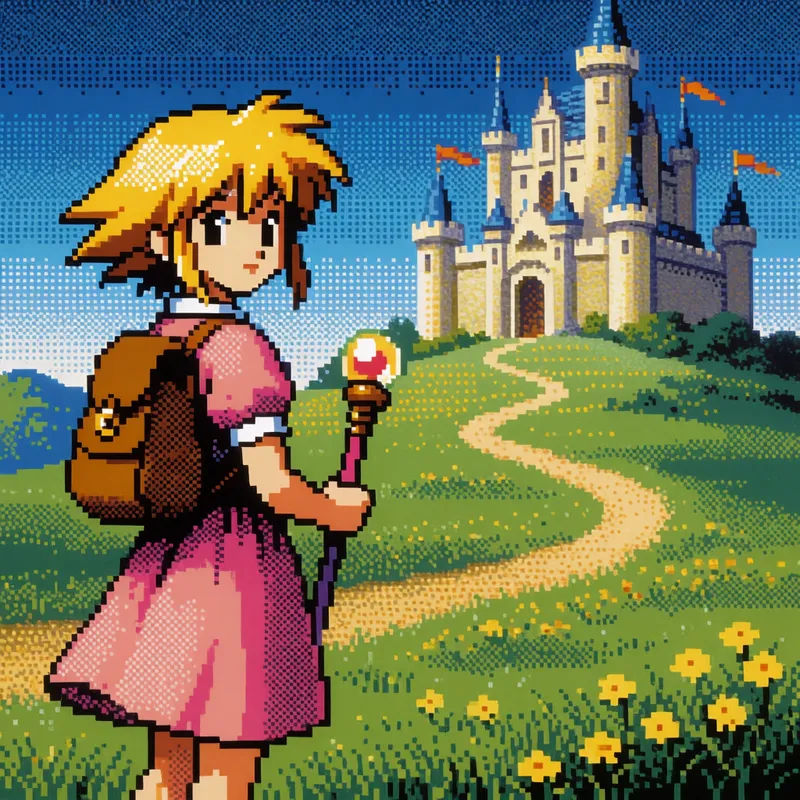
Repeignez la même prise en aquarelle, en anime, en pixel art ou en estampe sans perdre le sujet. Le médium et la texture changent, la photo reste dessous.
Workflows
Enregistrez une recette de style en Workflow. Relancez-la sur la photo suivante, partagez le lien ou mettez-la en favori. Un rendu, toutes vos images.
