Tous les modèles vidéo
Un seul espace de travailMou à l’entrée, net à la sortie
Agrandir une vidéo en trois étapes
- 01
Ouvrir Morphic
Inscrivez-vous et commencez à créer sur un canvas visuel infini et fluide.
- 02
Déposez votre vidéo
Glissez le clip à rendre net, dans la résolution où il se trouve aujourd’hui.
- 03
Choisissez la sortie, exportez
Réglez jusqu’à 4x, lancez Topaz Video ou Crystal Video, exportez en 4K.
Cas d’usage
Sauver de vieux rushes
Les vidéos de famille, les premiers films de téléphone et les cassettes d’archives ont été tournés dans des définitions qui paraissent molles sur un écran actuel. L’upscaling reconstruit le détail caché sous ce flou. Un souvenir enregistré il y a vingt ans tient alors en 4K au lieu de se dissoudre dès qu’il remplit l’écran.

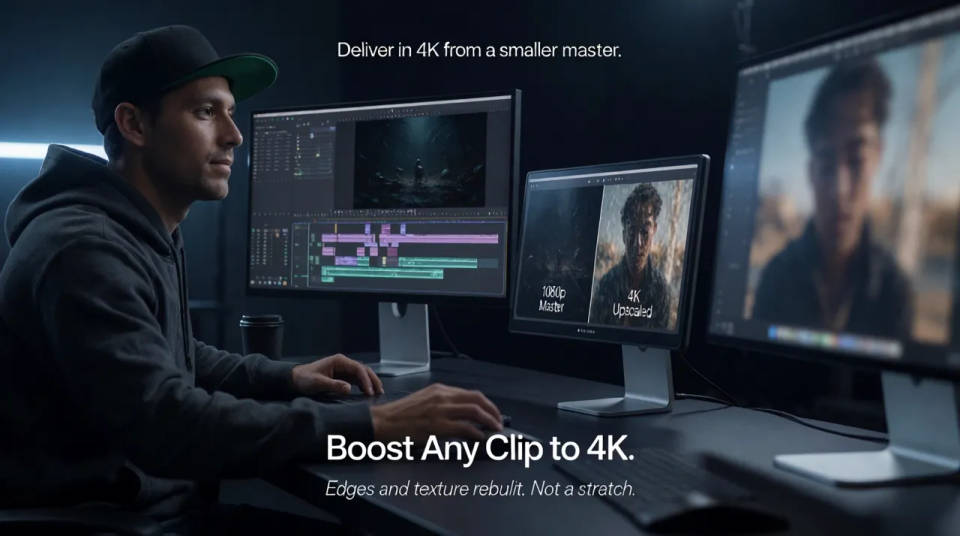
Livrer en 4K depuis un master plus petit
Un client ou une plateforme réclame de la 4K alors que l’original a été fini en 1080p. Plutôt que de retourner, agrandissez le master jusqu’à 4x et livrez un fichier conforme au cahier des charges. Contours et matière sont reconstruits, donc le résultat se lit comme du vrai détail, pas comme un étirement.
Nettoyer des exports réseaux sociaux
Un clip republié de plateforme en plateforme se recompresse à chaque passage et perd un peu de piqué. Le repasser dans un upscaler récupère du détail et lisse le mouvement. Une vidéo qui commençait à faire fatiguée revient près de ce qu’elle était au tournage.
Raccorder des plans générés à des images tournées
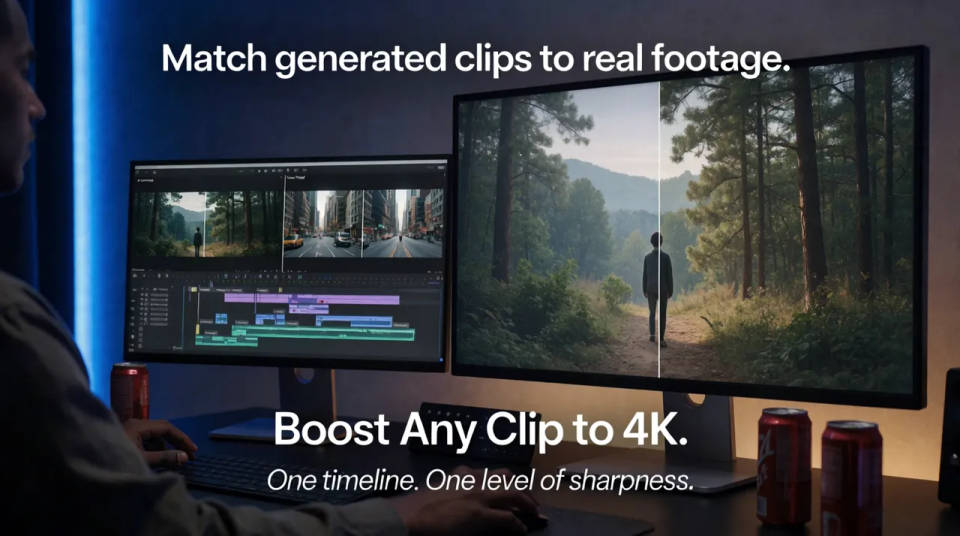
Quand des plans générés par IA voisinent avec des rushes caméra haute définition, les plus mous se dénoncent tout seuls. Agrandissez les morceaux générés pour que le montage entier partage le même niveau de piqué et tienne sur grand écran.
Scène cinématique
Une image pour une vidéo cinématographique en 9 scènes.
Effet de gel du temps
Court-métrage cinématographique avec effet de gel du temps pour toute scène
Transfert de style vidéo
Restyle any video in a completely new visual style. Every frame transforms, all motion stays intact.
Défilé sur piste
Obtenez un clip vidéo de défilé de mode avec un essai virtuel intégré à partir d'une photo de vêtement et d'une photo de mannequin.
Mettez-vous dans un film
Déposez une photo de vous. Obtenez un film cinématique de 12 secondes avec animation et une bande sonore assortie.
Créateur de courts métrages
Passez de n'importe quelle idée à un court métrage terminé avec des scènes, des visuels, de la vidéo et de la musique.
Tout sur Morphic
De la source molle au 4K netModèles
Topaz Video et Crystal Video pour l’upscaling, aux côtés de tous les modèles de génération dans le même espace de travail.
Upscale
Même besoin sur une image fixe ? Agrandissez une photo et reconstruisez le détail de la même façon.
Les meilleurs upscalers d’images IA
Comparez les principaux modèles d’agrandissement et voyez lequel convient à votre source et à votre sortie.
Vidéo vers vidéo
Restylisez, retouchez ou transformez un clip avec un prompt, au-delà de la seule montée en résolution.
