Tous les modèles d’image
Un seul espace de travailAdoucir l’arrière-plan
Flouter l’arrière-plan en trois étapes
- 01
Ouvrir Morphic
Inscrivez-vous et lancez-vous sur Canvas, un espace visuel infini et fluide.
- 02
Importer et désigner le sujet
Ajoutez votre photo et dites ce qui doit rester net : le visage, le produit, l’animal.
- 03
Générer et exporter
Morphic isole le sujet et construit un flou progressif derrière lui. Réglez l’intensité, puis exportez.
Cas d’usage
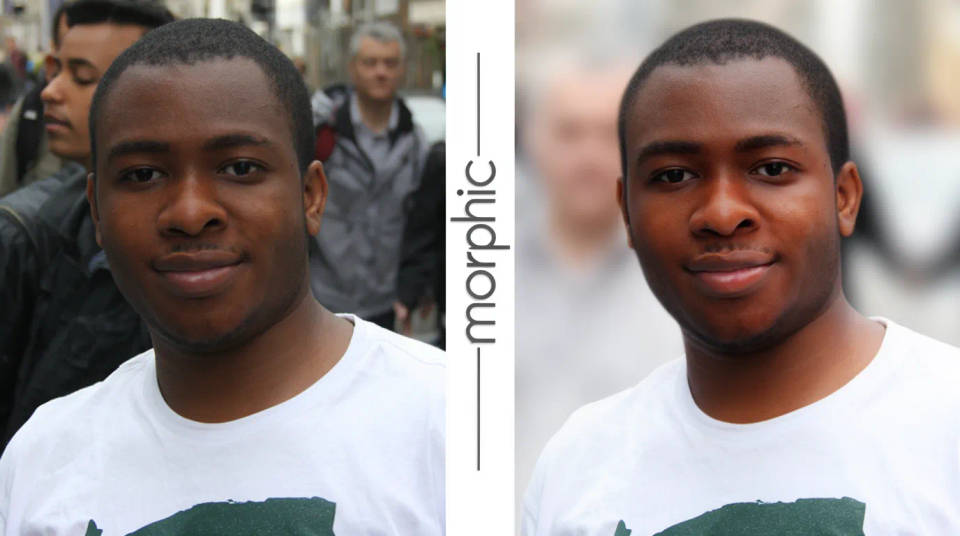
Détacher un portrait d’une rue animée
Sur une photo de smartphone, le visage et la foule derrière lui ont la même netteté. Morphic isole le sujet et adoucit tout ce qui se trouve au-delà des épaules, de sorte que le regard se pose tout de suite sur la personne. Le flou monte par degrés, comme un objectif lumineux rendrait la distance.
Faire ressortir un produit sur son étagère
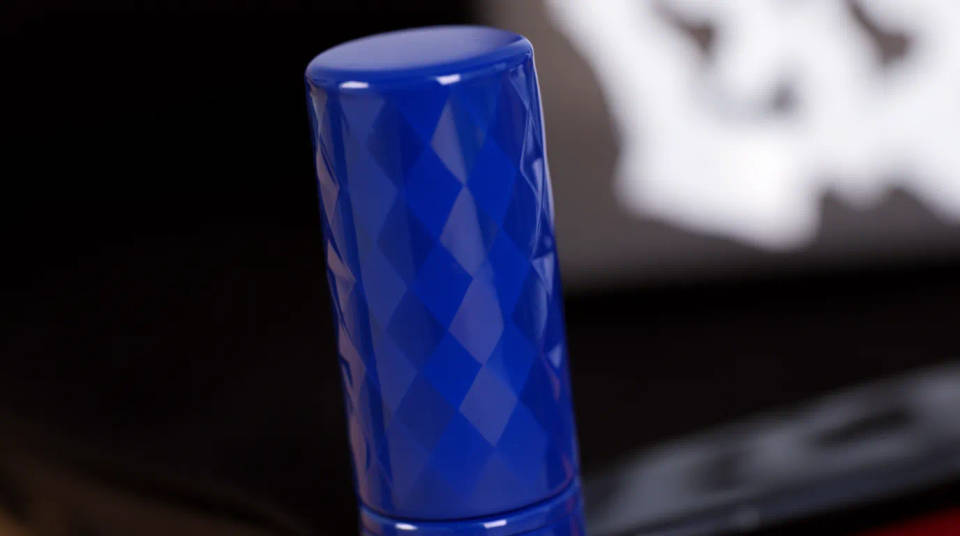
Photographiez l’article là où il se trouve, puis floutez le désordre autour. La netteté reste sur l’étiquette et les contours, tandis que les rayonnages et les boîtes voisines retombent en un fond doux. Pour une fiche produit ou une annonce de revente, la photo prend un air de mise en scène.
Donner un look de studio à une photo de profil
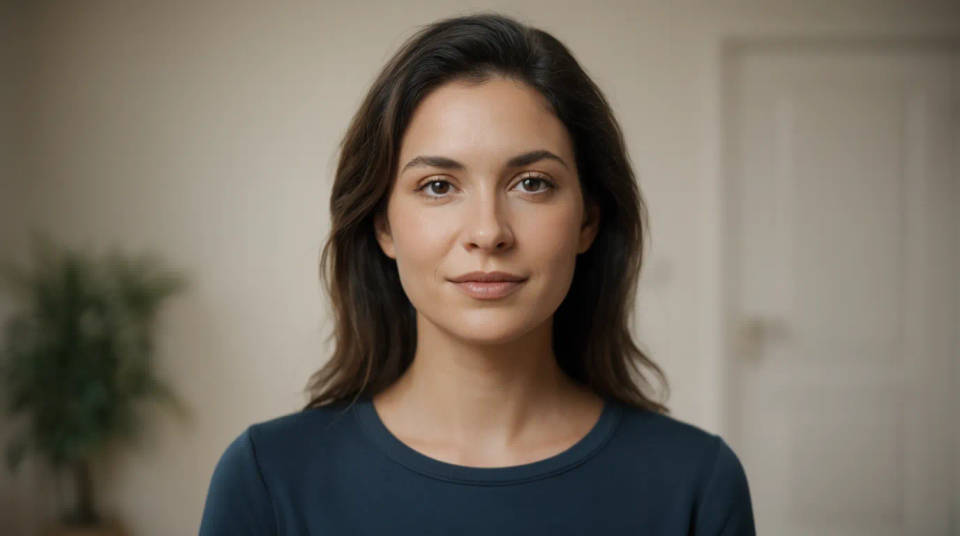
Un mur banal derrière un portrait aplatit l’image. Demandez une faible profondeur de champ : le mur, la porte et la plante fondent en un fond lisse, et le visage reste net. C’est le moyen le plus rapide de donner à une photo de profil LinkedIn ou de CV l’allure d’un travail de photographe.
Mettre un plat en valeur
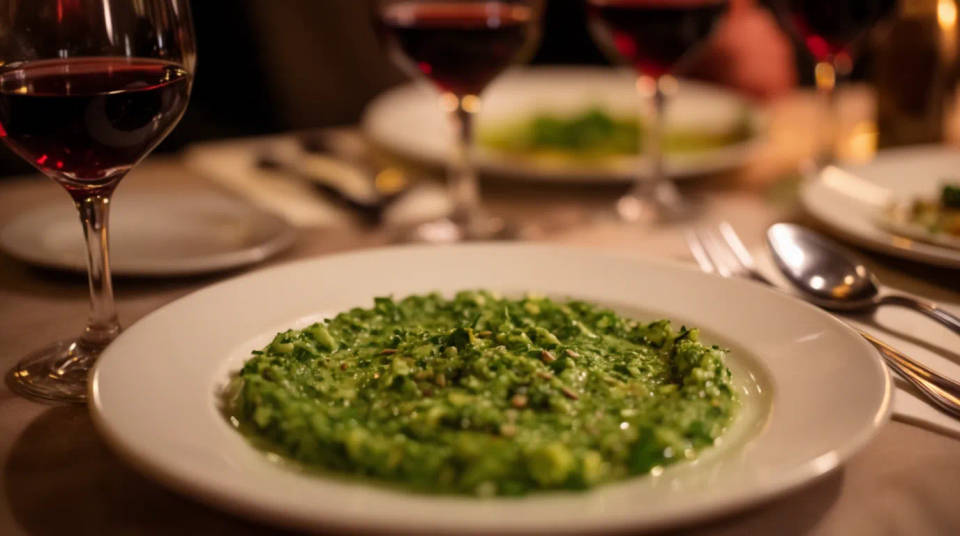
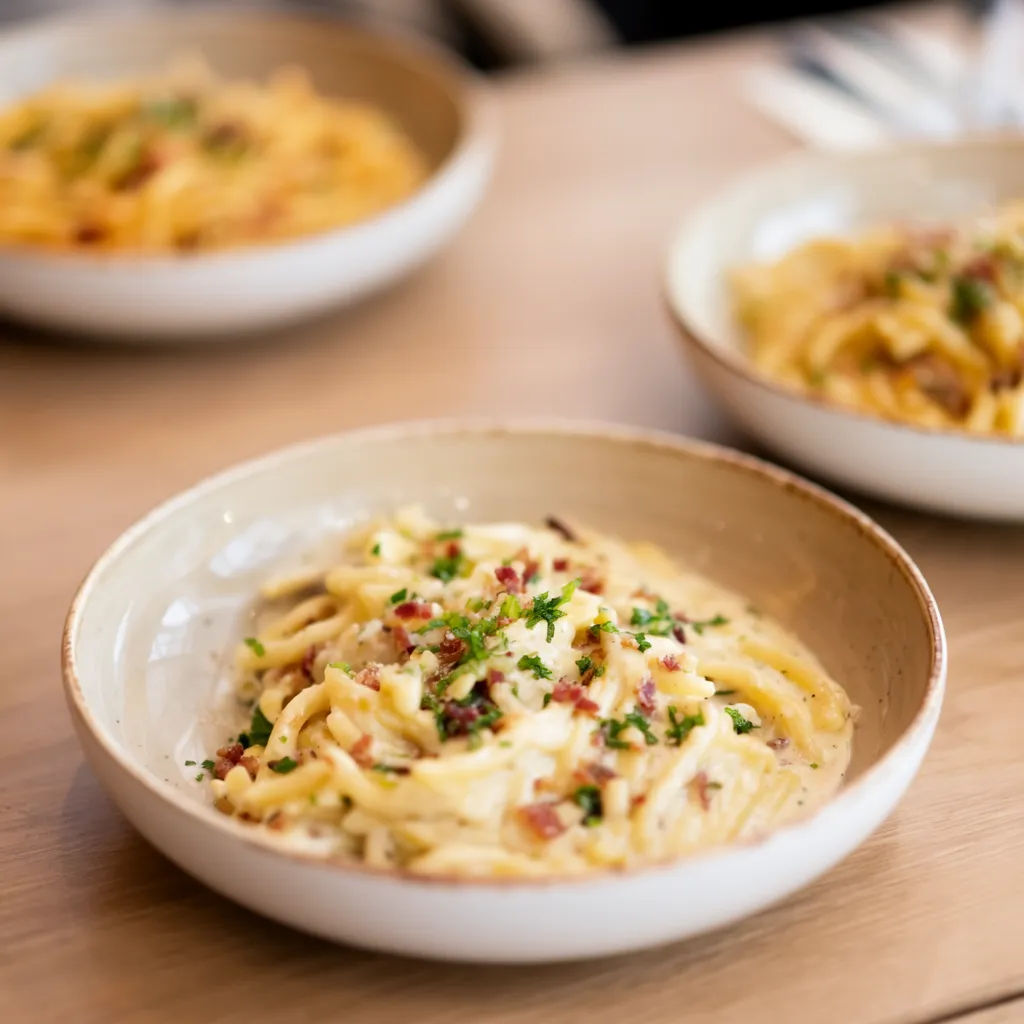
Sur une table bien remplie, le plat rivalise avec les couverts, les verres et l’assiette voisine. Floutez le contexte : la nourriture devient le sujet, et la table se change en une base chaude et floue. Poussez l’intensité pour un rendu rêveur, ou baissez-la pour garder un soupçon de décor.
Exemples de prompts
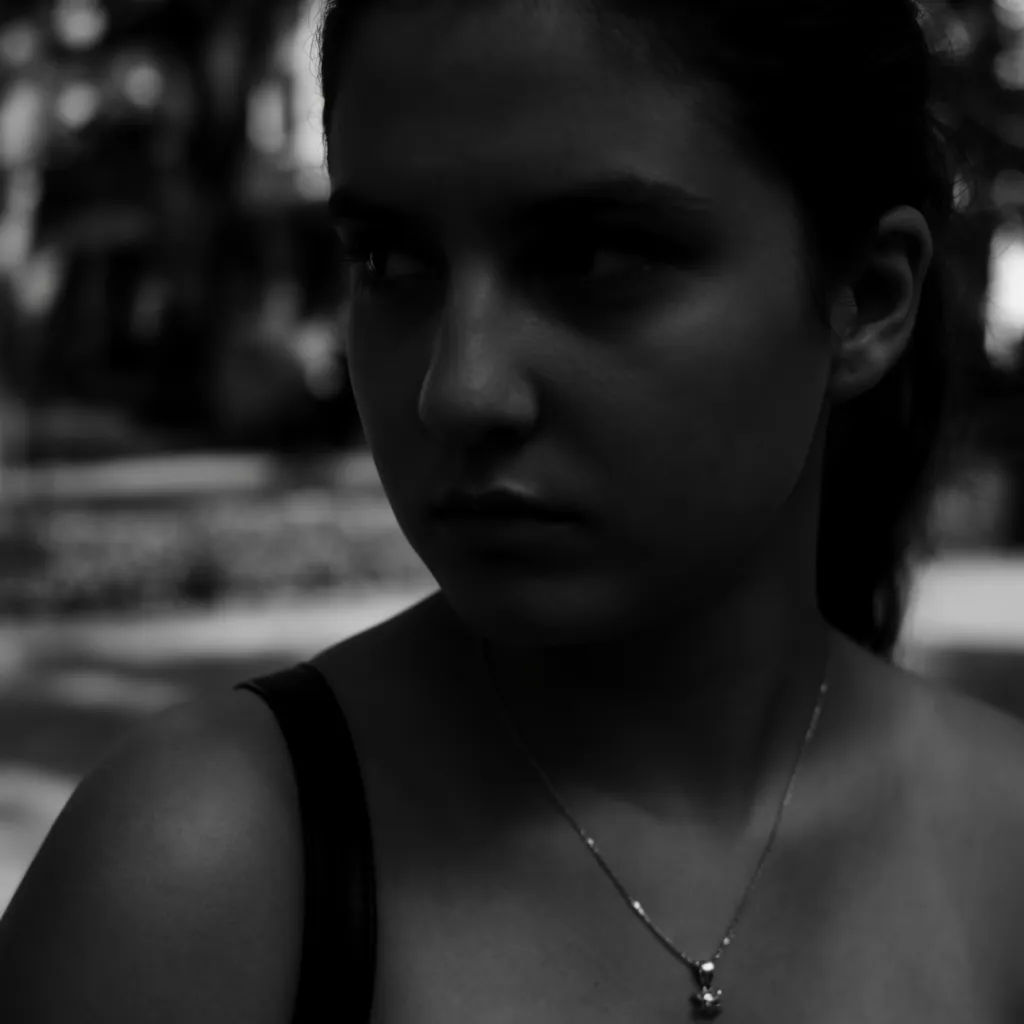
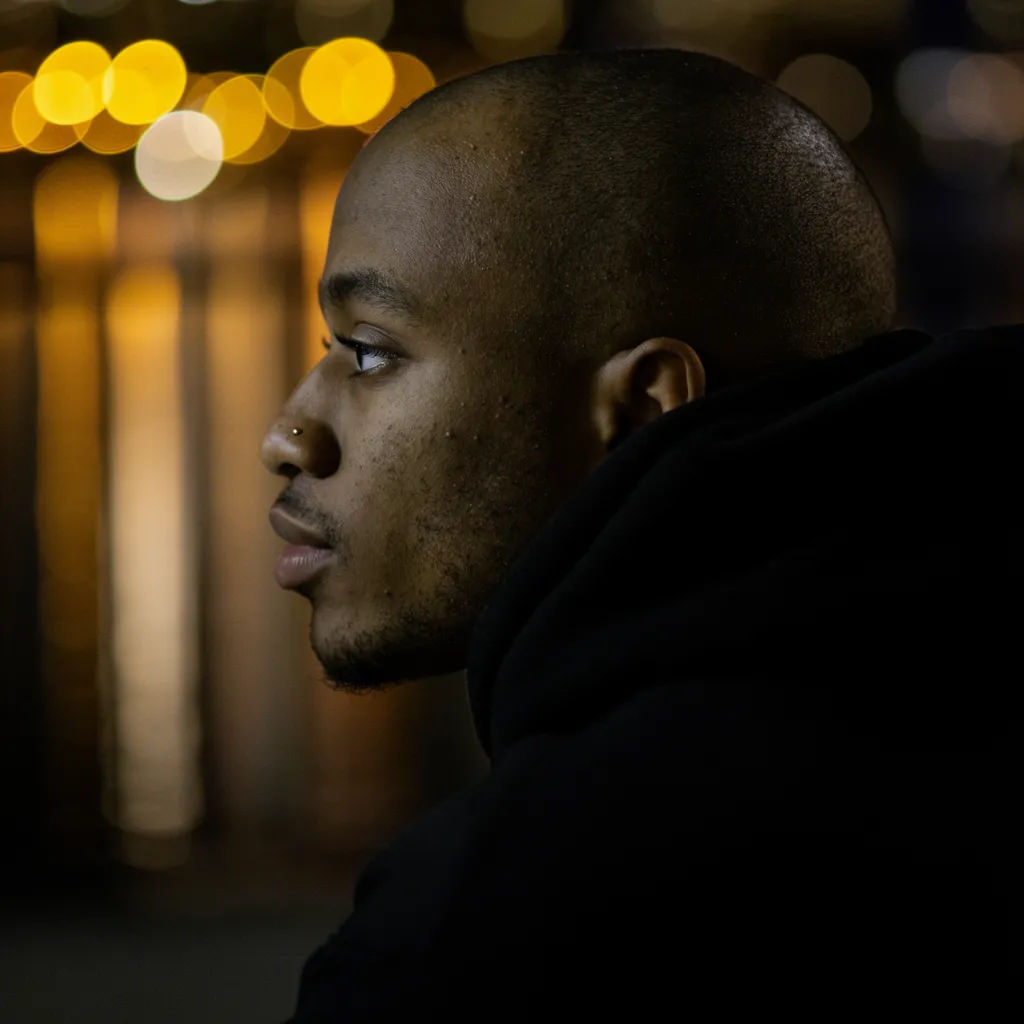
Bokeh crémeux
Applique une faible profondeur de champ marquée pour que les lumières de la ville deviennent un bokeh rond et doux
Edit prompt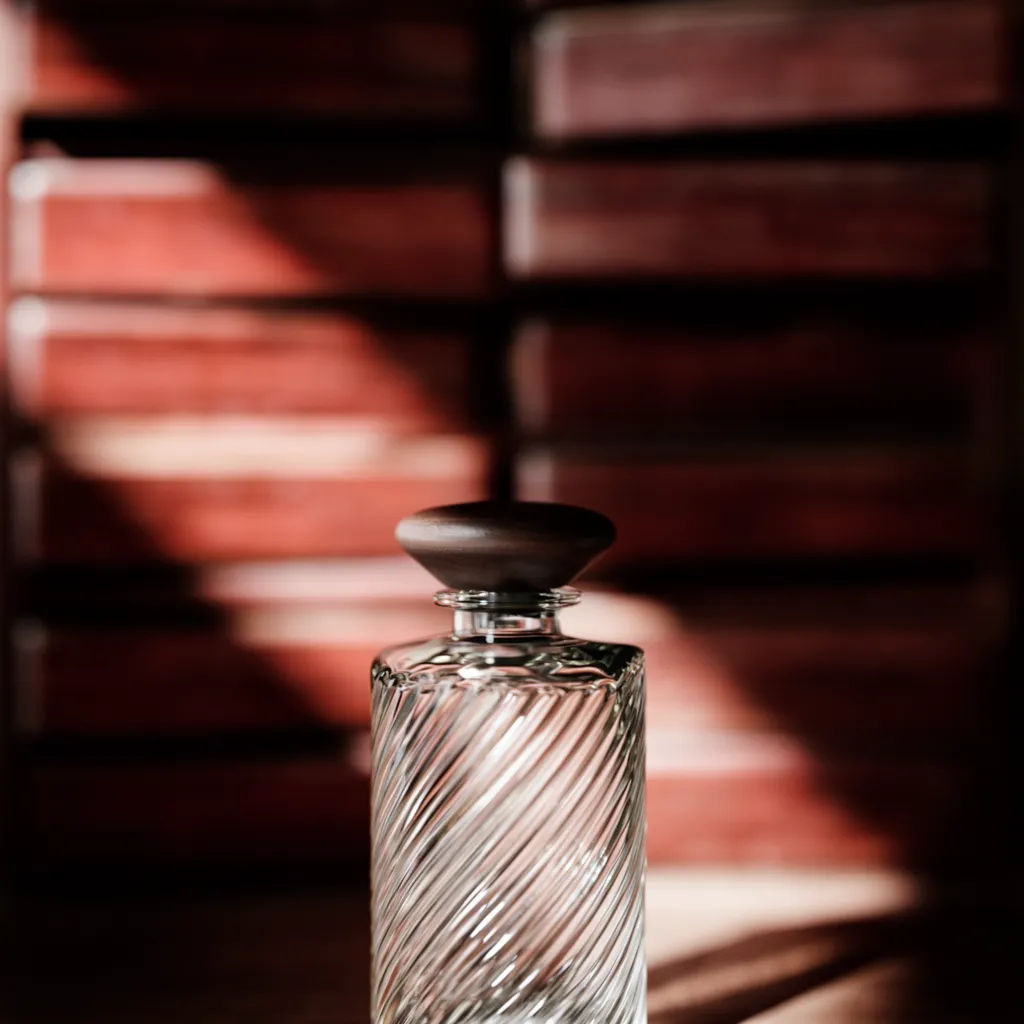
Netteté sur le produit
Garde le flacon de parfum net et floute l’étagère et les boîtes autour
Edit prompt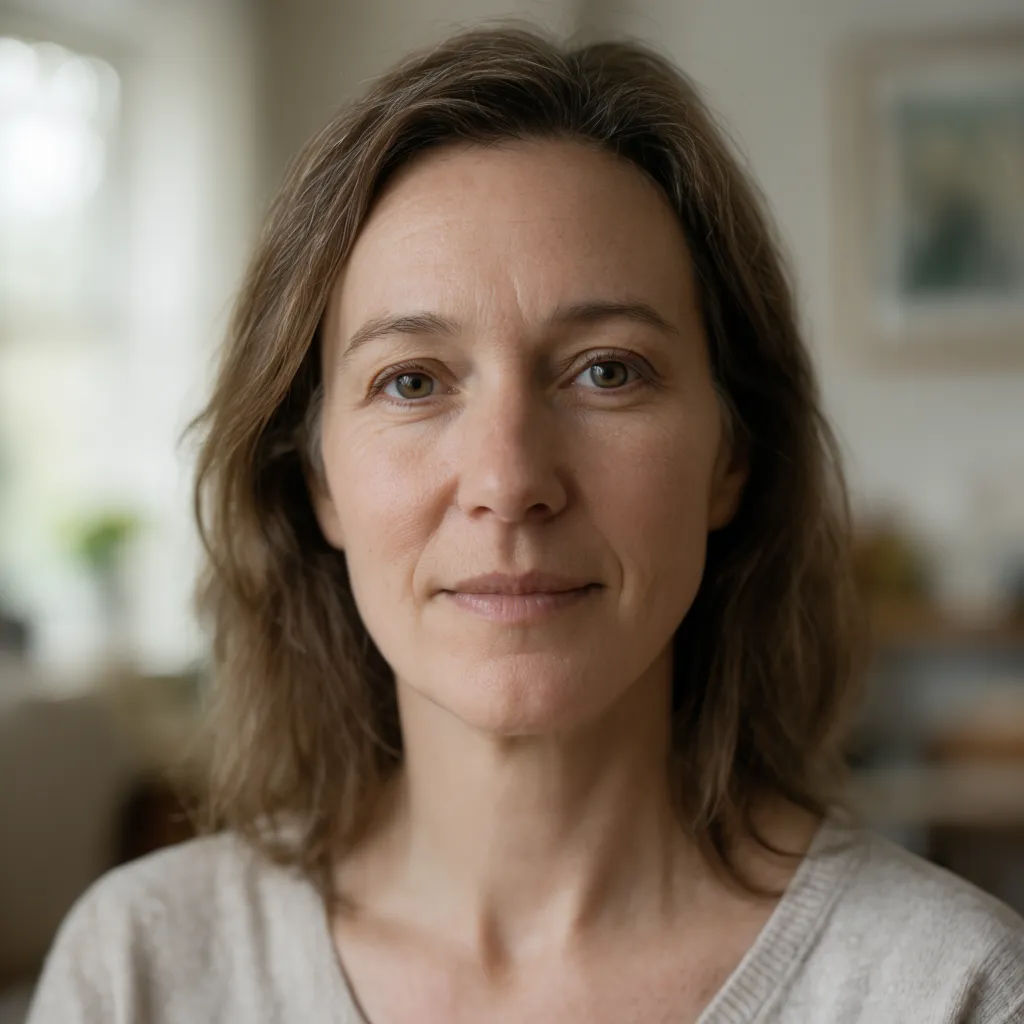
Flou progressif léger
Ajoute un flou d’arrière-plan discret qui laisse deviner la pièce derrière
Edit prompt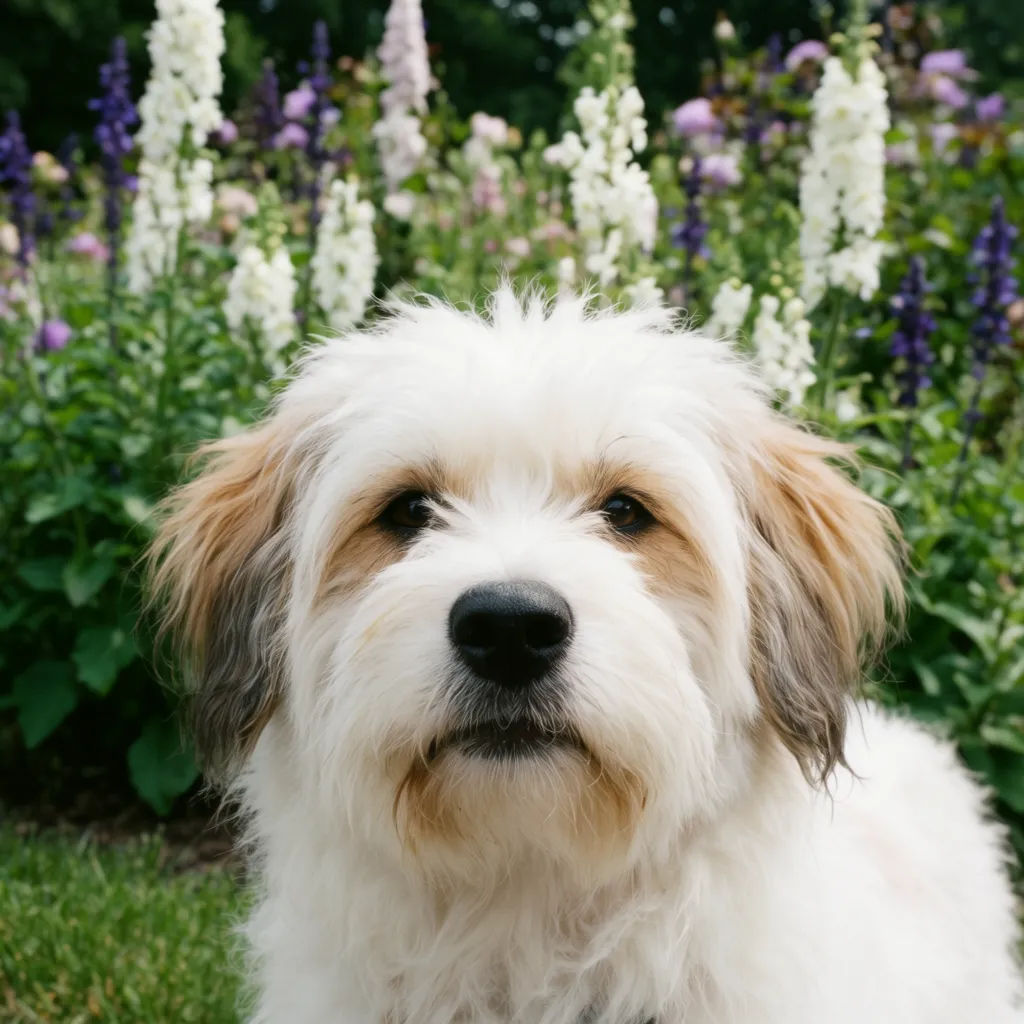

Storyboard cinématographique
Partagez une description de scène avec des références de personnages. Obtenez un storyboard complet avec des angles de prise de vue et une ambiance.

storyboard 3x3
Fournissez une seule image. Obtenez 9 plans cinématographiques présentés sous forme de grille de storyboard 3x3.

Messages à la scène cinématique
Dramatiser toute conversation textuelle en une vidéo cinématographique multi-plans.

Séquence titre
Générer une carte de titre de film professionnelle à partir de zéro, avec animation cinématographique optionnelle.

Animation de sprite Chibi
Transformez n'importe quelle photo ou description en sprite chibi animé. Dansez, sautez, saluez, attaquez, et plus encore.

Transfert de style anime
Choisissez n'importe quelle illustration d'anime comme guide de style. Appliquez son look à n'importe quelle image.
Tout sur Morphic
Votre kit de finition portrait et produitModèles
Nano Banana 2, Flux 2 Pro, ChatGPT Images, Grok Imagine, Recraft, Seedream et d’autres. Changez de modèle quand une séparation demande des contours plus nets.
Suppression d’arrière-plan
Pour supprimer le fond plutôt que le flouter, détourez le sujet sur un fond transparent ou uni.
Générateur d’arrière-plan
Remplacez le fond flouté par une scène entière : un fond studio, un coucher de soleil ou un décor à vos couleurs.
Image to image
Retouchez ou reconstruisez n’importe quelle photo dans l’espace d’édition qui fait aussi tourner le flou d’arrière-plan.
