Tous les modèles d’images
Les angles à votre portée
Changer l’angle en trois étapes
- 01
Ouvrez Morphic
Inscrivez-vous et commencez à créer sur un canvas visuel infini et fluide.
- 02
Importez et décrivez l’angle
Déposez votre photo et dites où l’appareil doit se déplacer, par exemple en bas et vers la gauche.
- 03
Générez et exportez
Le sujet et le décor ne bougent pas, seul le point de vue change. Comparez plusieurs angles côte à côte, puis exportez.
Cas d’usage
Donner du volume aux photos de produit
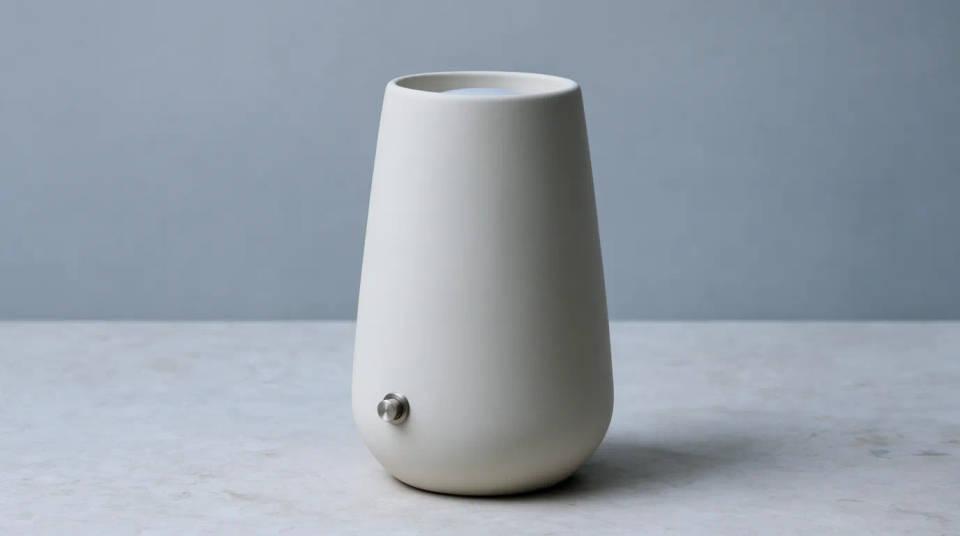
Une photo de produit prise de face paraît souvent plate et sans relief. Recadrée en trois quarts, la pièce gagne en volume et montre son côté et son dessus dans une seule vue. Le produit reste identique, il correspond donc toujours à votre catalogue ou à votre fiche en ligne, simplement vu sous un meilleur angle.
Trouver l’angle le plus flatteur pour un portrait
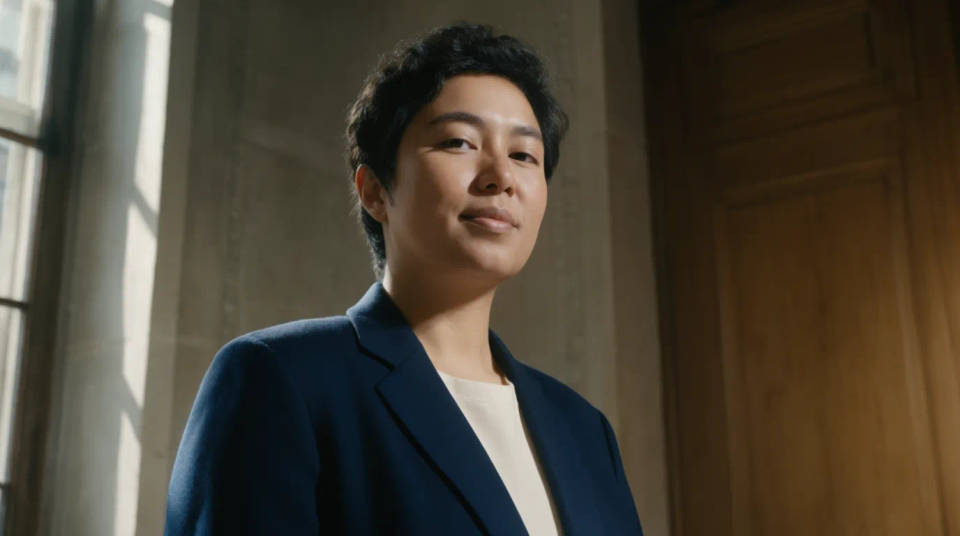
Baissez l’appareil et visez légèrement vers le haut pour un portrait plus assuré, ou montez-le pour un rendu plus doux et plus avenant. La personne, la tenue et l’arrière-plan restent les mêmes : seul le point de vue change. Vous testez ainsi l’angle qui avantage le mieux le sujet avant de vous décider.
Recadrer les intérieurs et l’immobilier
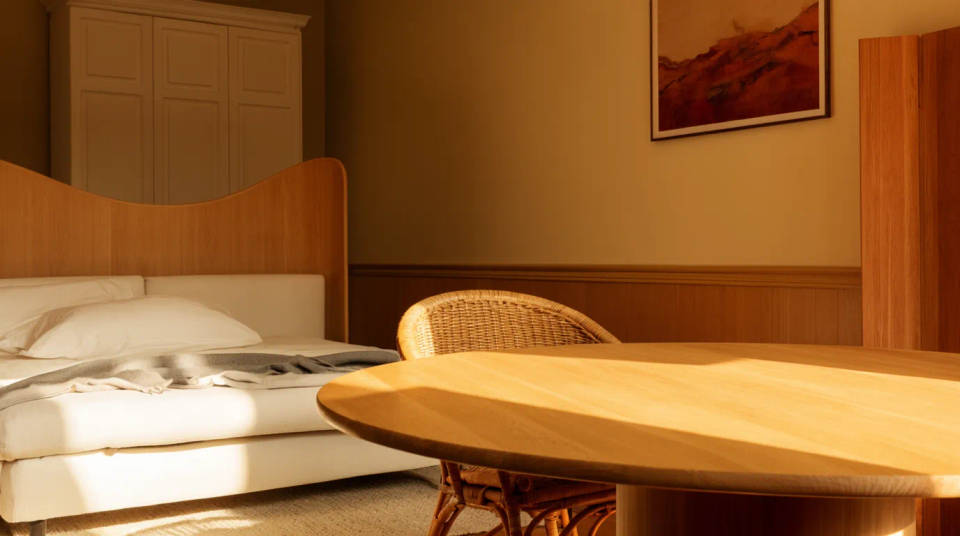
Transformez une pièce photographiée face au mur en vue d’angle qui montre deux murs et davantage de sol. L’espace paraît plus grand et mieux composé, un atout pour une annonce immobilière. Le mobilier, les finitions et la lumière ne changent pas : seule la prise de vue devient plus flatteuse.
Tirer plusieurs angles d’une seule photo
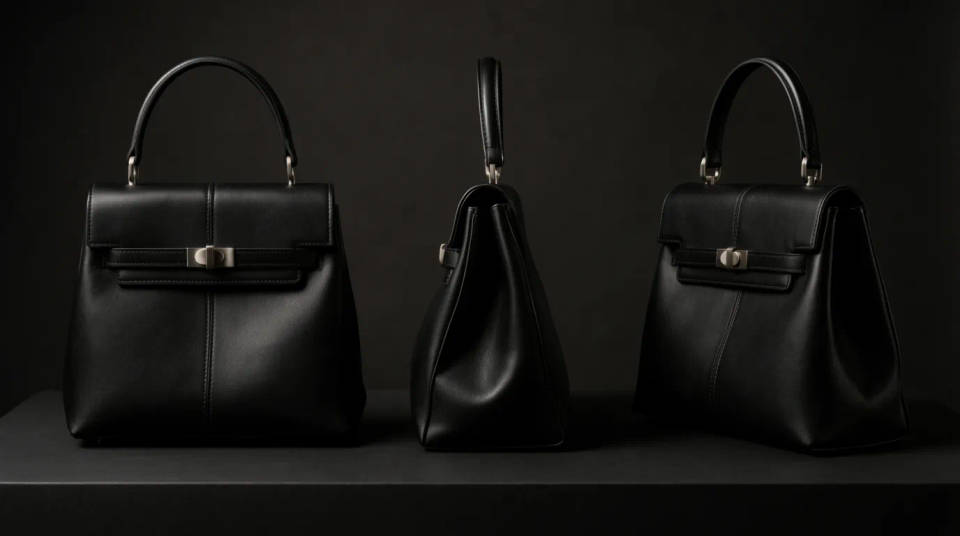
À partir d’une seule photo, générez une vue de face, un profil et un trois quarts pour remplir une fiche produit ou un lookbook. Plutôt que d’organiser une séance multi-angles, vous recadrez l’unique prise dont vous disposez. Vous obtenez une série homogène, où tout se lit comme le même sujet.
Exemples de prompts
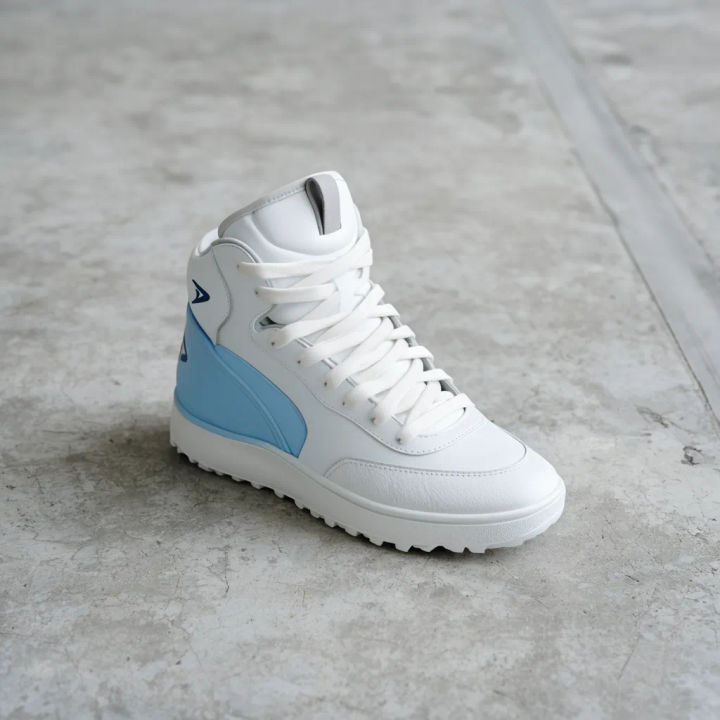
Contre-plongée héroïque
Recadrer cette basket posée sur du béton en contre-plongée héroïque, légèrement vers le haut, même chaussure, même sol et même lumière
Edit prompt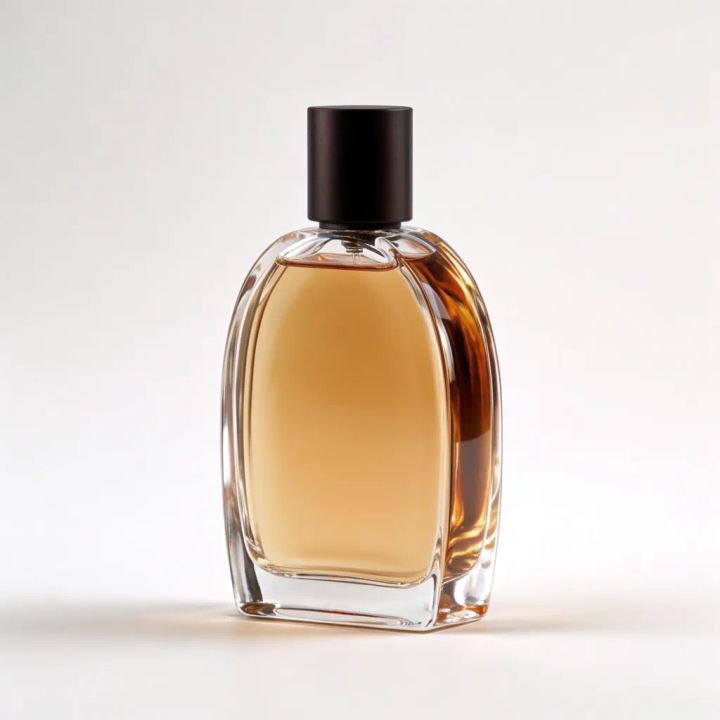
Produit en trois quarts
Recadrer ce flacon de parfum vu de face sous un angle trois quarts qui montre le côté et le bouchon, même flacon, même fond
Edit prompt
Plongée verticale
Recadrer cette assiette en plongée verticale, regard droit vers le bas, même plat, même table et mêmes accessoires
Edit prompt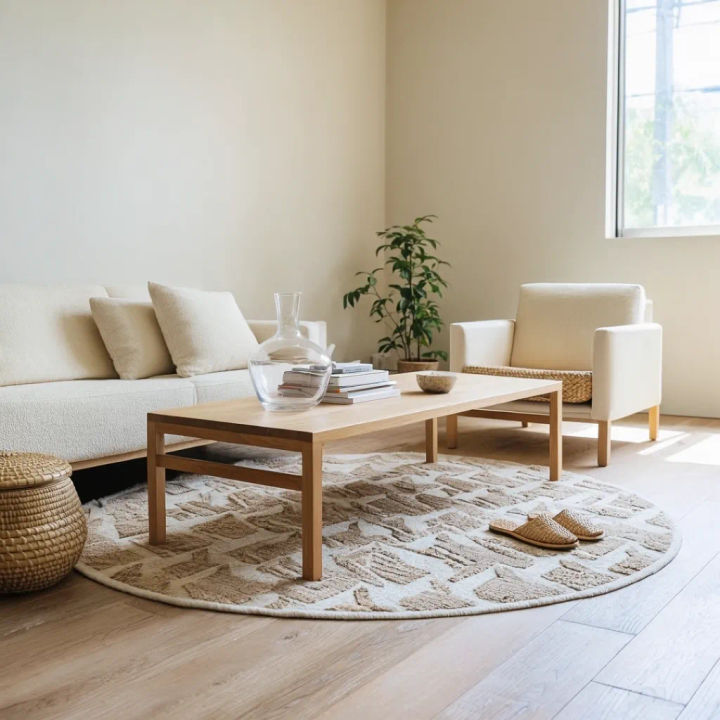
Vue d’angle d’un intérieur
Recadrer ce salon en vue d’angle montrant deux murs et plus de sol, même mobilier, même lumière du jour
Edit prompt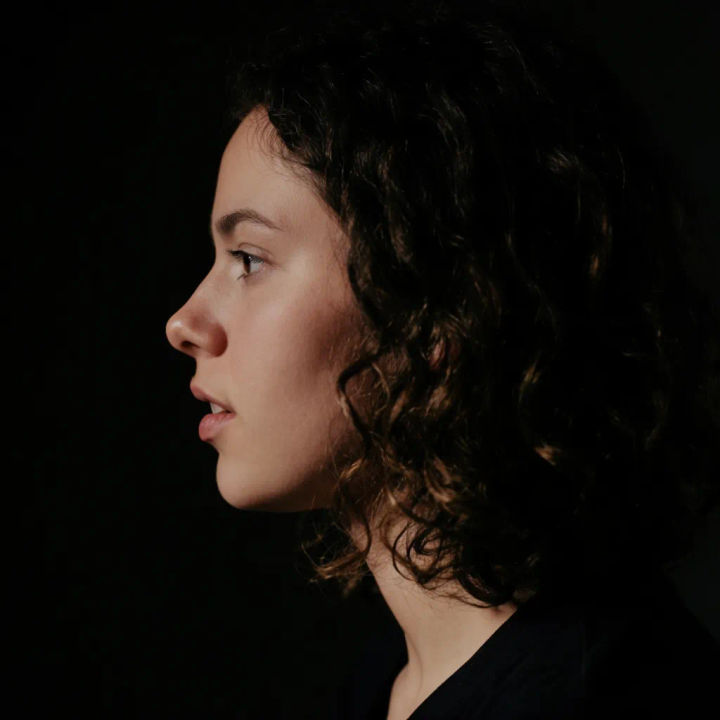
Portrait de profil
Recadrer ce portrait de face en profil net, même personne, même tenue, même fond de studio
Edit prompt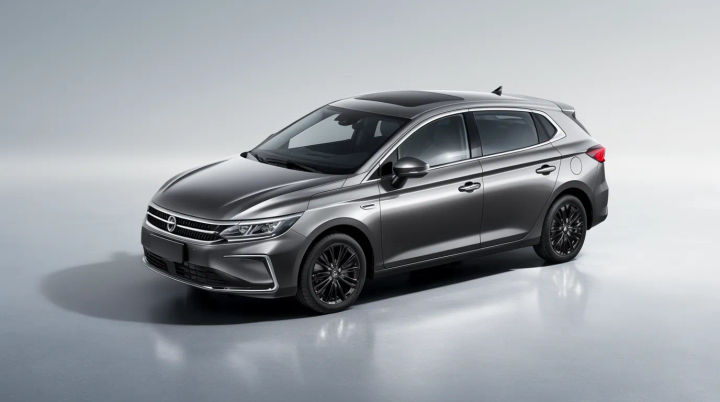
Léger tour vers la droite
Recadrer cette voiture vue de face en trois quarts avant, en tournant vers la droite, même voiture, même allée et même ciel
Edit prompt
Storyboard cinématographique
Partagez une description de scène avec des références de personnages. Obtenez un storyboard complet avec des angles de prise de vue et une ambiance.

Animation de sprite Chibi
Transformez n'importe quelle photo ou description en sprite chibi animé. Dansez, sautez, saluez, attaquez, et plus encore.
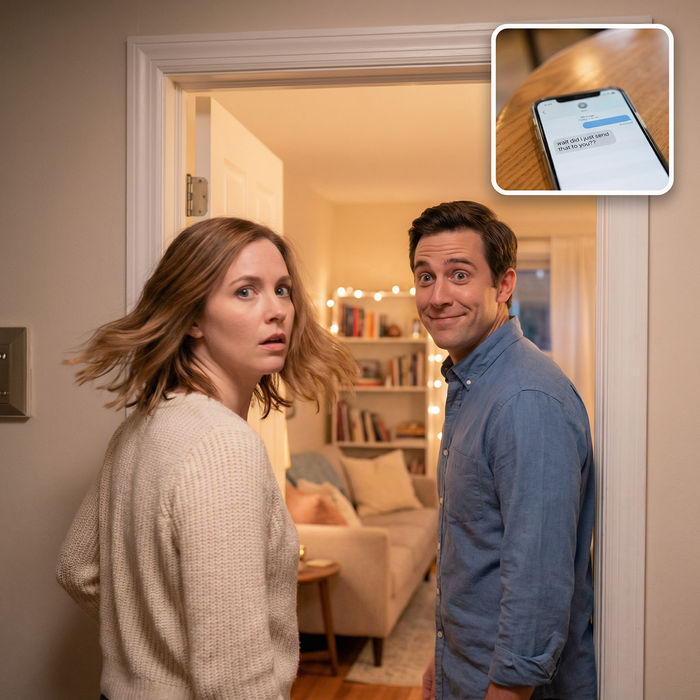
Messages à la scène cinématique
Dramatiser toute conversation textuelle en une vidéo cinématographique multi-plans.

Séquence titre
Générer une carte de titre de film professionnelle à partir de zéro, avec animation cinématographique optionnelle.
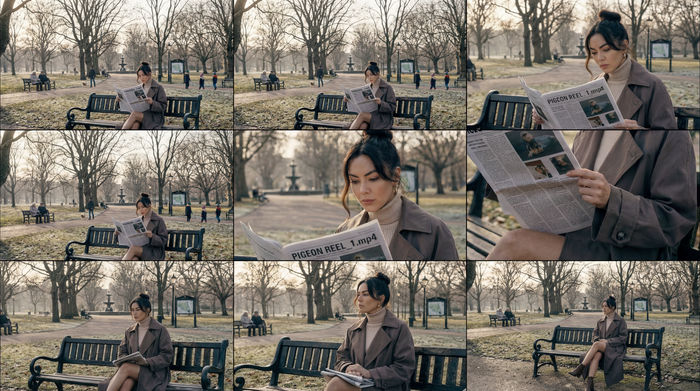
storyboard 3x3
Fournissez une seule image. Obtenez 9 plans cinématographiques présentés sous forme de grille de storyboard 3x3.
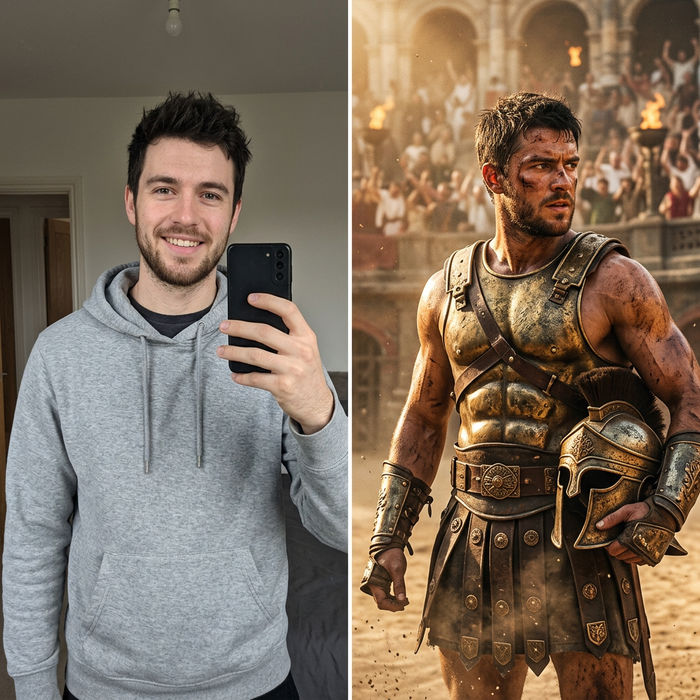
Look book de personnage
Photo du personnage plus descriptions de costumes. Plusieurs looks stylisés sous différents angles et éclairages.
Tout sur Morphic
Modèles
Nano Banana 2, Flux 2 Pro, ChatGPT Images, Grok Imagine, Recraft, Seedream et plus encore. Changez de modèle quand un angle demande une reconstruction plus propre.
Éditeur d’images IA
Changez la tenue, l’arrière-plan ou les accessoires d’une même photo en décrivant la retouche avec vos mots.
Remplissage génératif
Étendez le cadre au-delà de ses bords après le recadrage, pour qu’un nouvel angle garde de la place autour du sujet.
Image vers image
Importez une photo et reconstruisez-la sous un nouveau point de vue : c’est la méthode qui permet un changement d’angle propre.