Tous les modèles d’image
De nouveaux mots, le même visuel
Modifier le texte d’une image en trois étapes
- 01
Ouvrez Morphic
Inscrivez-vous et commencez à créer sur le Canvas, un espace visuel infini et fluide.
- 02
Désignez le texte et saisissez les nouveaux mots
Importez l’image, désignez les mots à changer, puis saisissez le nouveau texte.
- 03
Générez et exportez
Morphic réécrit le texte avec la même police, la même couleur et la même perspective. Vérifiez, puis exportez.
Cas d’usage
Corriger une coquille sans refaire le fichier
Un visuel terminé avec un mot faux oblige souvent à retrouver le fichier source, ou à tout reprendre. Ici, vous corrigez le texte sur place : la police et la mise en page ne bougent pas. Vous réparez la faute, vous exportez, et le reste du design reste intact.
Localiser une enseigne ou une étiquette
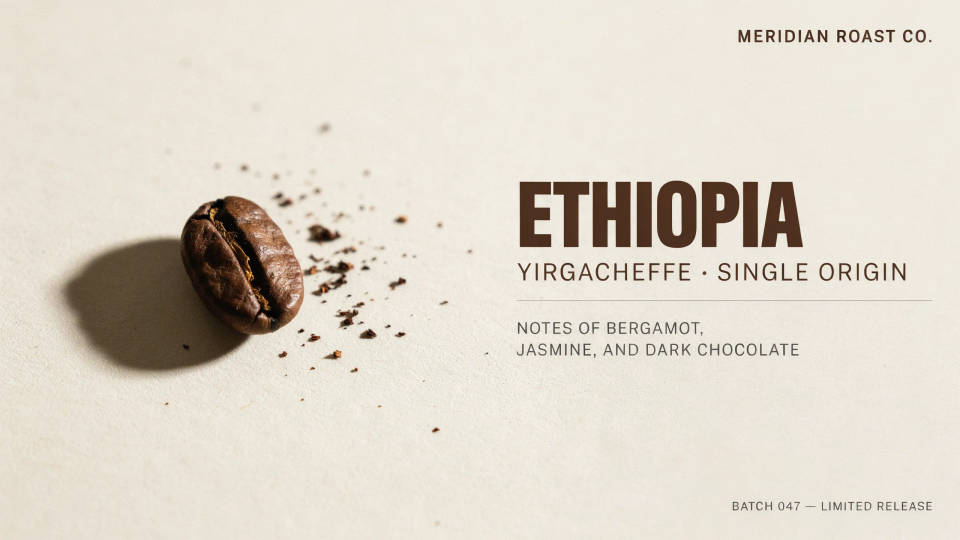
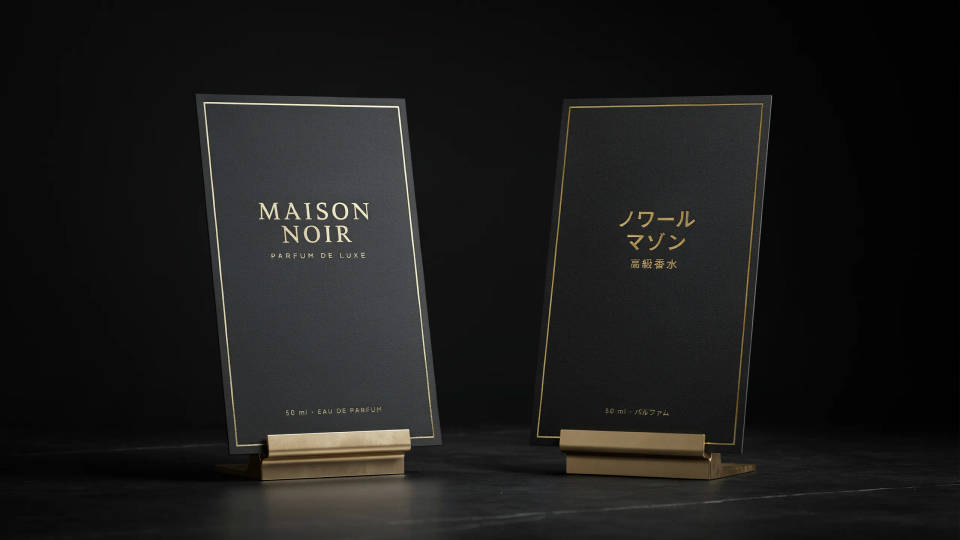
Passez les mots d’une enseigne, d’un emballage ou d’une affiche dans une autre langue, par exemple en français pour un produit importé. Le style, la couleur et l’emplacement du texte ne changent pas. Vous voyez vite comment le visuel se lit sur un nouveau marché, avant de tout redessiner. Vos maquettes paraissent vraies plutôt que collées.
Tester d’autres titres sur un visuel
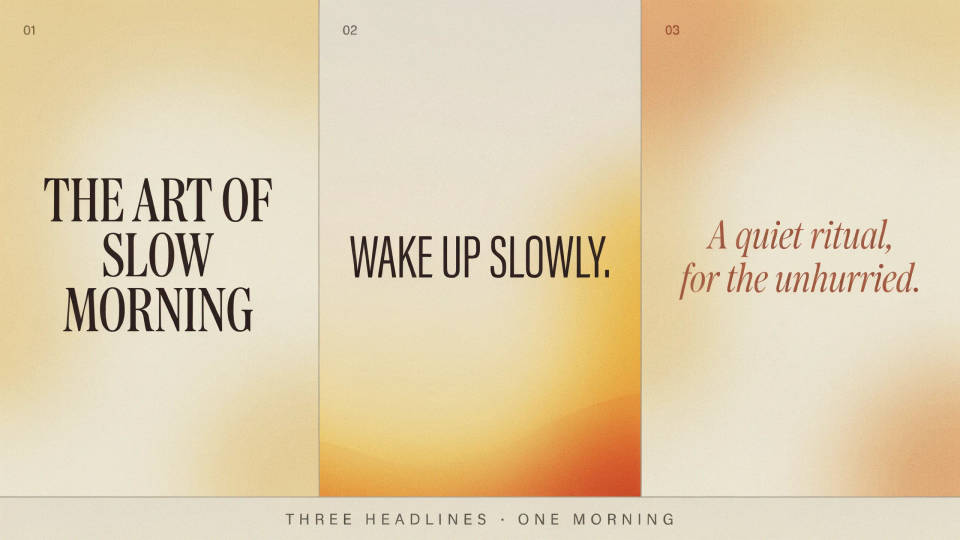
Essayez plusieurs versions d’un titre, d’un slogan ou d’un appel à l’action directement sur le visuel. Comme le style des lettres se conserve, chaque variante ressemble à une mise en page finie, pas à un brouillon. Comparez les formulations côte à côte et gardez celle qui fait mouche avant de transmettre le fichier.
Mettre à jour un prix, une date ou une mention
Le prix d’un menu, la date d’un événement, une référence sur un emballage : ces petits textes changent souvent. Réécrivez seulement ce détail et gardez le reste du design. Plus besoin de réexporter tout un modèle à chaque changement de chiffre, et la retouche s’intègre naturellement à la typographie d’origine.
Exemples de prompts
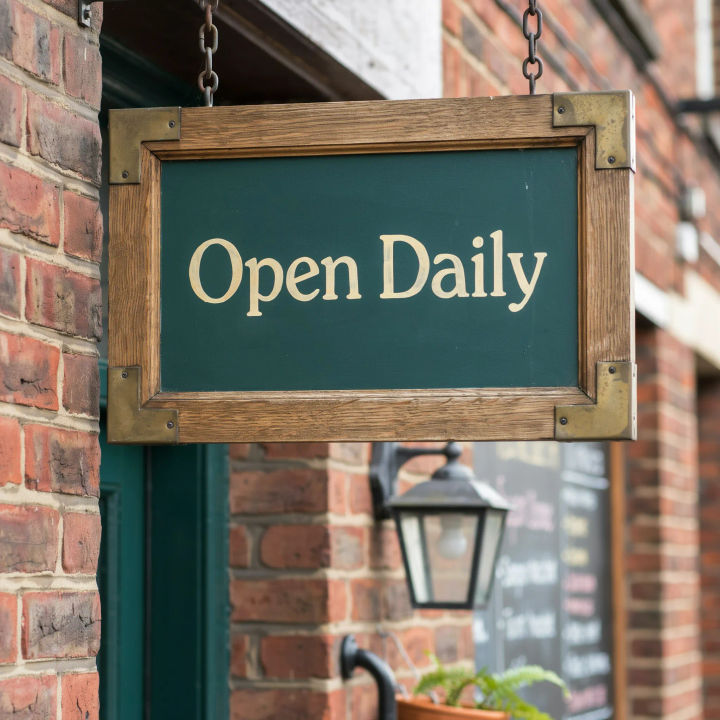
Reformuler une enseigne
Remplacer le texte de cette enseigne de boutique par « Ouvert tous les jours », avec la même police et la même couleur
Edit prompt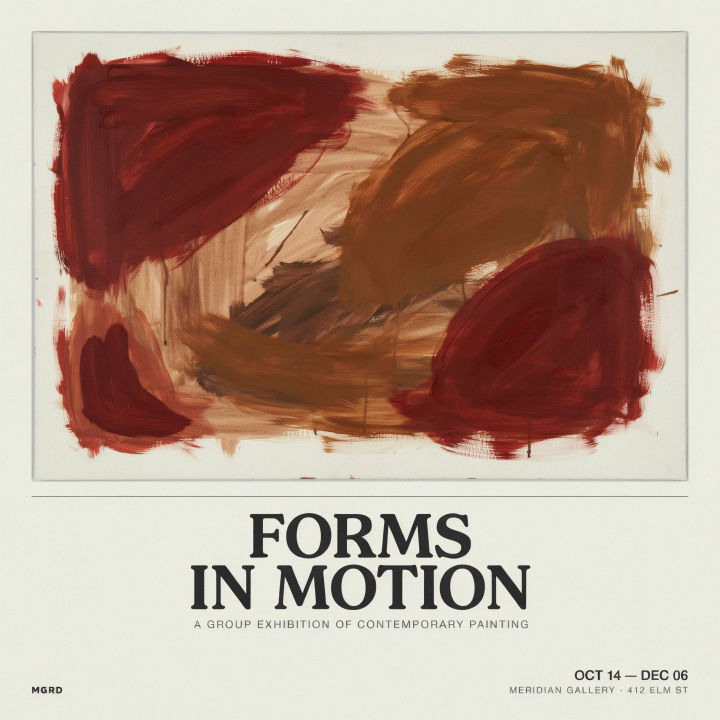
Changer le titre d’une affiche
Remplacer le titre de l’affiche par un nouveau texte, dans la même typographie grasse et la même mise en page
Edit prompt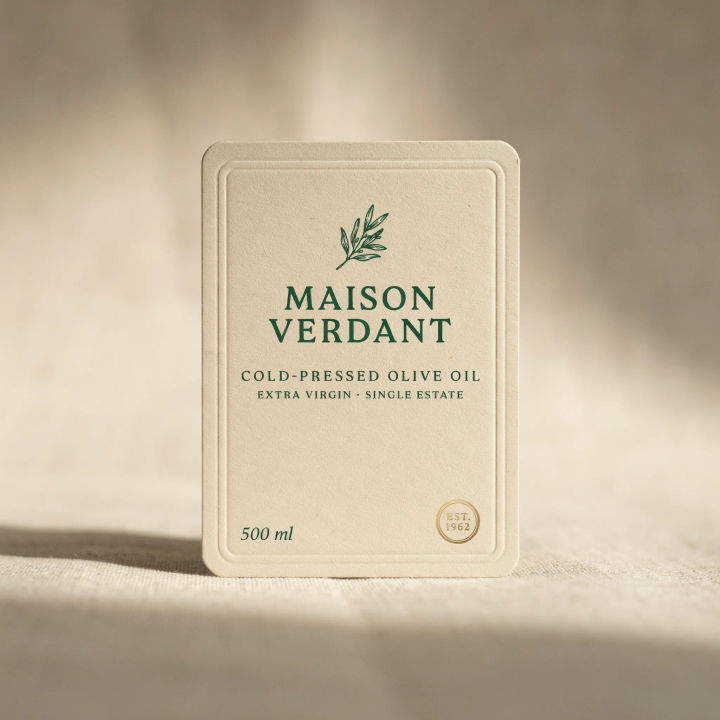
Corriger une faute sur une étiquette
Corriger l’orthographe sur cette étiquette de produit sans rien changer d’autre
Edit prompt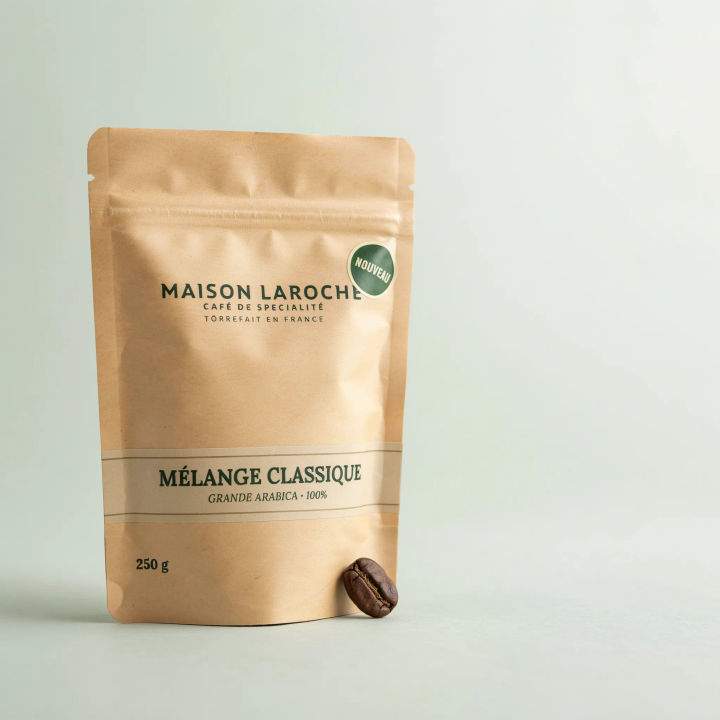
Localiser un emballage
Traduire en français le texte en façade de l’emballage, en gardant le style et la couleur des lettres
Edit prompt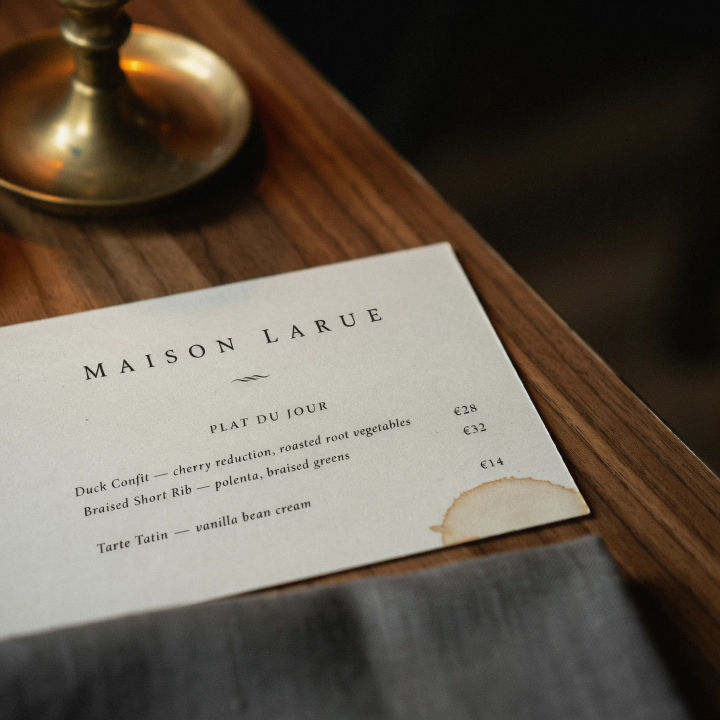
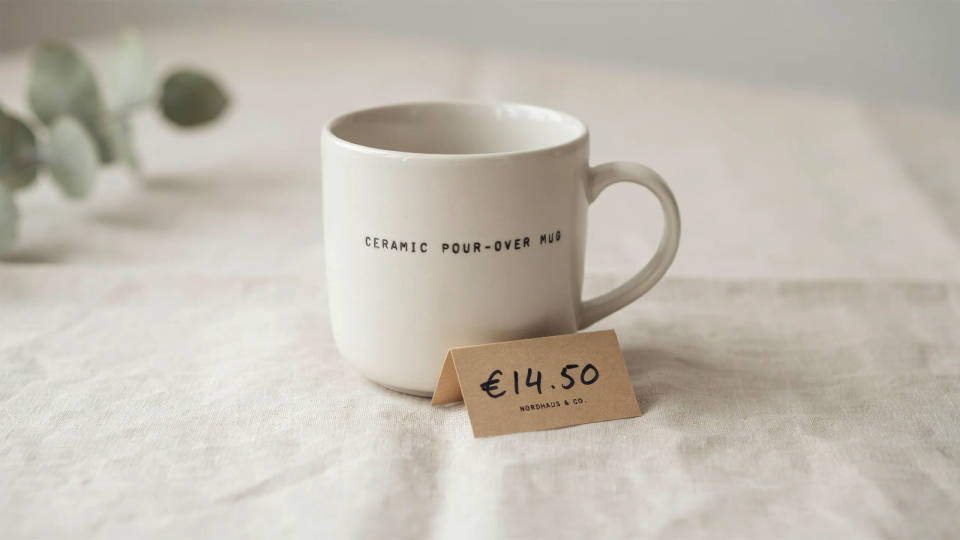
Mettre à jour le prix d’un menu
Remplacer le prix à côté du plat par « 14,50 € », avec la même police que le reste de la carte
Edit prompt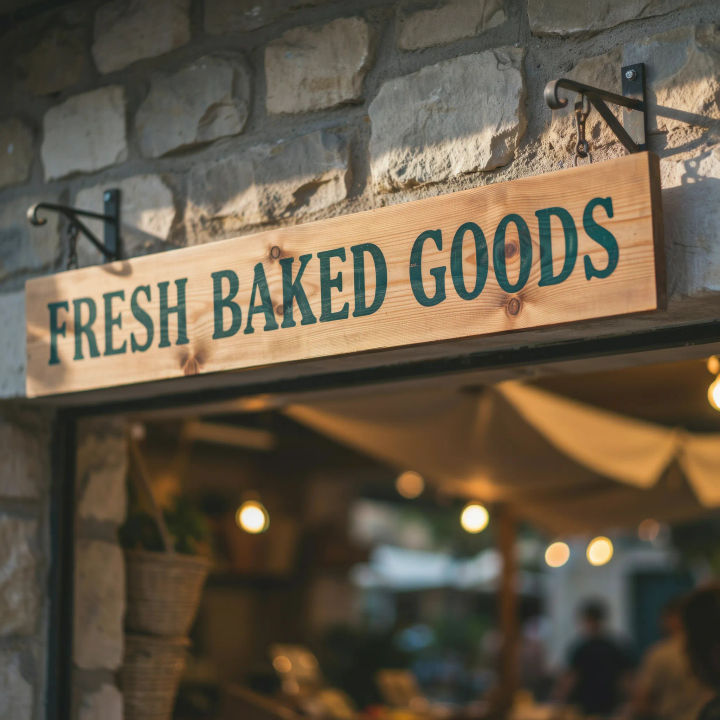
Modifier un texte en biais
Réécrire le texte de cette banderole en biais en suivant la perspective d’origine
Edit prompt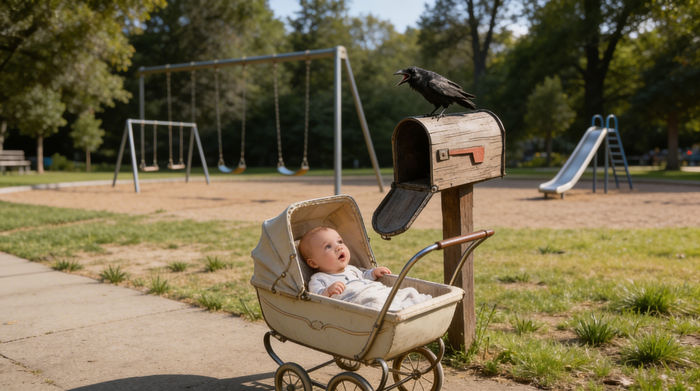
Storyboard cinématographique
Partagez une description de scène avec des références de personnages. Obtenez un storyboard complet avec des angles de prise de vue et une ambiance.
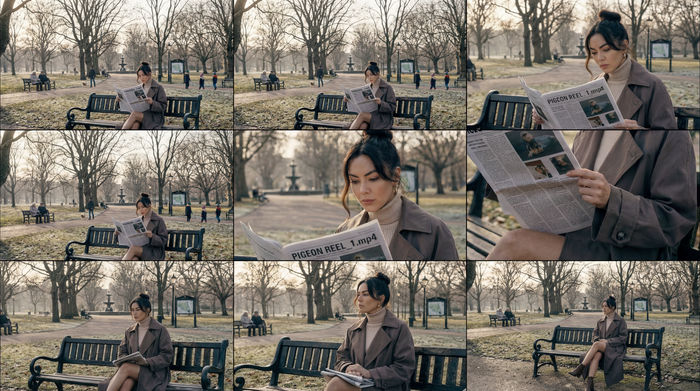
storyboard 3x3
Fournissez une seule image. Obtenez 9 plans cinématographiques présentés sous forme de grille de storyboard 3x3.
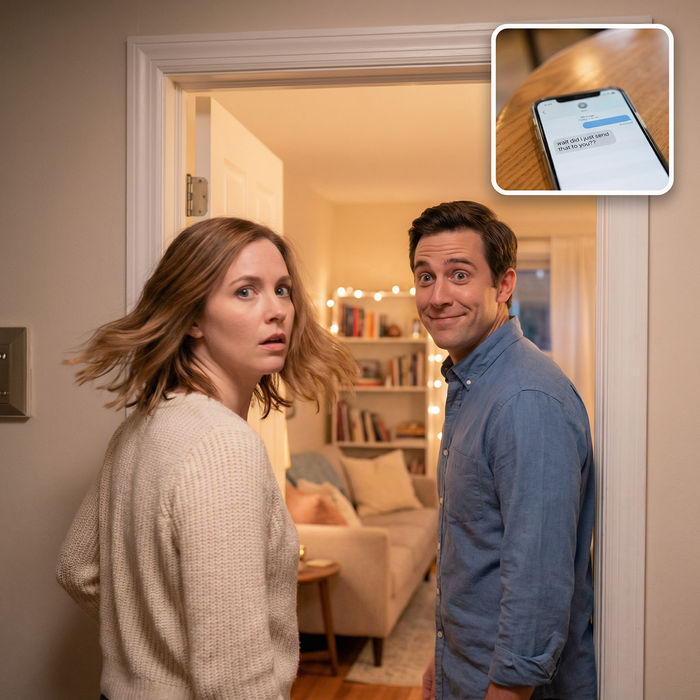
Messages à la scène cinématique
Dramatiser toute conversation textuelle en une vidéo cinématographique multi-plans.
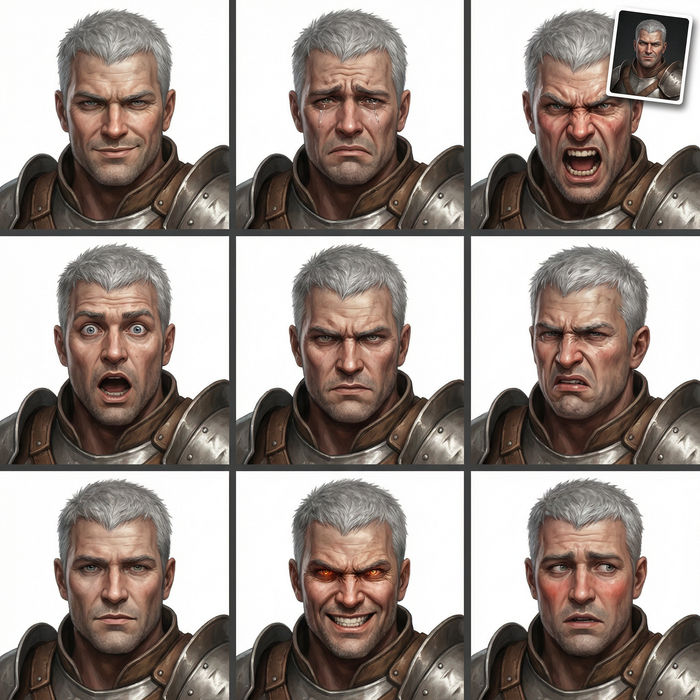
Expressions
Prenez n'importe quelle image de personnage et générez 6 expressions faciales distinctes sur une seule feuille de référence.
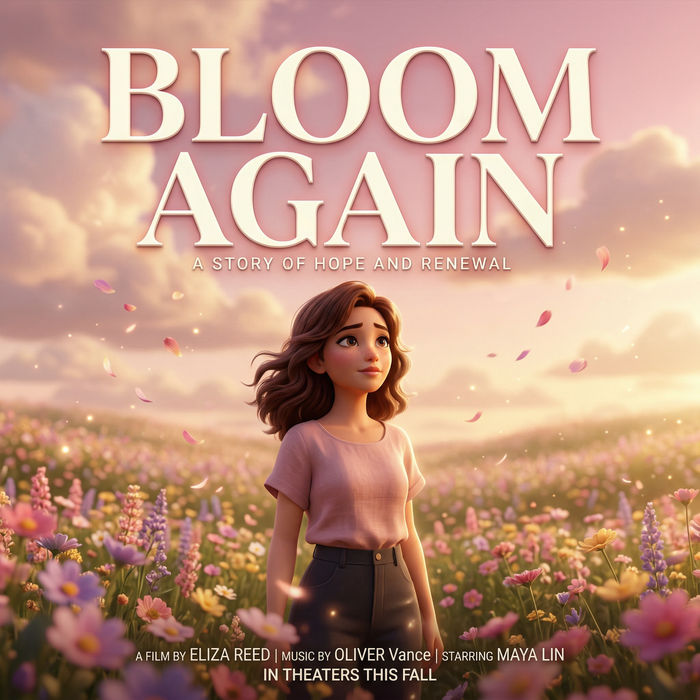
Séquence titre
Générer une carte de titre de film professionnelle à partir de zéro, avec animation cinématographique optionnelle.
Animation de sprite Chibi
Transformez n'importe quelle photo ou description en sprite chibi animé. Dansez, sautez, saluez, attaquez, et plus encore.
Tout sur Morphic
Modèles
Nano Banana 2, Flux 2 Pro, ChatGPT Images, Grok Imagine, Recraft, Seedream, et plus encore. Changez de modèle quand le texte demande un rendu plus net.
Éditeur d’images IA
Modifiez n’importe quelle zone d’une photo avec un prompt. C’est l’outil de retouche plus large qui sert de base aux changements de texte sur place.
Remplissage génératif
Ajoutez de nouveaux éléments à un visuel ou prolongez-le au-delà de ses bords, pour aller plus loin que le simple changement de mots.
Image vers image
Retouchez, restylez et reconstruisez n’importe quelle image dans le même espace de travail que les modifications de texte.