Tous les modèles d’images
Un seul espace de travailÉlargissez le cadre
Étendre une image en trois étapes
- 01
Ouvrez Morphic
Inscrivez-vous et commencez à créer sur un Canvas visuel infini et fluide.
- 02
Importez et fixez les nouveaux bords
Déposez votre photo et tirez le cadre du côté où il faut plus de place.
- 03
Générez et exportez
Le modèle génère la zone ajoutée en prolongeant la scène. Relancez si besoin, puis exportez.
Cas d’usage
Transformer un portrait en bannière large
Une photo prise en hauteur entre rarement dans un en-tête ou une bannière LinkedIn. Étendez-la des deux côtés : le modèle prolonge l’arrière-plan et vous obtenez un cadre paysage à partir d’un cliché vertical. Le sujet ne bouge pas, la scène s’ouvre autour de lui.
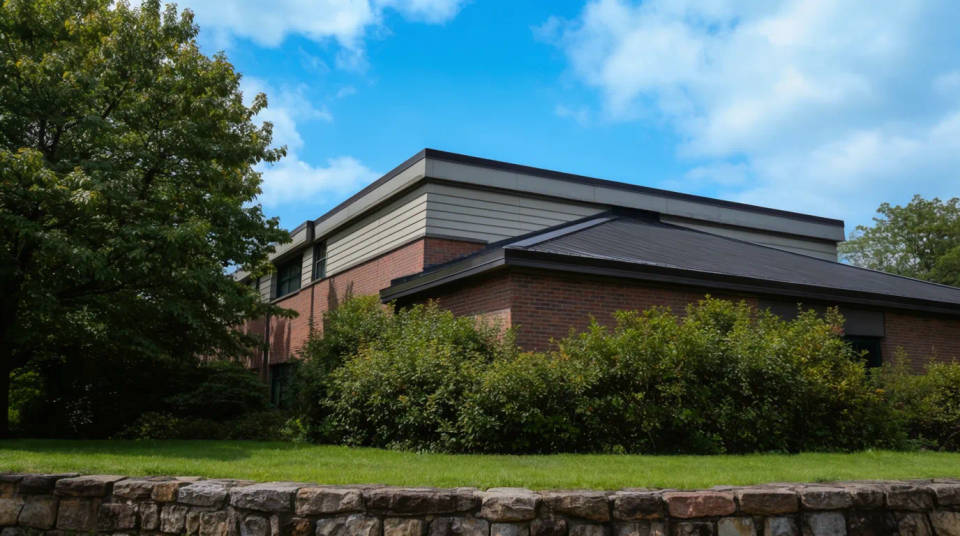
Ajouter de la marge ou de l’avant-plan pour du texte
Quand une maquette exige une bande libre pour un titre ou un logo, l’uncrop la crée sans écraser la photo. Agrandissez le haut pour un titre ou le bas pour une légende, et le modèle remplit la nouvelle bande dans le même style. L’espace de mise en page semble avoir toujours fait partie de la prise de vue.
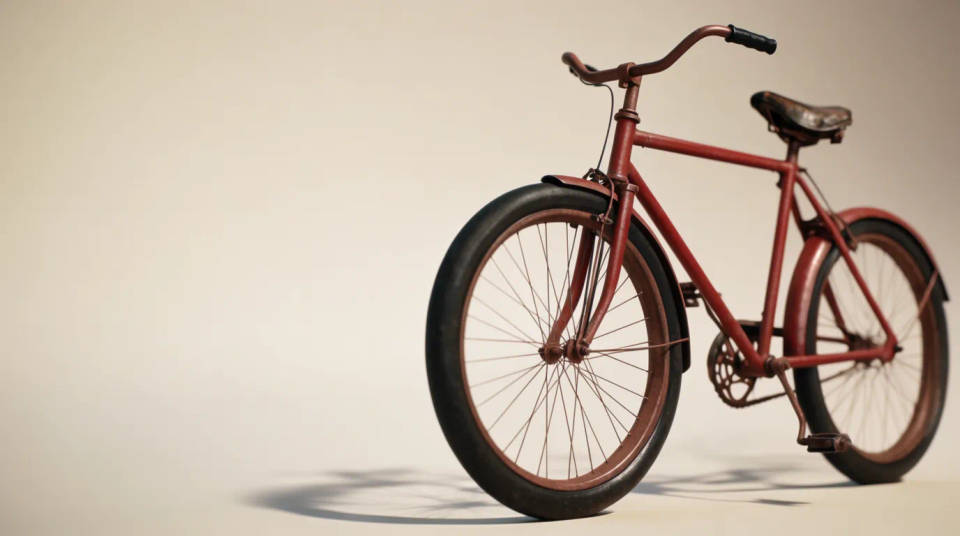
Rattraper une photo cadrée trop serré
Il arrive que le sujet touche le bord, faute d’avoir pu reculer. Étendez le cadre vers l’extérieur : le modèle reconstruit ce qui avait été coupé et laisse respirer la composition. Un beau moment pris d’un peu trop près est sauvé.
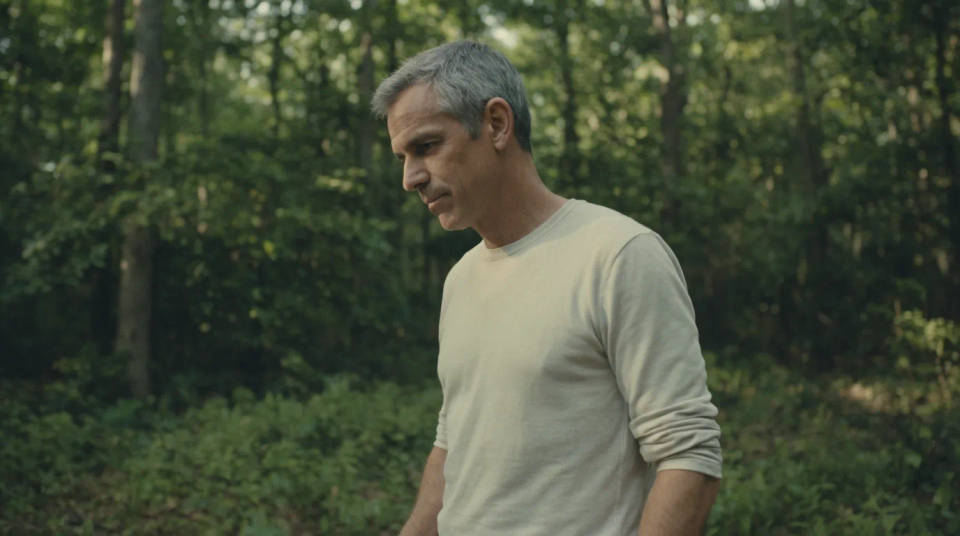
Adapter une même image à plusieurs formats
Une seule photo doit souvent servir de publication carrée, de Story verticale et de miniature YouTube large. Étendez chaque côté pour atteindre le format voulu au lieu de rogner le détail. À partir d’une seule source, vous obtenez tous les formats qu’exige chaque canal.
Exemples de prompts
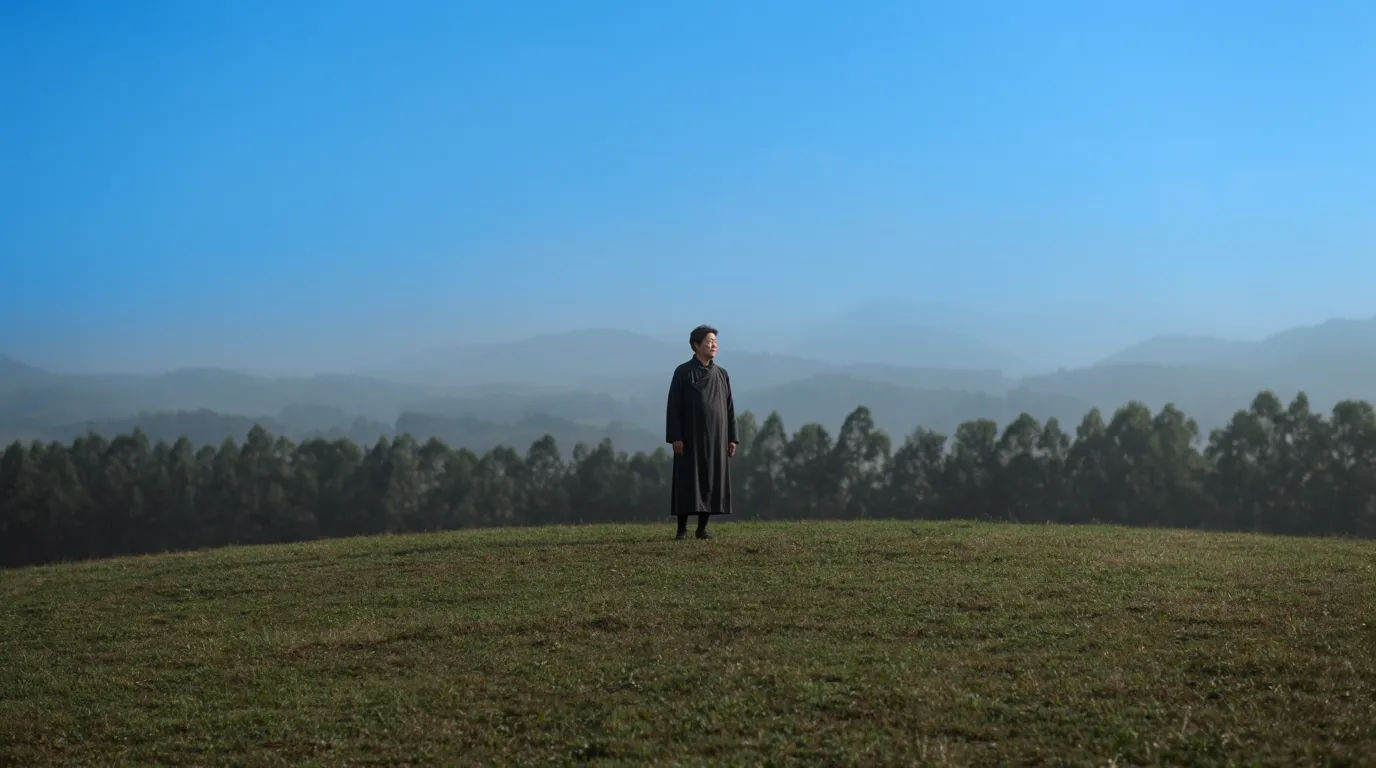
Passer au format paysage
Étends ce portrait en un cadre large 16:9 pour une bannière et prolonge l’arrière-plan des deux côtés
Edit prompt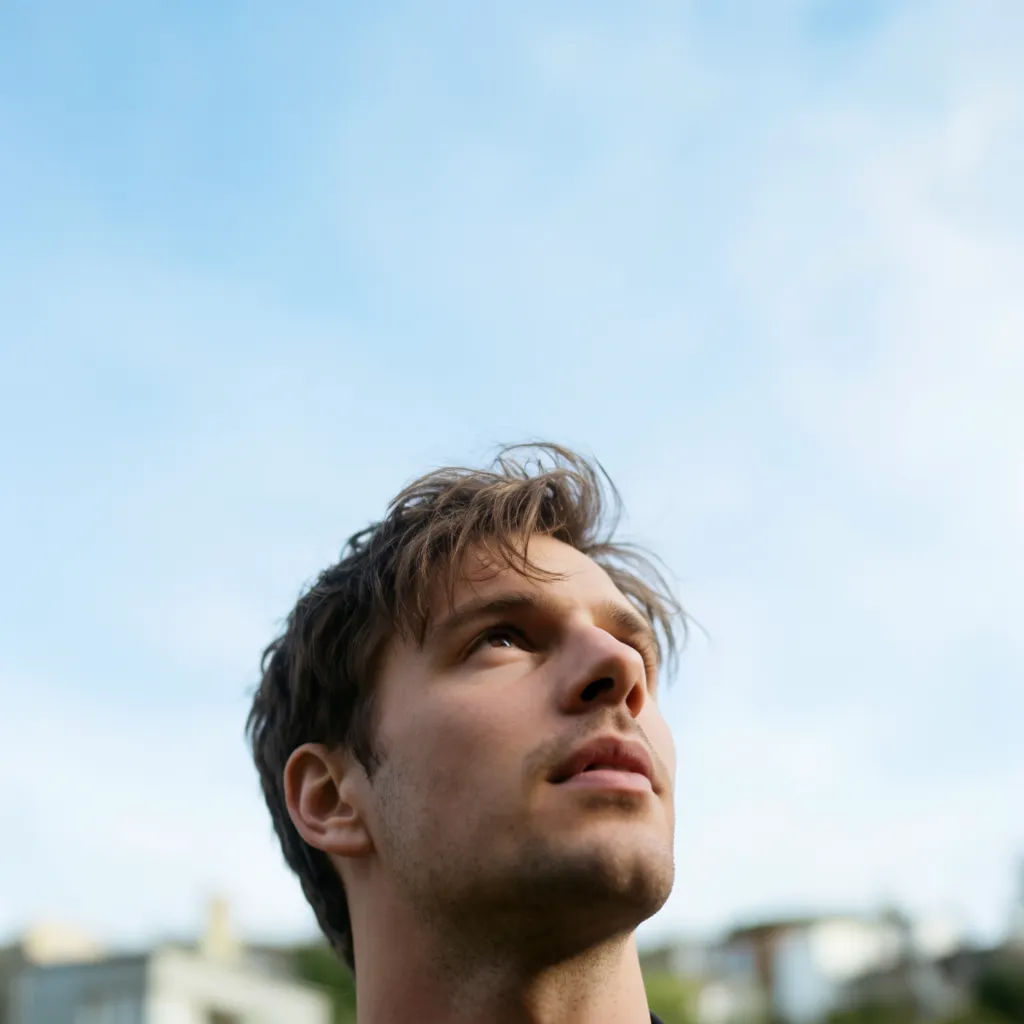
Ajouter de la marge
Ajoute de l’espace au-dessus du sujet et prolonge le ciel et l’arrière-plan vers le haut pour placer un titre
Edit prompt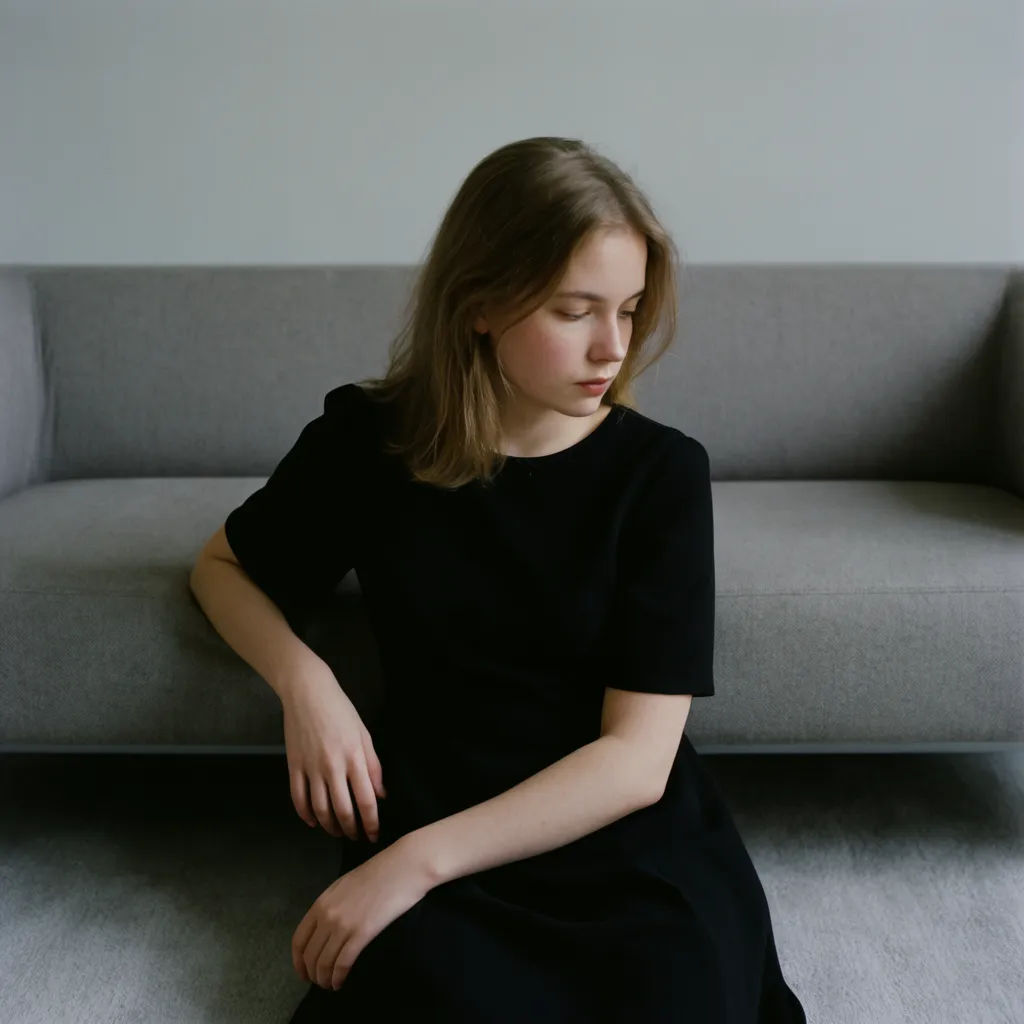
Élargir l’avant-plan
Agrandis le bas de cette photo et prolonge le sol et l’avant-plan vers l’appareil
Edit prompt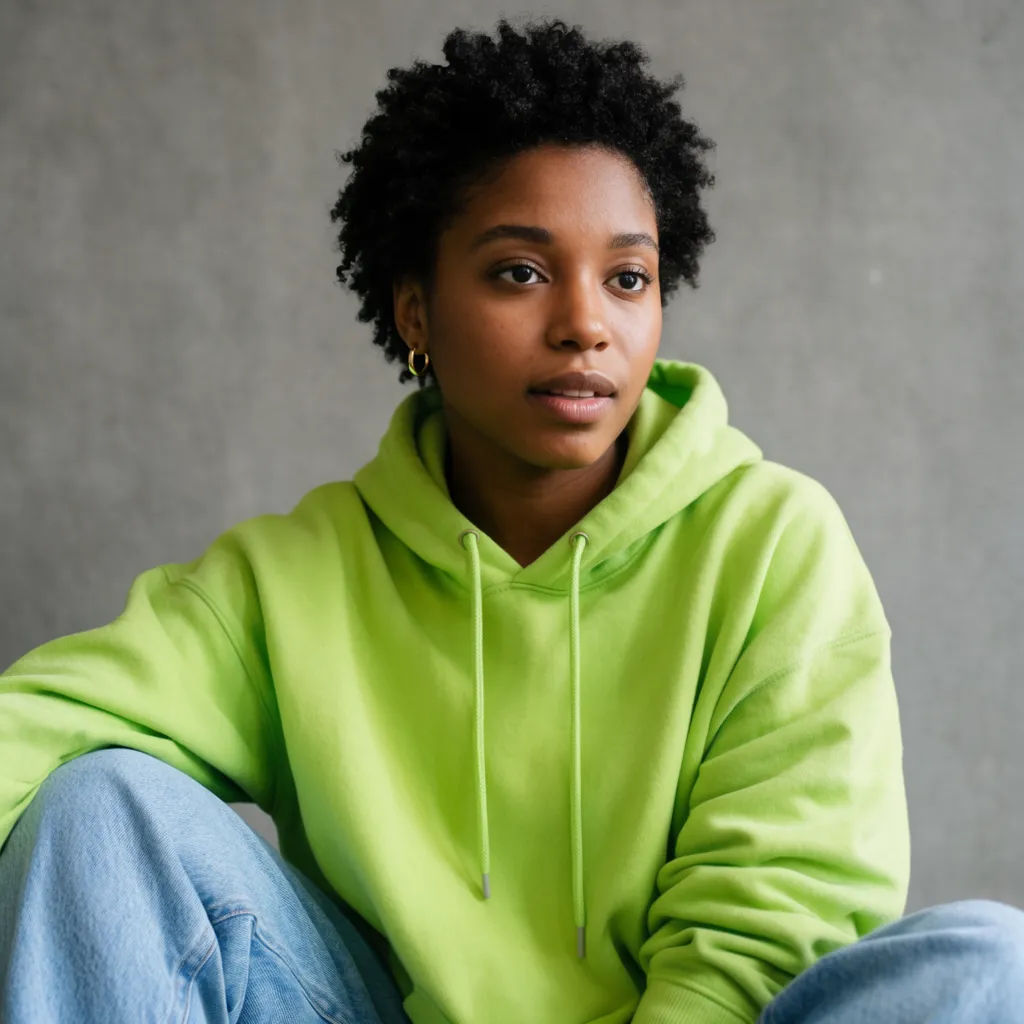
Ouvrir un plan serré
Recule le cadre autour de ce sujet et reconstruis le décor qui avait été rogné
Edit prompt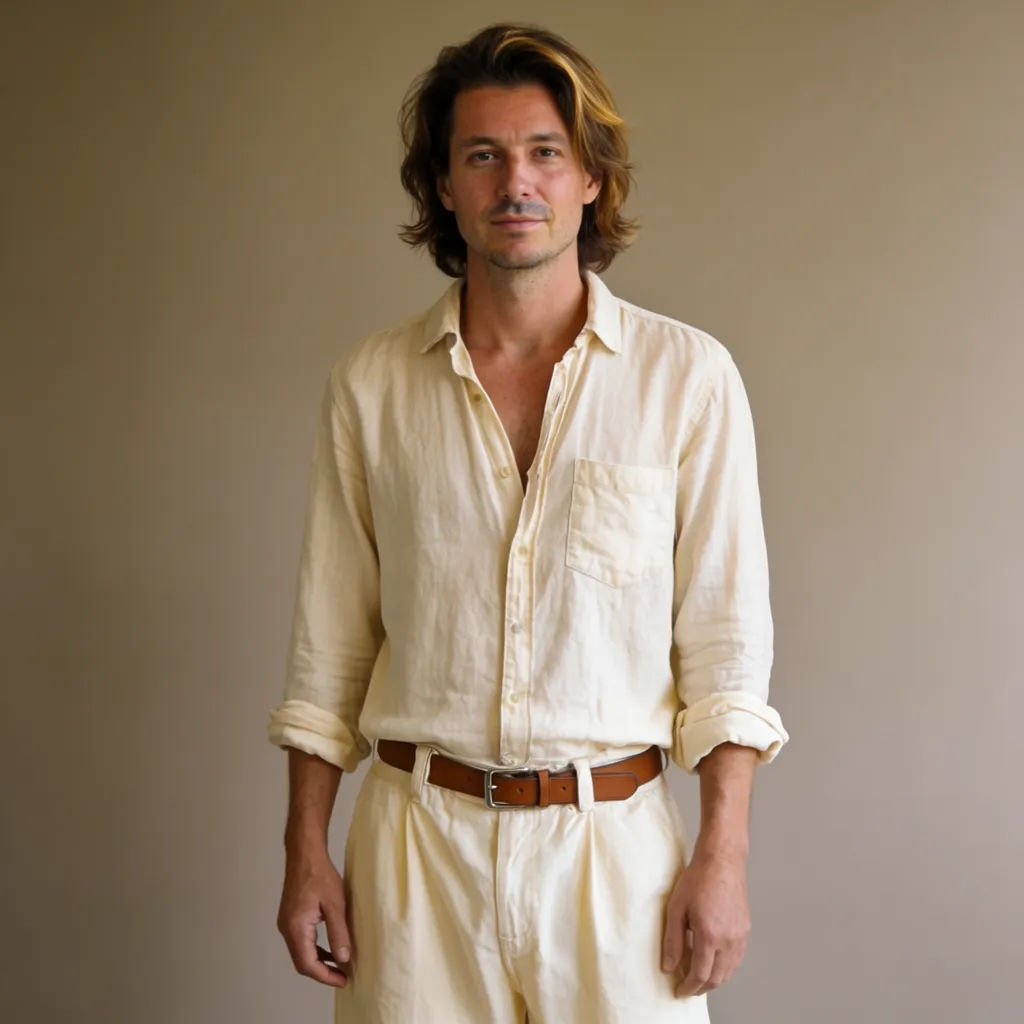
Prolonger un mur uni
Prolonge à gauche le mur uni derrière le sujet et garde une lumière uniforme
Edit prompt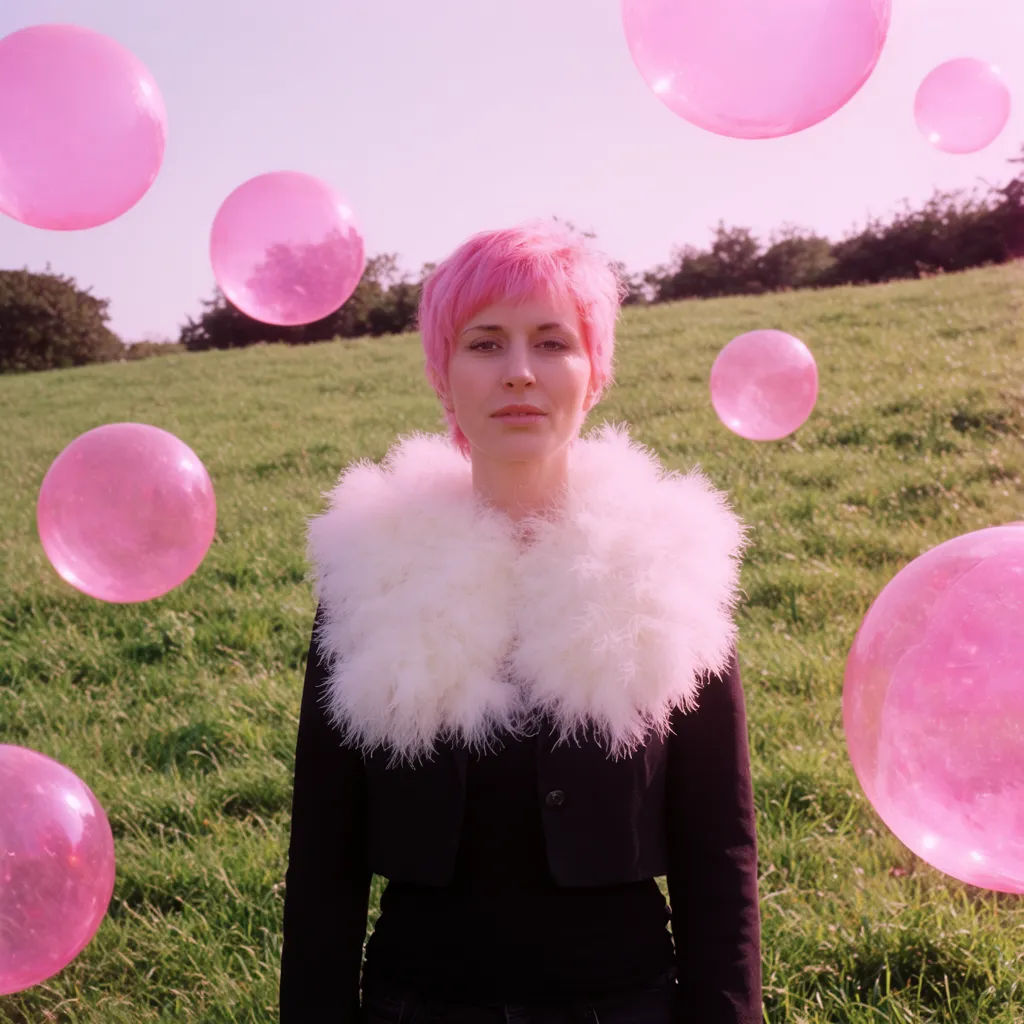
Passer au carré
Étends cette photo large en haut et en bas pour obtenir un carré 1:1 pour une publication Instagram, cohérent avec la scène
Edit prompt
Storyboard cinématographique
Partagez une description de scène avec des références de personnages. Obtenez un storyboard complet avec des angles de prise de vue et une ambiance.

storyboard 3x3
Fournissez une seule image. Obtenez 9 plans cinématographiques présentés sous forme de grille de storyboard 3x3.

Messages à la scène cinématique
Dramatiser toute conversation textuelle en une vidéo cinématographique multi-plans.

Expressions
Prenez n'importe quelle image de personnage et générez 6 expressions faciales distinctes sur une seule feuille de référence.

Séquence titre
Générer une carte de titre de film professionnelle à partir de zéro, avec animation cinématographique optionnelle.

Animation de sprite Chibi
Transformez n'importe quelle photo ou description en sprite chibi animé. Dansez, sautez, saluez, attaquez, et plus encore.
Tout sur Morphic
Votre boîte à outils de recadrageModèles
Nano Banana 2, Flux 2 Pro, ChatGPT Images, Grok Imagine, Recraft, Seedream, et plus encore. Changez de modèle quand l’un fond mieux l’extension dans l’image que l’autre.
Outpainting
La même méthode, qui génère au-delà du cadre, pour continuer à construire une scène vers l’extérieur, étape par étape.
Remplissage génératif
Peignez de nouveaux éléments dans la photo, ou dans l’espace que vous venez d’ajouter autour.
Image to image
Reconstruisez ou restylisez n’importe quelle photo avec le moteur qui sert aussi à l’uncrop.
