Setiap model gambar
Lebih besar, tetap tajam
Perbesar gambar dalam tiga langkah
- 01
Buka Morphic
Daftar dan mulai berkarya di kanvas visual tanpa batas yang bebas mengalir.
- 02
Unggah dan tentukan ukuran
Masukkan gambar yang ingin diperbesar, lalu pilih seberapa besar skalanya.
- 03
Proses dan ekspor
Model membangun ulang detail di ukuran baru, bukan menarik pixel. Jalankan ulang kalau perlu, lalu ekspor.
Contoh penggunaan
Perbesar foto produk untuk cetak atau banner utama
Foto yang tampak baik di etalase online sering pecah saat harus memenuhi halaman cetak atau banner lebar. Setelah diperbesar, model membangun ulang tulisan label, bahan, dan tepinya di ukuran yang lebih besar. Anda mendapat versi yang cukup besar untuk penempatannya, tanpa foto ulang.
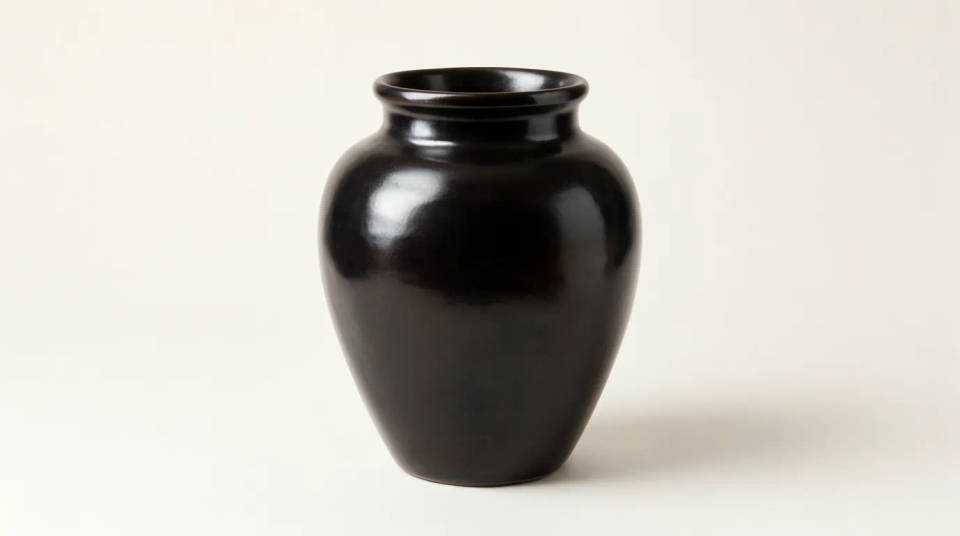
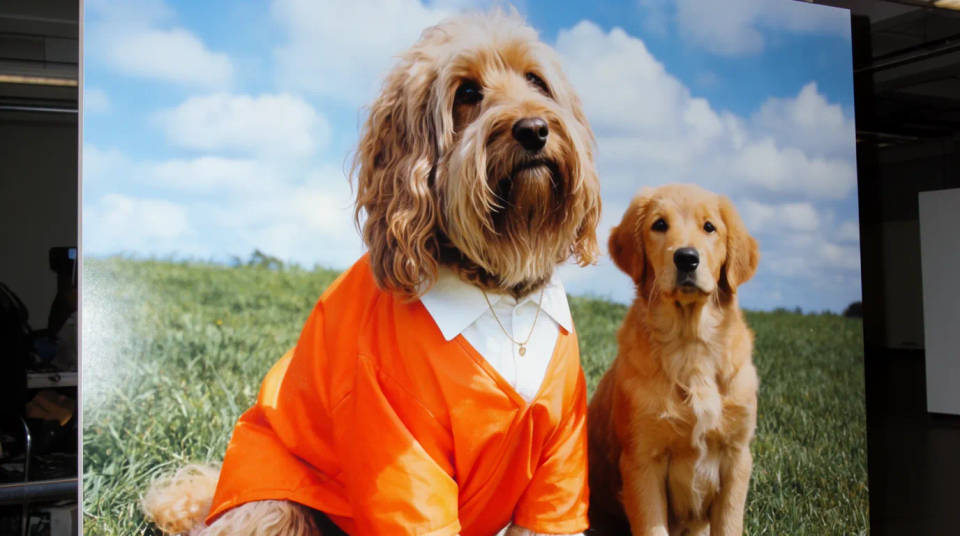
Besarkan foto lama atau yang berukuran kecil
Tangkapan layar, thumbnail, dan hasil scan foto lama biasanya terlalu kecil untuk dipakai di tempat lain. Saat diperbesar, model punya ruang untuk merekonstruksi wajah dan tekstur yang tadinya hanya beberapa pixel. Foto keluarga dari album lama pun bisa dicetak dan dipajang, tidak lagi sekadar dilihat kecil.
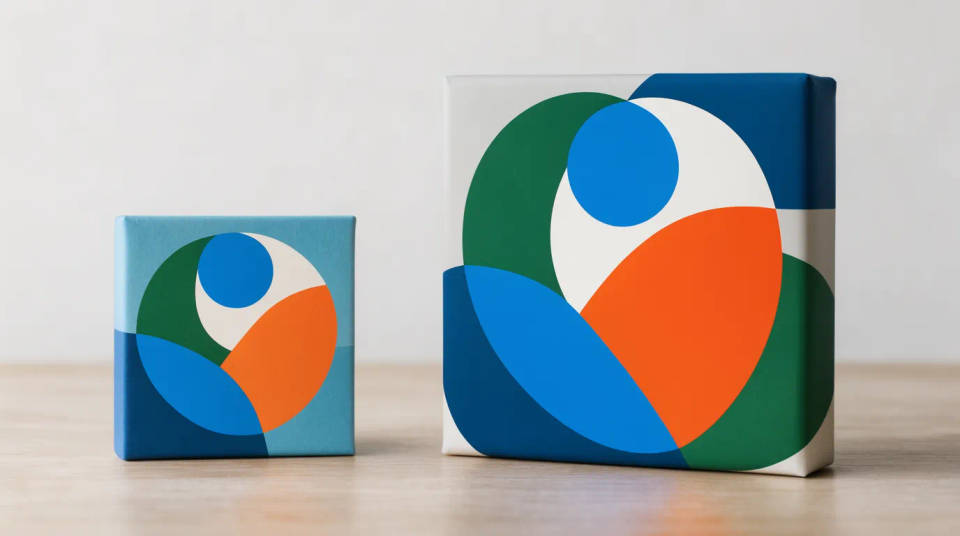
Perbesar karya seni dan ilustrasi
Logo, ikon, atau ilustrasi yang diekspor kecil bisa diperbesar dengan garis dan warna yang tetap bersih. Model mengikuti bentuknya, tidak mengaburkannya, jadi tepinya terbaca tajam. Berguna saat Anda butuh versi lebih besar tapi file aslinya sudah tidak ada.
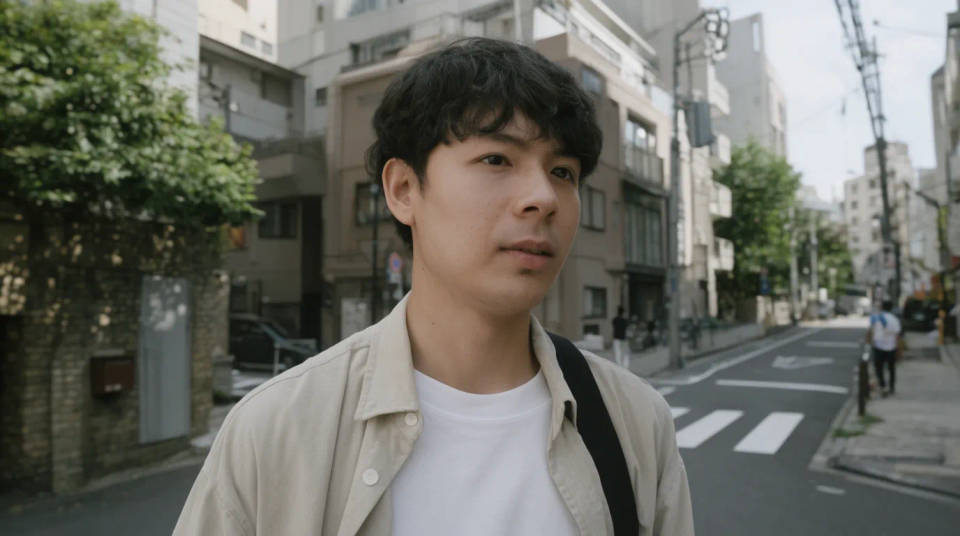
Siapkan gambar untuk crop yang lebih ketat
Kalau ingin memotong sebagian foto, perbesar dulu supaya ada cukup pixel dan hasil crop tidak buram. Besarkan seluruh frame, lalu potong ke komposisi yang Anda mau sambil menjaga detailnya. Satu gambar jadi beberapa ukuran yang siap dipakai.
Contoh prompt
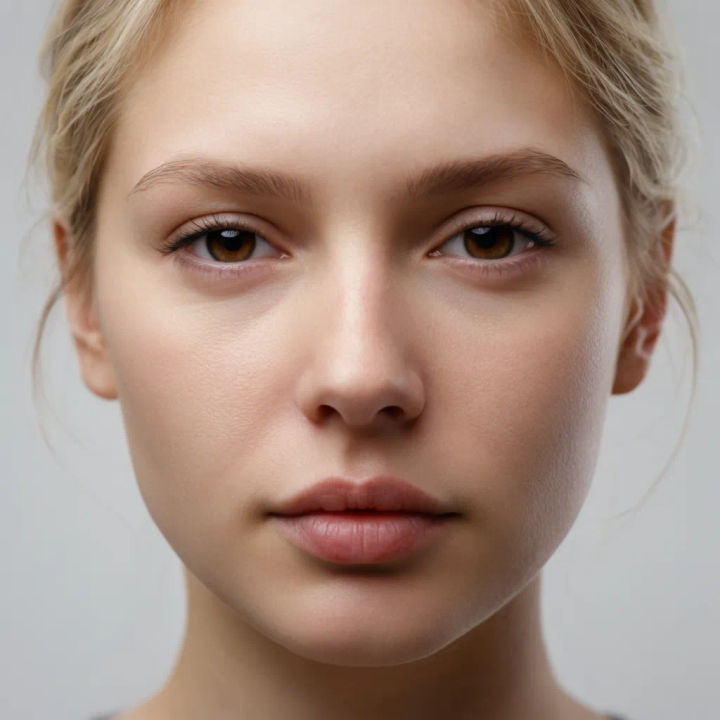
Perbesar foto wajah
Perbesar foto wajah kecil ini jadi tiga kali lipat dan jaga mata, kulit, serta rambut tetap tajam
Edit prompt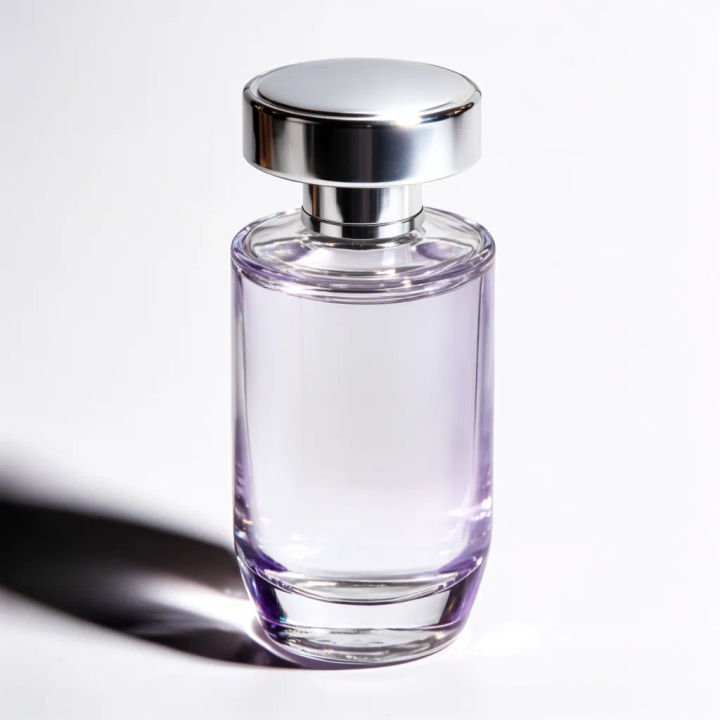
Besarkan foto produk
Buat foto produk ini empat kali lebih besar dan pastikan tulisan di labelnya tetap terbaca
Edit prompt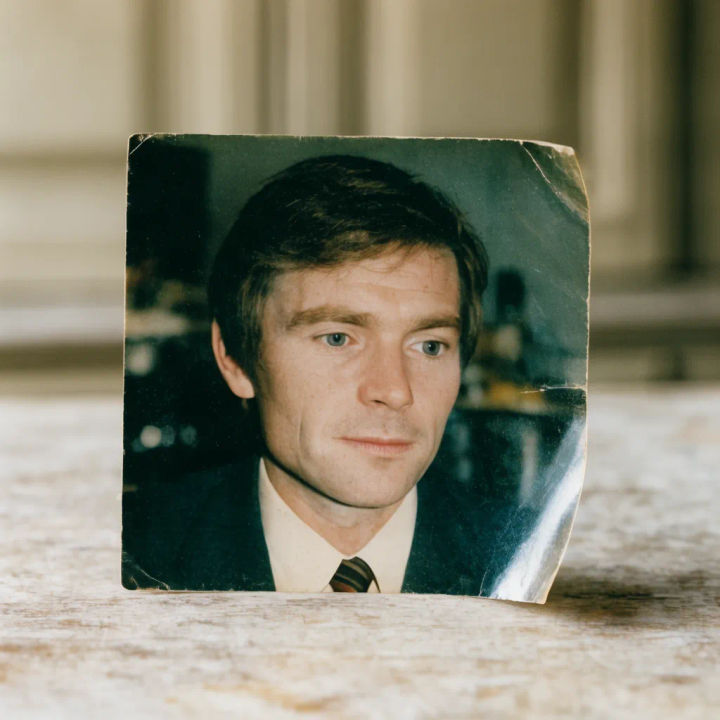
Besarkan hasil scan lama
Perbesar hasil scan foto lama ini dan bangun ulang detail halusnya tanpa menambah blur
Edit prompt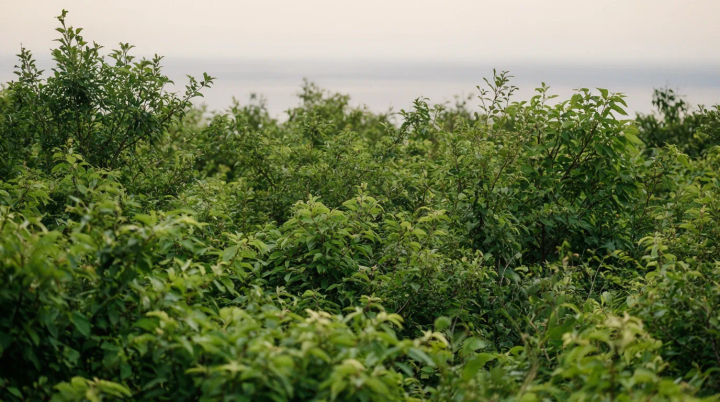
Perbesar lanskap
Naikkan ukuran foto lanskap ini untuk banner lebar dan jaga dedaunan serta garis cakrawala tetap tajam
Edit prompt
Besarkan logo
Perbesar logo kecil ini dan jaga garis serta tepinya tetap bersih di ukuran yang lebih besar
Edit prompt
Perbesar untuk di-crop
Buat gambar ini dua kali lebih besar supaya saya bisa memotong ke subjeknya tanpa kehilangan ketajaman
Edit prompt
Cinematic storyboard
Share a scene description with character references. Get a full storyboard with shot angles and mood.

Messages to cinematic scene
Dramatize any text conversation into a cinematic multi-shot video.

Title sequence
Generate a professional film title card from scratch, with optional cinematic animation.

3x3 storyboard
Feed in a single image. Get 9 cinematic beats laid out as a 3x3 storyboard grid.

Chibi sprite animation
Turn any photo or description into an animated chibi sprite. Dance, jump, wave, attack, and more.

Expressions
Take any character image and generate 6 distinct facial expressions on a single reference sheet.
Semua di Morphic
Model
Nano Banana 2, Flux 2 Pro, ChatGPT Images, Grok Imagine, Recraft, Seedream, dan lainnya. Ganti model kalau ada yang hasil pembesarannya lebih bersih.
Enhancer foto AI
Pertajam, koreksi, dan angkat kualitas keseluruhan saat gambar butuh lebih dari sekadar ukuran yang besar.
Resizer gambar AI
Ubah dimensi dan rasio untuk penempatan tertentu setelah detailnya sudah sesuai keinginan Anda.
Image to image
Bangun ulang atau ubah gaya foto lewat mesin generatif yang sama dengan yang menjalankan enlarger.
