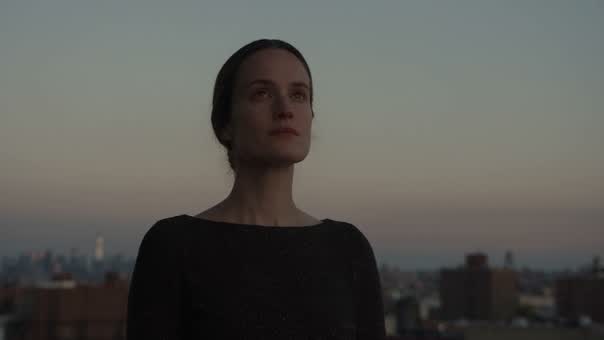
Push contrast and warmth, then compare against the original. The values sit on the clip, not in the picture.
Color grading online berarti mengatur kontras, eksposur, warmth, dan keseimbangan per warna langsung di klip, lewat browser. Dari video TikTok dan Reels sampai konten jualan dan dokumentasi acara, semuanya bisa di-grade di tempat potongan Anda berada. Kurva, wheels, dan 3D LUT tersedia untuk pekerjaan yang membutuhkannya. Look disimpan bersama proyek, jadi tampil sama bagi siapa pun yang membukanya.
Cara color grading video dalam tiga langkah
- 01
Koreksi setiap klip
Atur eksposur dan white balance sampai antarshot tidak lagi saling bertentangan.
- 02
Pasang look di atasnya
Grade sequence setelah klip di bawahnya sudah seragam.
- 03
Ekspor hasil grade
Render MP4 hingga 4K di perangkat Anda sendiri, dengan grade sudah menyatu di gambar.
Apa saja yang dicakup kontrol grading
Grading adalah kemampuan Compose V2, dan V2 diaktifkan per ruang kerja, satu per satu.
Kontrol yang diharapkan seorang kolorist
Kecerahan dan kontras, shadow dan highlight, warmth dan tint. Kurva dan wheels tersedia untuk pekerjaan yang butuh sentuhan lebih halus. Rentangnya cukup untuk memperbaiki satu shot, dan cukup pula untuk memberi satu sequence karakter yang disengaja.
Satu warna sekali jalan
Kontrol per warna berarti Anda mendorong satu rentang tanpa menyeret yang lain. Contoh sehari-harinya: warna kulit tetap pada tempatnya, sementara latar dibuat lebih dingin. Inilah yang membedakan grading dari sekadar memberi tint.
Bawa 3D LUT sendiri
LUT dari tempat lain atau dari klien bisa dipasang ke klip dan menjadi dasar bagi grade berikutnya. Eksposur dan kontras di bawahnya tetap perlu diatur sesuai footage Anda.
Bandingkan dengan aslinya
Tahan tombol backslash, dan output kembali ke gambar tanpa grade selama Anda menahannya. Bila dipakai sesering mungkin, ini satu-satunya pertahanan andal agar grade tidak melenceng setelah berjam-jam menatapnya.
Look yang ikut proyek
Look tersimpan milik proyek, bukan milik satu komputer, jadi grade tampil identik bagi siapa pun yang membukanya. Editor kedua yang melanjutkan potongan Anda tidak mewarisi gambar yang berbeda.
Grade yang berubah seiring waktu
Nilai warna bisa dianimasikan seperti properti lain. Satu shot bisa menghangat saat adegan berganti, atau menerang saat lampu menyala, bukan satu perlakuan datar dari awal sampai akhir.
Grade tidak bisa menyelamatkan shot yang sejak awal tidak terekspos dengan benar. Jika sequence butuh gambar yang tidak bisa diberikan footage Anda, buatlah di proyek yang sama dengan mengikuti look yang sudah Anda bangun. Pilih dari seluruh daftar model, lalu grade bersama klip lainnya dalam satu alur. Seedance 2.5 adalah salah satu model video dalam daftar itu.
Color grading online, dengan potongan di tempat yang sama
Grading biasanya jadi departemen terakhir. Edit dikunci, kolorist mengambil file, lalu file kembali. Setiap perubahan sesudahnya mahal, sehingga grade diputuskan sekali saja pada potongan yang tidak boleh disentuh lagi.
Bila dikerjakan di samping timeline, grade bergeser lebih awal, ke tahap ketika segalanya masih bisa bergerak:
- Shot yang tidak cocok dengan tetangganya ketahuan selagi take lain masih jadi pilihan.
- Look yang dicoba pada dua menit pertama menunjukkan apakah look itu bertahan di sisa sequence.
- Shortcut bisa dipetakan ulang dalam set tersimpan yang mengikuti akun Anda, jadi kebiasaan Premiere dan Resolve tetap berguna.
- Di paket Pro ke atas orang lain bisa berada di timeline yang sama saat Anda grading, sehingga catatan datang pada versi yang sedang Anda lihat.
Suite desktop lebih lengkap untuk finishing layar lebar. Untuk karya yang selesai di feed, situs, atau review klien, grade yang tinggal bersama potongan lebih berharga. Grade seperti itu cepat diubah, meski di ruang terpisah mungkin hasilnya sedikit lebih baik.
Koreksi warna video online
Koreksi dan grading adalah dua pekerjaan berbeda, dan hanya satu yang kreatif. Koreksi membuat antarshot saling cocok: eksposur diratakan, white balance disamakan, titik hitam dan putih ditaruh di tempatnya. Dengan begitu, perpindahan antara dua kamera tidak lagi mencolok.
Mengerjakannya lebih dulu membuat semua langkah sesudahnya berhasil. Look yang sama pada shot hangat dan shot dingin justru menjauhkan keduanya. Ratakan footage, tonton potongannya tanpa look sama sekali untuk melihat apakah ada yang melompat, baru lakukan grading. Urutan itu hanya memakan sepuluh menit dan menghapus sebagian besar frustrasi yang sering disalahkan pada alat grading. Jika sebuah shot sudah di luar jangkauan koreksi, filter video bisa mengolahnya agar tampak disengaja.
LUT online dan kegunaannya
LUT adalah sebuah look yang dikemas sebagai tabel pencarian. Karena itu LUT mudah dibawa, tapi juga tumpul. LUT dibuat untuk kamera tertentu pada eksposur tertentu. Dipasang ke footage Anda, hasilnya dekat, tapi tidak persis. Jadi anggap LUT sebagai dasar:
- Koreksi klipnya lebih dulu.
- Pasang LUT.
- Kembalikan eksposur dan kontras ke tempat semestinya di bawah LUT.
Dengan cara itu, look dari klien bertahan di seluruh sequence dan tetap memberi ruang memperbaiki shot yang melawannya. Bila urutannya dibalik, yaitu satu klik pada footage yang belum dikoreksi, hasilnya datar dan terlalu berwarna. Itulah yang membuat LUT punya reputasi buruk.
Color grading AI, dan kapan meminta bantuan
Versi yang berguna bukan tombol yang memutuskan seperti apa film Anda seharusnya. Versi itu adalah menjelaskan sebuah perubahan lalu melihatnya diterapkan di seluruh timeline. Misalnya hangatkan seluruh wawancara, angkat shadow di setiap shot dari kamera kedua, atau hilangkan warna hijau dari adegan kantor.
Copilot membaca timeline sebelum bertindak, lalu menerapkan hasilnya sebagai satu aksi. Jadi hasil yang tidak Anda suka cukup satu undo, bukan membatalkan tiga puluh klip secara manual. Penilaian tentang tampilan sequence tetap di tangan Anda. Yang diambil alih hanyalah kerja mengulangnya tiga puluh kali.
Alat video terkait
Editor video online
Timeline tempat grade berada, bersama pemotongan, judul, dan suara.
Filter video
Perlakuan dan look untuk saat tujuannya karakter, bukan koreksi.
Animasi keyframe
Biarkan grade berubah sepanjang shot, bukan datar dari awal sampai akhir.
Upscaler video AI
Untuk saat masalah shot ada di resolusi, bukan di warna.
Enhancer foto AI
Masalah koreksi yang sama pada foto yang harus masuk ke sequence.
Penggabung video
Susun sequence lebih dulu, baru putuskan seperti apa tampilan keseluruhannya.
Editor video AI terbaik
Perbandingan grading di browser dengan suite desktop, lengkap dengan konteksnya.
Style transfer AI
Perubahan gambar secara menyeluruh, saat grade belum cukup besar.
