
Viggleが担う範囲、その先
Viggleはキャラクターアニメーションアプリです。写真とリファレンス動画を渡せば、動きを被写体に転写します。Viggleの代替を探す動きは、アニメーションしたクリップが仕上がり、そのキャラクターの周りに映像がまだ必要な段階で始まります。アニメーションそのものが成果物ならViggleの方が向いています。そのクリップが、音とカットをまだ必要とする映像の一部分でしかないならMorphicの方が向いています。
以下の表は、その両面をカバーしています。アニメーション自体と、Morphicがその周りに組み立てる映像です。
| 機能 | Morphic | Viggle |
|---|---|---|
| モーション転写・キャラクターアニメーション | はい(Motion transferワークフロー) | はい(Mix・Move・Multi) |
| リップシンク | はい | はい(Mic・Rap) |
| 並行バッチ生成 | はい | 同時実行数はプランで変動 |
| 動画組み立て用タイムラインエディター | はい | いいえ |
| 複数工程を計画・実行するエージェント型Copilot | はい | いいえ |
| AI絵コンテ | はい | いいえ |
| リアルタイム共同編集のCanvas | はい | いいえ |
| 骨格アニメーションの書き出し(FBX・GLB) | いいえ | はい |
| ライブでのキャラクター切り替えセッション | いいえ | はい(Real-Time Swap) |
2026年8月時点の比較
MorphicがViggleの代替として最良な理由
アニメーションしたキャラクターは、たいてい大きな作品の中の一つのショットにすぎません。Morphicはそう扱います。絵コンテ、生成、音、タイムラインがひとつのワークスペースと文脈を共有するので、アニメーションしたクリップはすでに編集される場所に置かれています。そのクリップを形づくったリファレンスも、手を加えられずそのまま引き継がれます。モーションテストから完成した動画まで、途中で書き出す工程はありません。
モーション転写
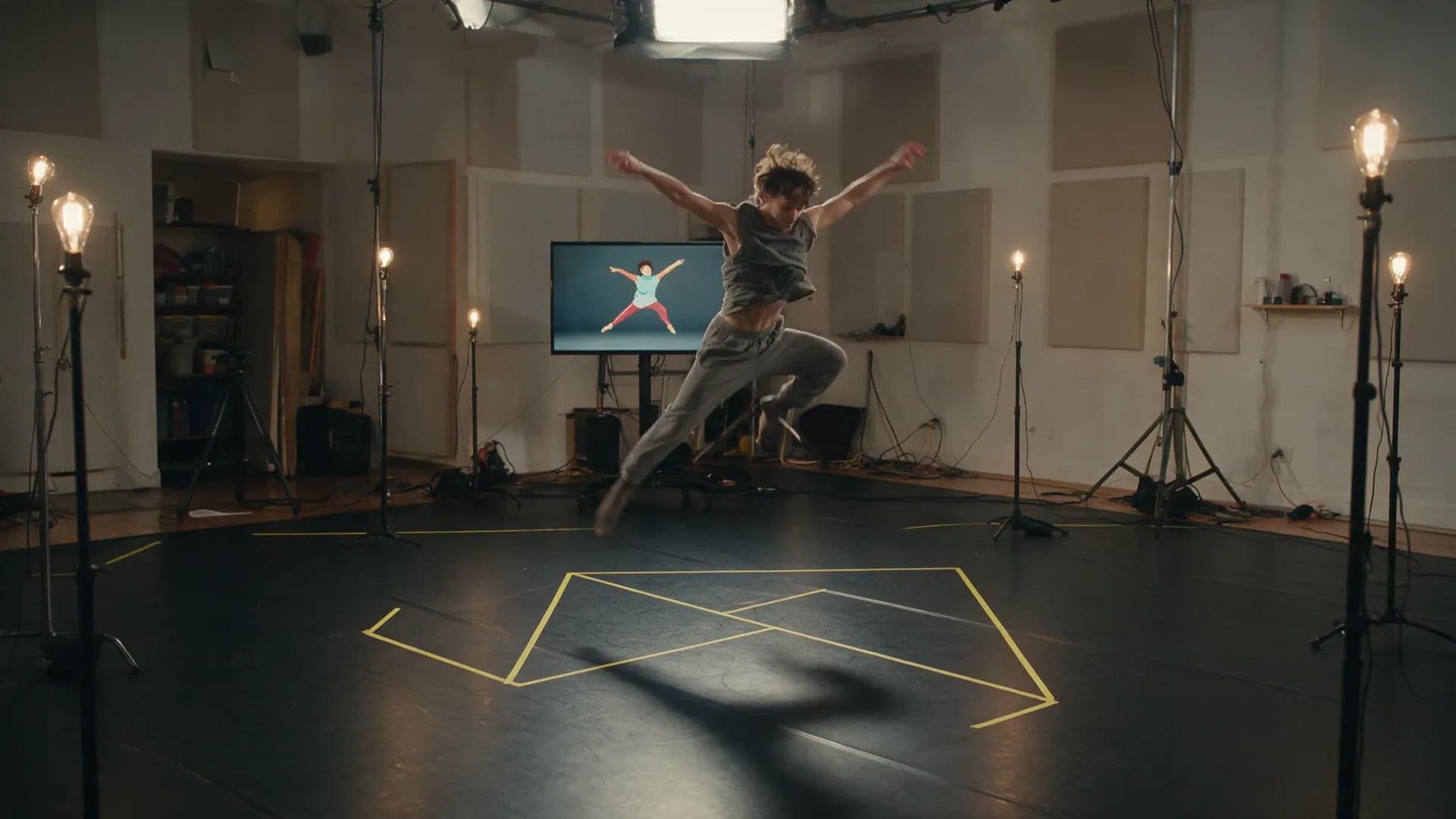
リファレンス動画から取り込んだ動きで、AIキャラクターを動かします。このワークフローはCanvas・Copilot・ダッシュボードのどこからでも、ワンクリックで実行できます。
エージェント型Copilot
1本のクリップではなく、作品全体を伝えてください。工程を計画し、それぞれにモデルを選び、生成を回し、そのまま編集にかけられる素材を返します。
バッチをまとめて
キャラクタークリップのバッチが、1本ずつではなく一緒に生成されます。ポーズのセットが、1本の順番待ちと同じ時間で仕上がります。
変わらないキャラクター
リファレンスシートがキャラクターの見た目をクリップ・ポーズ・シーンを通して保ちます。12話目も1話目と同じ顔のままです。
同じワークスペースからの音
キャラクターのセリフ、音楽のベッド、効果音を、別の音声ツールに移らず生成できます。すべてタイムライン上で組み立てられます。
Compose
クリップを完成した動画に切りつなぎます。ドラッグ&ドロップのタイムライン、4種類のトランジション、クリップごとの音量調整。
クリップと一緒に出荷される字幕
完成した動画をSRTに文字起こしし、翻訳し、スタイル付き字幕を焼き込みます。別の字幕アプリなしでSNS投稿の準備が整います。
Canvas
テイクを無限に広がるビジュアル画面上に並べて見比べ、次のクリップを動かす前に、参照用の静止画をインペイントで直せます。
複数人での制作にも
カーソルが見える一つのライブ共有Canvasで作業できるので、2人でもチームでも同じ作品を同時に手がけられます(Proプラン以上)。
投稿量に合わせて広がるライブラリ
お気に入りをマークし、残りにタグをつけ、タグで絞り込めます。毎日投稿するなら、探しやすさがスクロールに勝ります。
Canvasで探索アイデアが形になる場所
Copilotとチャット想像力のパートナー
Composeで構築瞬間をストーリーに変える

Project

Share
プロンプトから何でも
画像を生成し、モーションを追加し、サウンドですべてをまとめます。
精密に編集
オブジェクトを選択、セグメント化、アップスケール、プロンプトでガイドします。
一貫性を保つ
一貫したトーンとルックで、シーン全体でキャラクターとスタイルを再利用します。
Morphicが向いている人
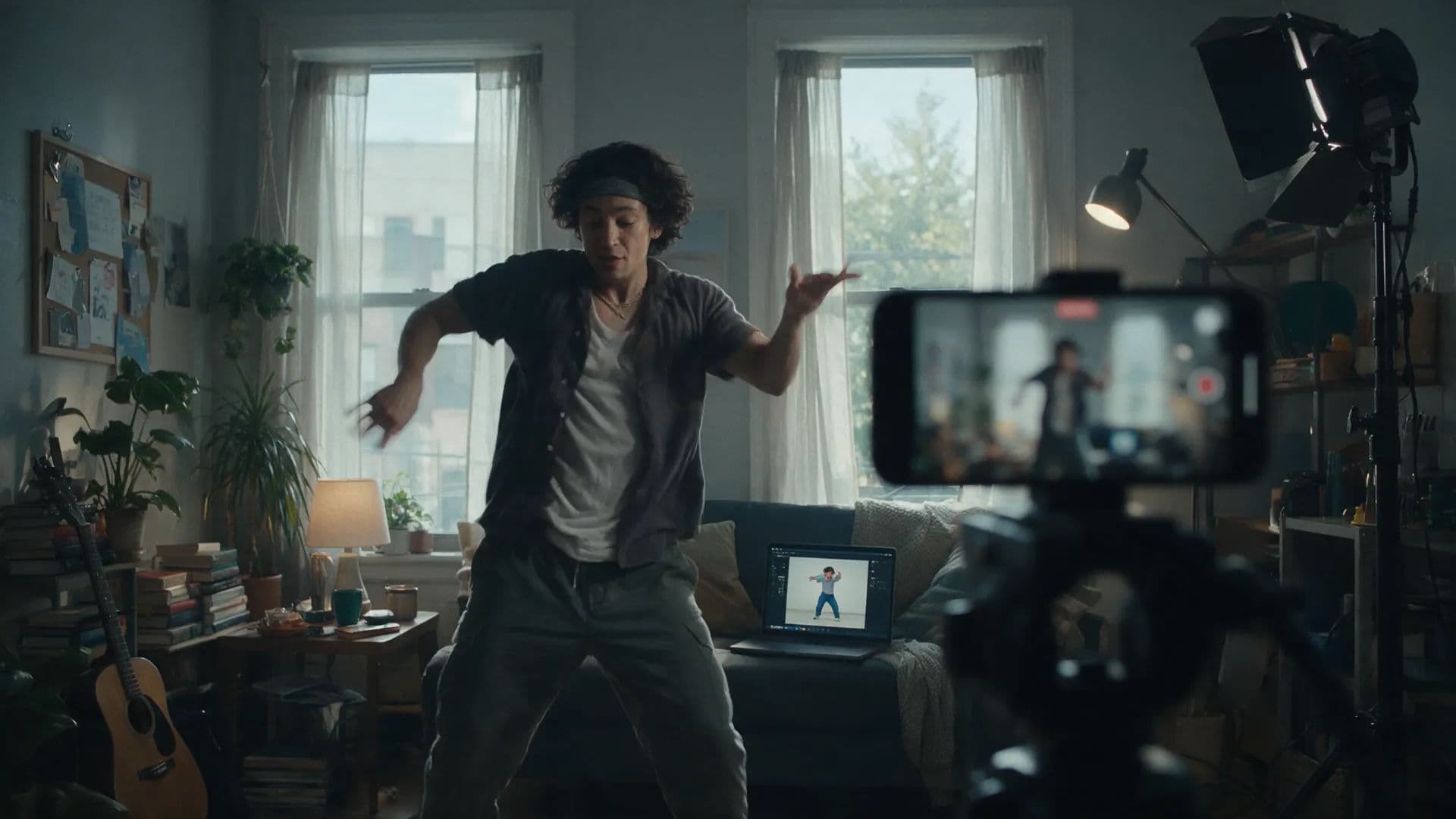
フリーランス・個人クリエイター
5人のチームのように投稿できます。エージェントがバッチを回し、リファレンスシートがキャラクターを保ち、カットは同じ場所から字幕付きで出荷されます。
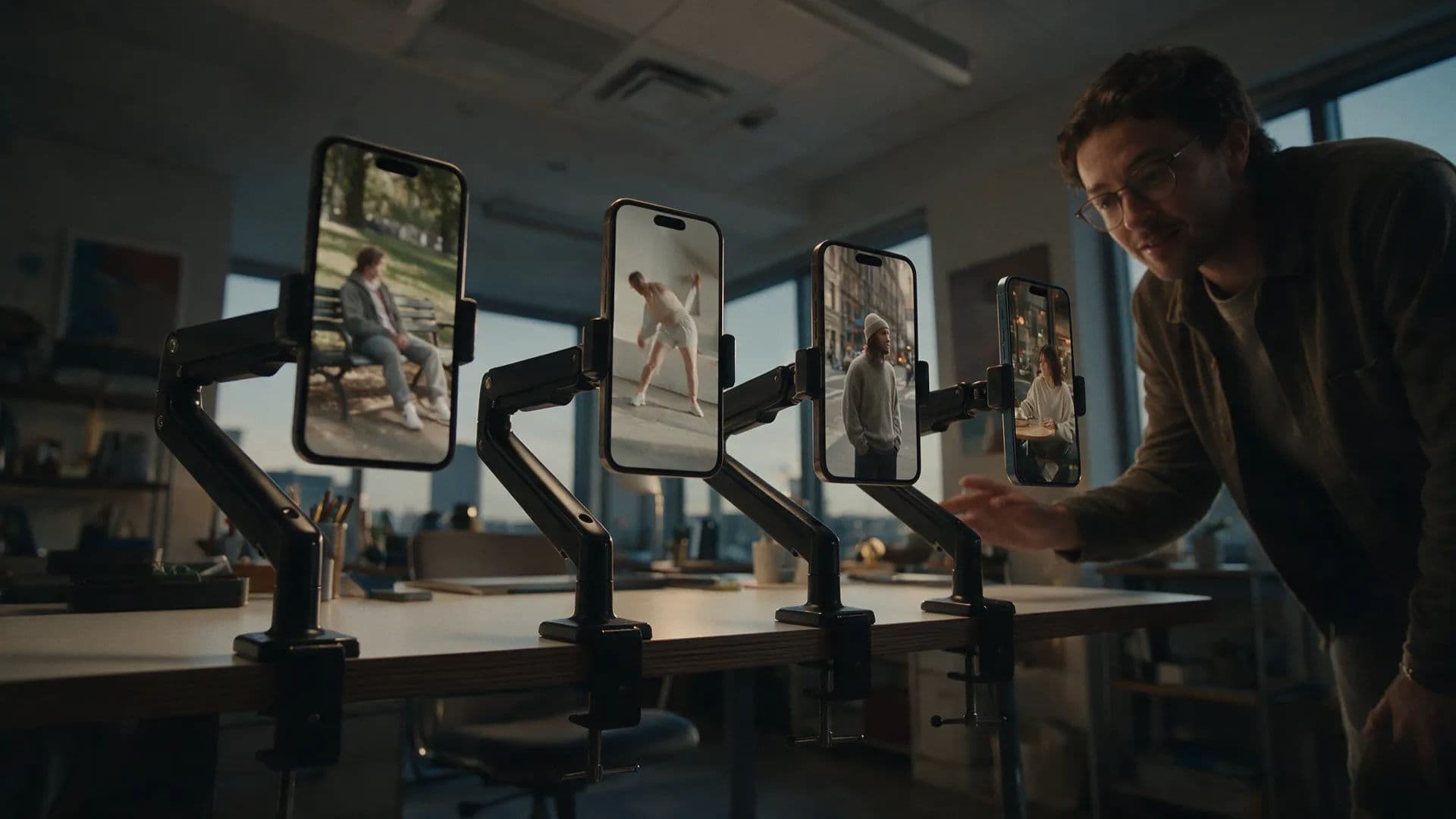
マーケティング・ブランドチーム
キャラクター主導の広告をテスト量産できます。バリエーションはすべて並行で走らせ、勝ち残った案だけ残せます。Enterpriseなら、案件ごとの支出レポートでテストの費用もわかります。
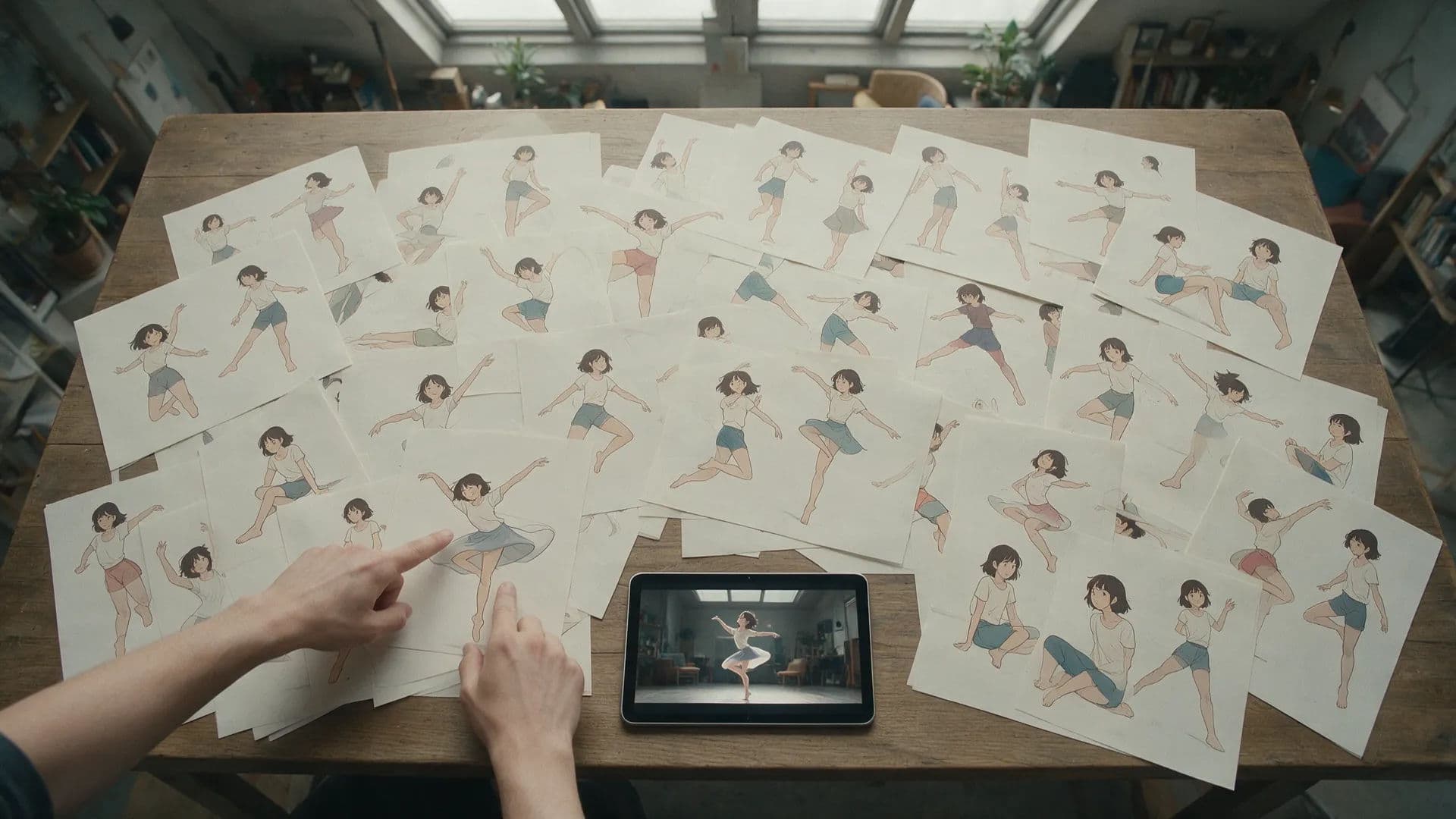
クリエイティブエージェンシー
クライアントごとのキャラクターキャンペーンを、散らかさずに回せます。タグでライブラリを分け、Enterpriseのクレジット上限で一つの案件が他を圧迫しないようにします。
制作スタジオ
アニメーション化したキャラクターを、実際のパイプラインの一工程として扱えます。台本が入り、カバレッジを計画し、リファレンスシートに沿って生成し、共有Canvas上でレビューします。
Viggleの代替の選び方
クリエイター・個人の場合
動きを一度撮影して、今夜にはキャラクターに同じ動きをさせたい。アニメーションしたクリップ自体が投稿するものなら、あるいはリグをFBXとしてゲーム制作に渡す必要があるなら、Viggleが今も正解です。そのパフォーマンスが、もっと大きな作品の一部になるならMorphicを選んでください。Copilotが台本を読み、リファレンスシートに沿ってアニメーションを回し、声もカットも字幕も、クリップが着地する場所でそのまま進みます。日本でキャラクターアニメーションといえばVTuberや配信の文脈で語られることが多いはずですが、Morphicが担うのはその手前、キャラクターとシーンをその都度作る工程です。
制作会社・企業の場合
キャラクターキャンペーンは二重に評価されます。キャラクターが同じだとわかり続けるか、そして支出がきちんと管理されているかです。クライアントが求めているのが単発のアニメーション1本なら、専用のアニメーションアプリの方が手間が少なく済みます。Morphicが力を発揮するのは、案件の幅が広がったときです。バリエーションのバッチは並行して生成され、クライアントごとの作業は共有ライブラリの中でタグ分けされ、承認はライブのCanvas上で進みます。管理者はメンバーごとの上限を設定できます。
結論:クリップの主役はキャラクターか、映像全体か
キャラクタークリップが成果物になることは、実はあまりありません。成果物は、その周りにある映像です。Morphic上では、そのクリップに声がつき、音楽のベッドが乗り、トランジション付きのカットがつき、字幕が焼き込まれます。バリエーションのバッチも、次のシーンを作業している間に並行して仕上がります。ひとつのワークスペースが、モーションテストから投稿済みの動画まで作品を運びます。
これはカテゴリーのはしごを縮めたようなものです。生成ツールはクリップを作って終わります。制作プラットフォームは周辺のツールを集めますが、各工程は結局あなたを待っています。Morphicはツールを集めたうえで、エージェントを加えます。アニメーションの工程をきちんと満たし、上流ではAI絵コンテとリファレンスシートへ、下流ではタイムラインと音、そして納品まで広がります。
クリエイターが語る Morphic

This is a 100% AI-made film. But so well done!
This is how AI filmmaking should be done.
Very realistic and professionally written and directed by the @morphic team on their platform and without using Seedance 2.0

Morphic has been my first choice for image generation for more than 9 months now.
But it's also a great all-in-one platform that can fully support your entire creative workflow.
Highly recommend trying Morphic.

On Morphic Canvas, you can easily group and sort your files, making it a breeze to pick what you need or just grab everything at once. @morphic
Current obsession: GPT Image 2 on Morphic.
シンプルな料金体系
今すぐ無料で始めて、いつでもアップグレードまたはキャンセルできます。
Basic
2400 月 クレジット
1 ユーザーのみ
すべてのモデル
ワークフロー
Standard
3625 月 クレジット
1 ユーザーのみ
すべてのモデル
ワークフロー
Pro
6350 共有 月 クレジット
1 ユーザー
すべてのモデル
ワークフロー
Max
24650 共有 月 クレジット
1 ユーザー
すべてのモデル
ワークフロー
Enterprise
より高い制限のために
カスタム
料金と請求条件

Free
気軽に試したい方に
$0
ずっと無料
よくある質問
Morphicです。完全なAI動画制作ワークスペースで、Motion transferワークフローがViggleと同じ中心的な仕事、リファレンス動画からAIキャラクターを動かすことをこなします。そのうえでAI絵コンテ、複数モデルでの動画生成、内蔵タイムライン、ブリーフを渡せばバッチを実行するエージェント型のCopilotが周りを固めます。クリップと、そのクリップが属する映像が、同じ場所で仕上がります。
Viggleはモード名で機能を分けたキャラクターアニメーションアプリです。動きはMix・Move・Multi、リップシンクはMicとRap、セッションはMulti-Track、ライブ用途はReal-Time Swap。動画・画像の生成機能もその横に用意されています。Morphicは、モーション転写を数あるワークフローの一つとして扱う統合ワークスペースです。エージェント型のCopilot、AI絵コンテ、複数モデルでの動画生成、チーム共同編集、動画を仕上げる内蔵タイムラインが揃います。
はい。Motion transferワークフローが、リファレンス動画の動きをキャラクターに写します。あなたの動きが、あなたのキャラクターに、ワークフロー一回の実行で移ります。Canvas・Copilot・ダッシュボードのどこからでも始められ、結果はそのまま声をつけ、音楽をつけ、切りつなげる同じワークスペースに残ります。
Morphicではできません。この機能はViggleが担います。普通の映像から骨格アニメーションを抽出し、3Dでプレビューして、FBXやGLBとして書き出します。作業がゲームや3Dパイプラインにつながるなら、その工程にはViggleが向いています。Morphicが出力するのは完成した動画で、リグではありません。
キャラクターに音声を渡すと、口の動きがそれに従います。Morphic上で音声を生成するか、収録した音声をアップロードしてリップシンクを実行すれば、話すキャラクターのクリップが同じワークスペース内で仕上がり、そのままタイムラインに進めます。音声生成はキャラクターの声と言語を選べます。
リファレンスシートを使ってください。キャラクター用に一つ作り、そのキャラクターが登場するすべての場面に添付します。顔立ち、衣装、体のバランスがポーズやシーン、アスペクト比が変わっても保たれます。繰り返し登場するキャラクターやシリーズものが、毎回説明し直さずに成立するのはこの仕組みのおかげです。
はい。ワークスペースを離れずに進められます。Composeタイムライン上でクリップを並べ、トランジションを加え、音楽とナレーションをクリップごとの音量で音声トラックに乗せます。そのうえで文字起こし・翻訳をし、スタイル付き字幕を書き出しに焼き込みます。
はい。Morphicは生成を並行して実行するので、キャラクターアニメーションのバッチが順番待ちの1本ずつではなく一緒に仕上がります。比較したいダンスクリップのバリエーションをまとめてCopilotに伝えれば、完成したクリップがバッチとして戻ってきます。
はい。Morphicで生成した映像はオリジナルなので、商用利用できます。実在の人物の権利を借りるのではなく、キャラクター自体をその場で作るので、確認すべき相手も減ります。ただしMorphicは法的な補償を出すライセンス事業者ではありません。広告や納品物に使う前に、社内の利用ポリシーだけ確認しておくと安心です。
同じリファレンスシートのまま再生成すれば、キャラクターが崩れずに済みます。あるいは元になる画像を先に直す方法もあります。Canvas上ではインペイントが崩れた部分だけを描き直し、アウトペイントがフレームを広げるので、クリップを動かす静止画を正しい状態にしてから、次の生成にクレジットを使えます。