FLUX Video Upscale でできること
FLUX Video Upscale は、FLUX 3 をベースにした Black Forest Labs(BFL)の動画アップスケーラーです。クリップを2倍または3倍、最大 4K まで拡大します。単なるリサイズでは戻らない細部も、描き直して再現します。肌、無精ひげ、フィルムの粒子、布地、葉などです。元の音声はそのまま引き継がれます。
AI で作った動画を 4K で納品したいときや、手元の素材を高画質化したいときに使えます。
BFL は2026年10月23日にフルアップグレードを発表しました。新バージョンは Topaz Astra 2 より低コストで、処理も約2倍速いとしています。
このガイドの画像は、すべて Morphic で作ったものです。FLUX 3 Max で作ったクリップを、Morphic の FLUX Video Upscale で拡大しました。比較は、同じ範囲を等倍で切り出して並べています。通常のリサイズで拡大した元の映像と、アップスケール後の結果です。
 FLUX Video Upscale 3x
 通常のリサイズ
FLUX Video Upscale の作例:creative モードで変わること
BFL には、元の映像をそのまま保つ precise モードと、細部を作り直す creative モードがあります。Morphic が使うのは creative です。
順に見ていきます。360p の市場のクリップは、3x にすると、小さなファイルになかった刺しゅうが現れます。陶器のボトルは、3x でくっきりします。ただし斑点が少し描き直されるので、ラベルやロゴは必ず確かめてください。ポートレートは、2x でも同じ顔のままです。しわと無精ひげが引き締まります。
 FLUX 3x
 360p
360p FLUX 3x
 リサイズ
リサイズ FLUX 2x
 リサイズ
リサイズ2x か 3x か:倍率の選び方
倍率は、元の解像度に掛かります。着地点は元の素材で決まります。出力は 4K が上限で、それを超える組み合わせはサイズ上限を超えます。
| 元の解像度 | 2x の場合 | 3x の場合 |
|---|---|---|
| 360p | 720p | 1080p |
| 720p | 1440p (2K) | 2160p (4K) |
| 1080p | 2160p (4K) | サイズ上限超え |
| 1440p | サイズ上限超え | サイズ上限超え |
720p で生成したなら、3x が 4K への近道です。2x は、2K までの軽いステップになります。1080p のマスターなら、2x で 4K に届きます。
下の2本は、720p の同じ空撮ショットを、2x と 3x で拡大したものです。どちらも等倍で切り出していて、左が通常のリサイズ、右が FLUX Video Upscale です。
2x:720p から 1440p
3x:720p から 4K
FLUX Video Upscale で動画をアップスケールする手順
- 01
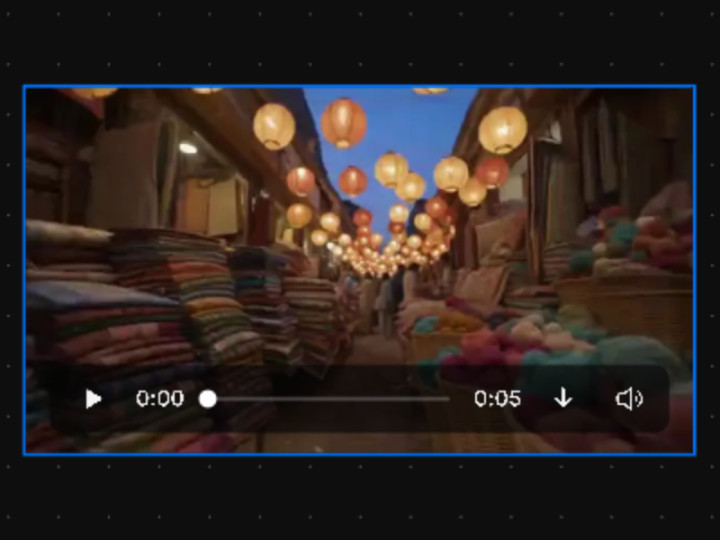
クリップを選ぶ
生成したクリップか、アップロードしたクリップを Canvas に置き、クリックして選びます。形式は MP4、長さは20秒以内、サイズは50 MB 以内です。
- 02
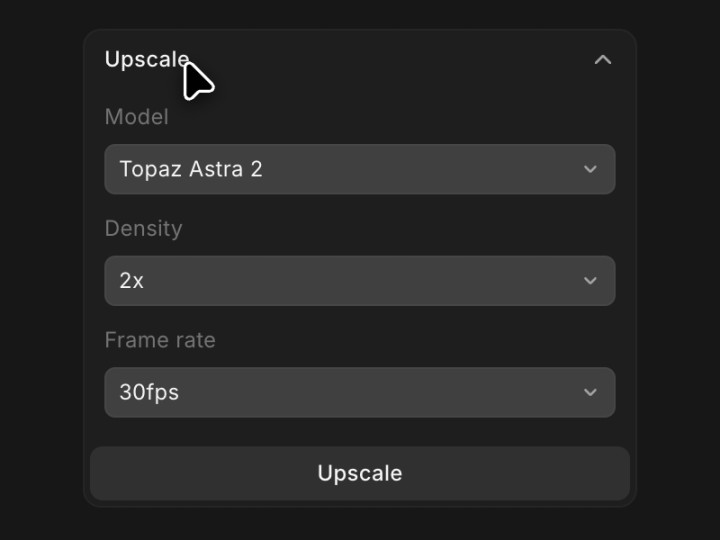
Upscale を開く
右側の Details パネルで、Upscale のセクションを開きます。
- 03
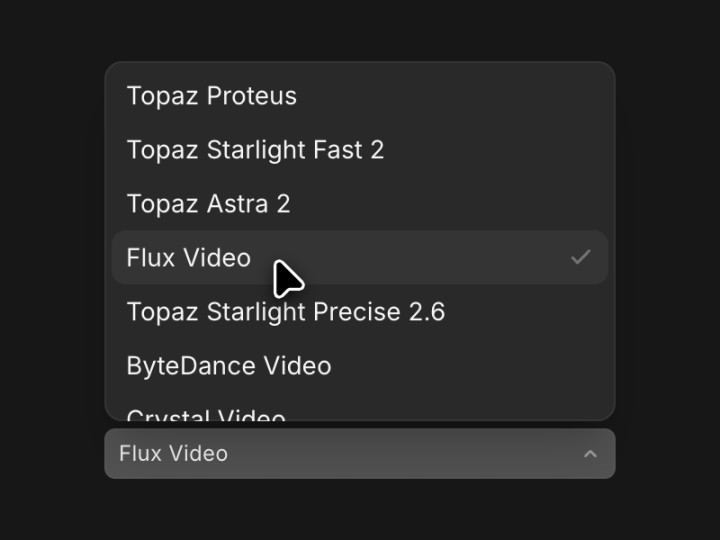
Flux Video を選ぶ
Model の一覧から Flux Video を選びます。隣には Topaz と Crystal が並んでいます。
- 04
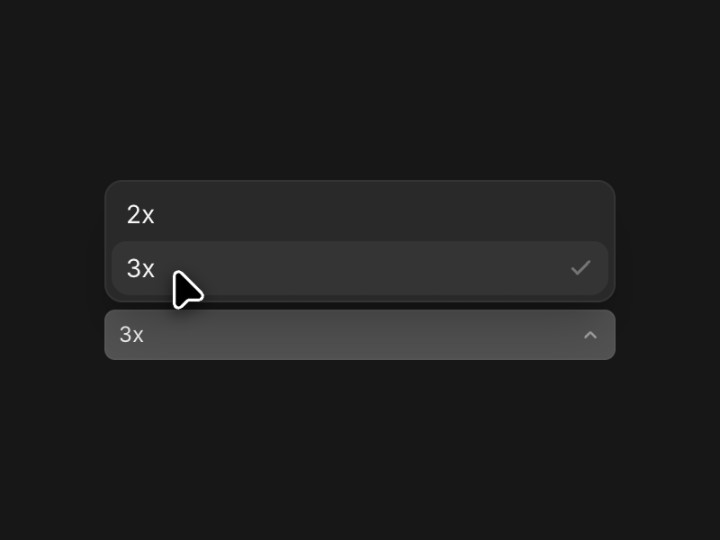
2x か 3x を選ぶ
Density が倍率です。3x なら 720p が 4K に、2x なら 1080p が 4K になります。
- 05
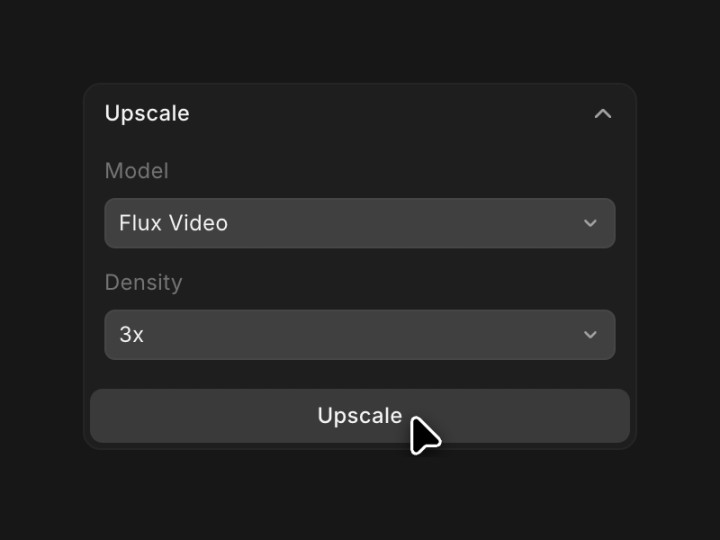
Upscale をクリックする
アップスケールしたクリップが、元のクリップの隣に現れます。音声はそのままです。
- 06
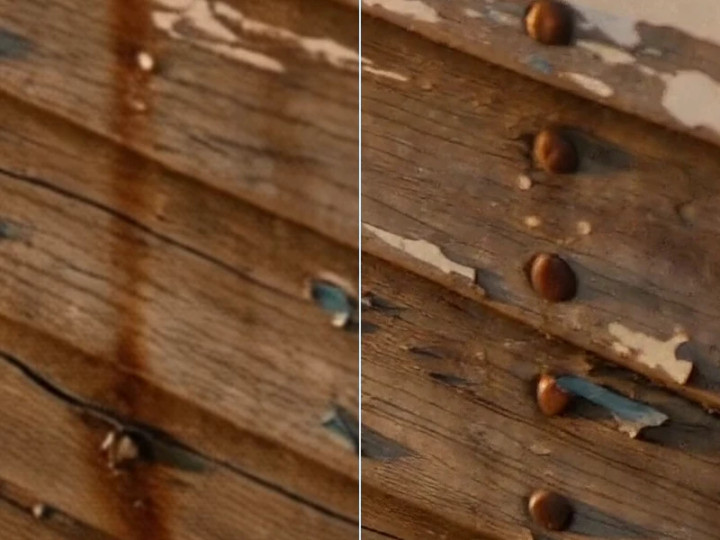
結果を見比べる
公開する前に、顔、ラベル、細かい柄を拡大して確認してください。
チャットで頼むこともできます。Copilot に「このクリップを Flux Video で3x にアップスケールして」と伝えるだけです。
AI 生成動画を 4K にする方法
多くの動画モデルは、720p か 1080p で出力します。4K での納品は、そのあとの2工程目です。先にショットを生成して、動きと音を固めます。アップスケールは、採用したテイクだけに行います。
- Morphic の好きな動画モデルで、720p か 1080p で生成します。たとえば FLUX 3 Max や FLUX 3 です。
- クリップは20秒以内にします。長い編集は分けて、それぞれアップスケールします。
- Flux Video でアップスケールします。720p なら3x、1080p なら2xです。
- 顔と細かい柄を確認してから、書き出すか、編集に配置します。
FLUX 3 Max の 720p クリップを3xで4Kに:左が通常のリサイズ、右が FLUX Video Upscale
FLUX Video Upscale の設定と制限
- 倍率:2x または 3x。クリップごとに選びます。
- 出力:最大 4K。
- 入力:MP4、20秒以内、50 MB 以内。BFL が受け付ける最大の入力は 2560 x 1440 です。
- 音声:元のトラックが残ります。
- モード:Morphic では creative です。
- 使う場所:Canvas の Upscale パネル、またはチャットの Copilot。
- プラン:有料プランです。費用は、クリップの長さと出力解像度で変わります。詳しくは料金ページをご覧ください。
よくある質問
はい。Black Forest Labs は、どんな動画もアップスケールできるとしています。自分で撮った MP4 を Morphic にアップロードすれば、生成したクリップと同じ手順で拡大できます。
商用利用の可否は、モデルごとの利用規約で決まります。公開前に、BFL と Morphic の最新の規約でご確認ください。元の映像を使う権利があるかどうかも、あわせて確かめてください。
はい。元のトラックがそのまま引き継がれます。セリフ入りの2xのテストクリップでも、セリフは映像とずれずに戻ってきました。
Morphic は FLUX Video Upscale を creative モードで動かしています。このモードは細部を作り直すので、プリントの柄のような小さなものが描き直されることがあります。顔、ラベル、ロゴは細かく確認してください。細部を正確に残したいときは、元の映像を使います。
1回の処理では無理です。20秒以内のパートに分けて、それぞれアップスケールし、編集でつなぎます。
FLUX Video Upscale は、Morphic の有料プランで使えます。費用は、クリップの長さと出力解像度で変わります。現在のプランは料金ページで確認できます。