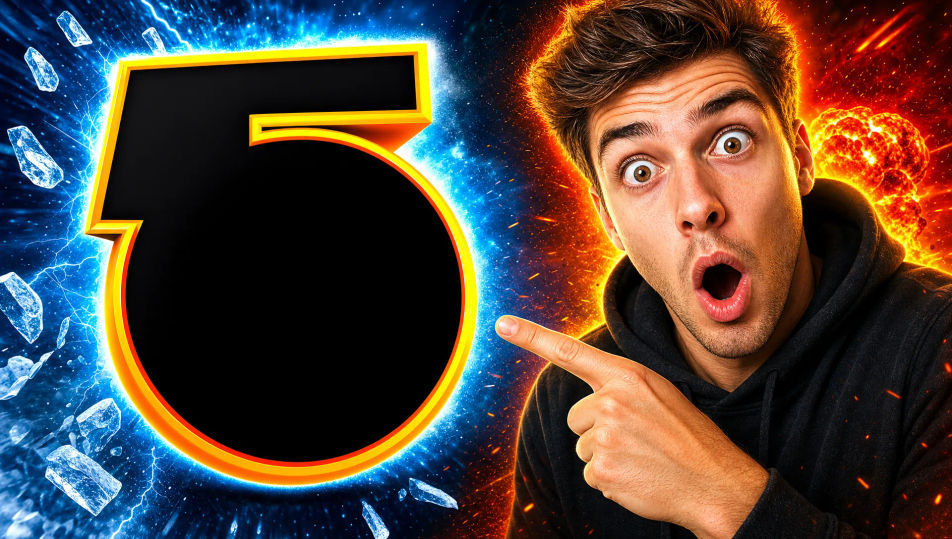
テキスト用の大胆な余白があるワイドスクリーンサムネイル
片側に強い焦点となる被写体を置いた16:9のフルワイドスクリーン画面、力強い背景に対する高コントラスト、反対側には見出し用にたっぷりと大胆な余白を確保し、小さなサイズでも読みやすい構成。
プロンプトを編集
MorphicのAI画像ジェネレーターで、ブラウザ上でYouTubeサムネイルをデザインしましょう。大きく表情豊かな顔のリアクション系、明確な被写体のチュートリアル系、力強い被写体を据えたゲーム系のサムネイルを生成できます。Style Transferで一つのチャンネルの見た目を保ち、Canvasで見出しを加えましょう。
作りたいYouTubeサムネイルを、わかりやすい言葉で記述します。
Morphicがキャンバス上に公開できる画像を数秒で生成します。
プロンプトを調整して再生成し、気に入った画像を保存・共有します。
参照画像を選択し、そのビジュアルスタイルを自分の写真やアートワークに適用します。
画像を新しいアスペクト比に変換します。スマートクロップまたはエッジを拡張してフィットさせます。
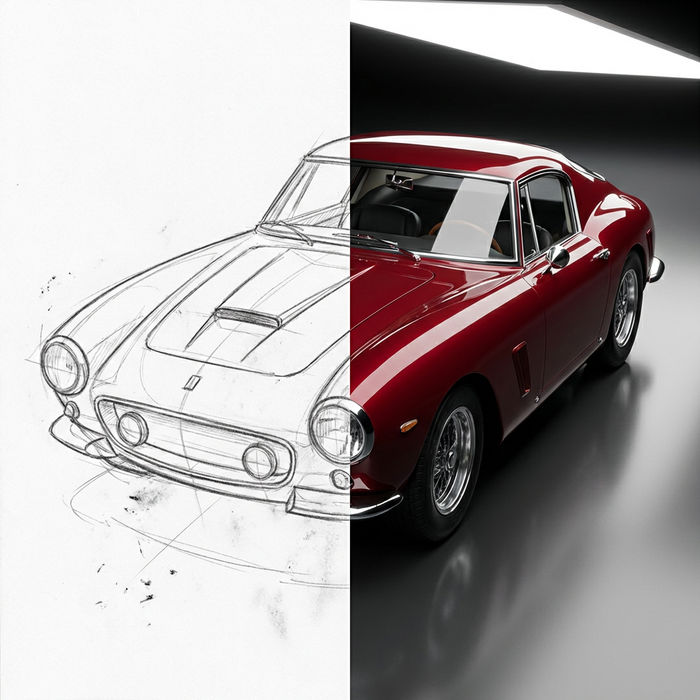
スケッチや描画をレンダリング済みの完成品に変換します。
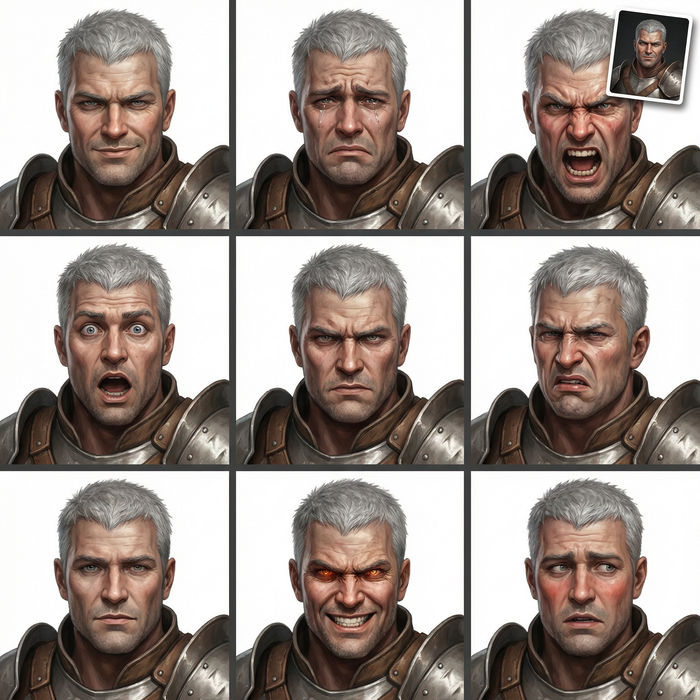
任意のキャラクター画像を元に、1枚のリファレンスシートに6つの異なる表情を生成します。
あらゆる映像を全く新しいビジュアルスタイルに再構築します。全てのフレームが変容し、全ての動きはそのまま維持されます。
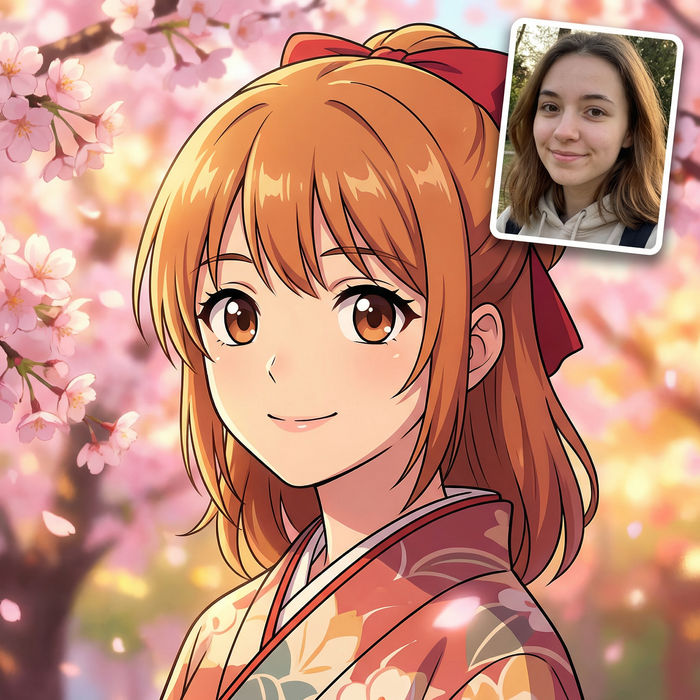
アニメのイラストをスタイルガイドとして選び、その見た目を画像に適用してください。
ポッドカバーアートのAI画像
MorphicでポッドキャストカバーアートのAI画像を作成しましょう。あらゆるプロジェクト向けに、ポッドカバー、番組アート、エピソードアートワークを数秒で生成できます。
ロゴコンセプトのAI画像
MorphicでロゴコンセプトのAI画像を作成しましょう。あらゆるプロジェクト向けに、ロゴコンセプト、マーク、モノグラム、ロックアップを数秒で生成できます。
ステッカーデザインのAI画像
MorphicでステッカーデザインのAI画像を作成しましょう。ダイカットステッカー、ステッカーパック、デカールをどんなプロジェクト向けにも数秒で生成できます。
雑誌表紙のAI画像
Morphicで雑誌表紙のAI画像を作成しましょう。あらゆるプロジェクト向けの表紙アート、レイアウト、編集ビジュアルを数秒で生成できます。
今すぐ無料で始めて、いつでもアップグレードまたはキャンセルできます。
Basic
2400 月 クレジット
1 ユーザーのみ
すべてのモデル
ワークフロー
Standard
3625 月 クレジット
1 ユーザーのみ
すべてのモデル
ワークフロー
Pro
6350 共有 月 クレジット
1 ユーザー
すべてのモデル
ワークフロー
Max
24650 共有 月 クレジット
1 ユーザー
すべてのモデル
ワークフロー
Enterprise
より高い制限のために
カスタム
料金と請求条件
Free
気軽に試したい方に
$0
ずっと無料