AIインペイント

マスクした範囲だけを再生成。 ほかの部分は元のまま。

あらゆる画像モデル

ひとつのワークスペースで

マスクでできること

画像を3ステップでインペイント

  1. 01

    Morphicを開く

    サインアップすれば、無限に広がるビジュアルキャンバスですぐに制作を始められます。

  2. 02

    範囲をマスク

    画像を読み込み、変えたい範囲を塗ってマスクにします。そこに何を置くかも書いておきます。

  3. 03

    生成して書き出す

    再生成されるのはマスクした範囲だけです。なじむまで再生成かモデルの切り替えを繰り返し、書き出します。

ユースケース

ひとつだけ変えて、残りは守る

ジャケットの色、空、看板の文字などを変えても、ほかの画素は動きません。モデルが触れるのは塗った範囲だけなので、気に入っていた部分がずれる心配がありません。画面全体に影響を与えず、ピンポイントで編集できます。
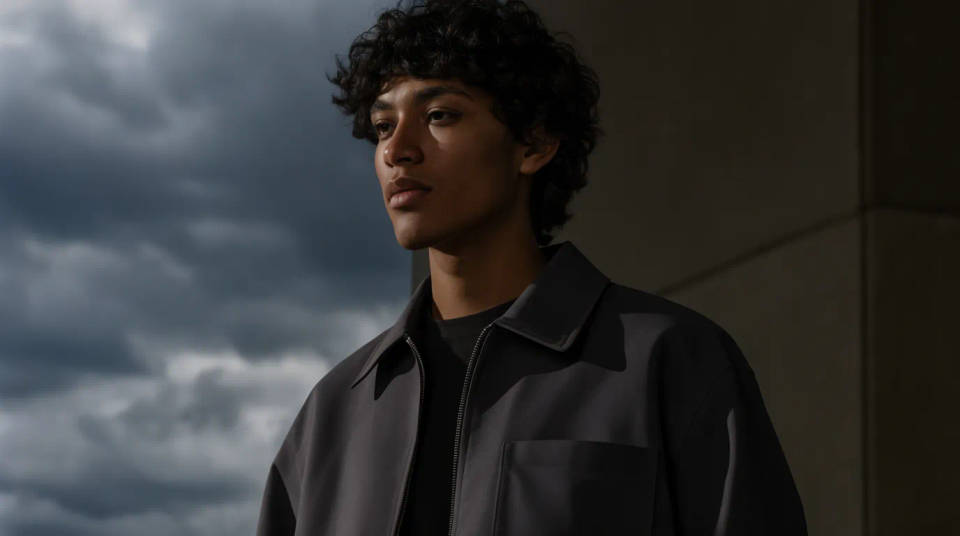
ひとつだけ変えて、残りは守る

なかった物を足す

何もない場所をマスクして、置きたい物を書きます。何もない壁に額装の絵、部屋の隅に観葉植物、棚に商品といった具合です。部屋の光と遠近に合わせてマスクの中に生成されるので、最初から写っていたように見えます。
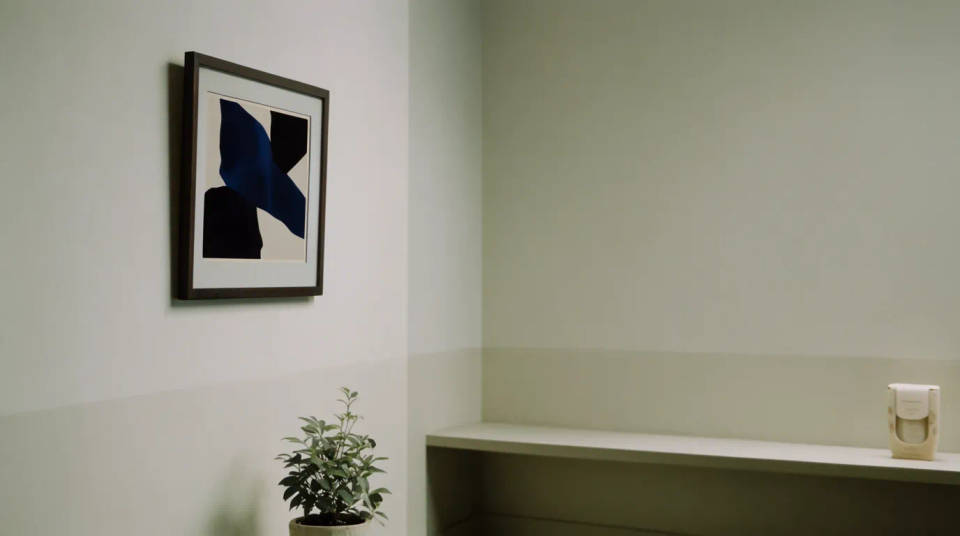
なかった物を足す

物をきれいに置き換える

物をマスクして、代わりに置きたい物を書きます。椅子をスツールに、古いロゴを新しいマークに、といった差し替えです。切り抜きを貼るのではなく、周囲に合わせて範囲が再生成されます。大きさも影も合い、浮いて見えることがありません。
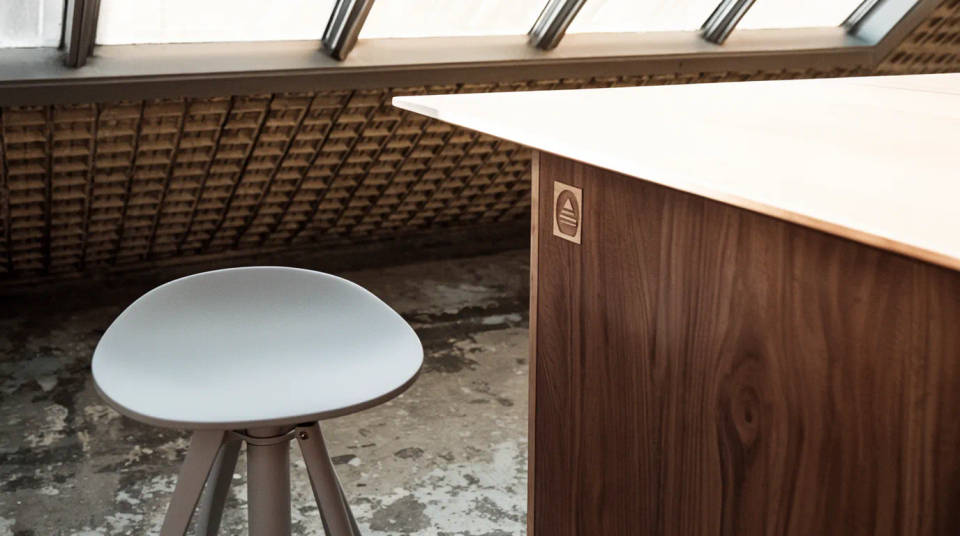
物をきれいに置き換える

整えてから動画へ

崩れた手や余計な写り込みを消し、細部を差し替え、縁を整えて、静止画を仕上げます。その画像をMorphicのimage-to-videoに送れば、動かせます。直したばかりの画像が、クリップの最初のフレームになります。編集から動画までを、同じワークスペースで続けられます。
整えてから動画へ

プロンプト例

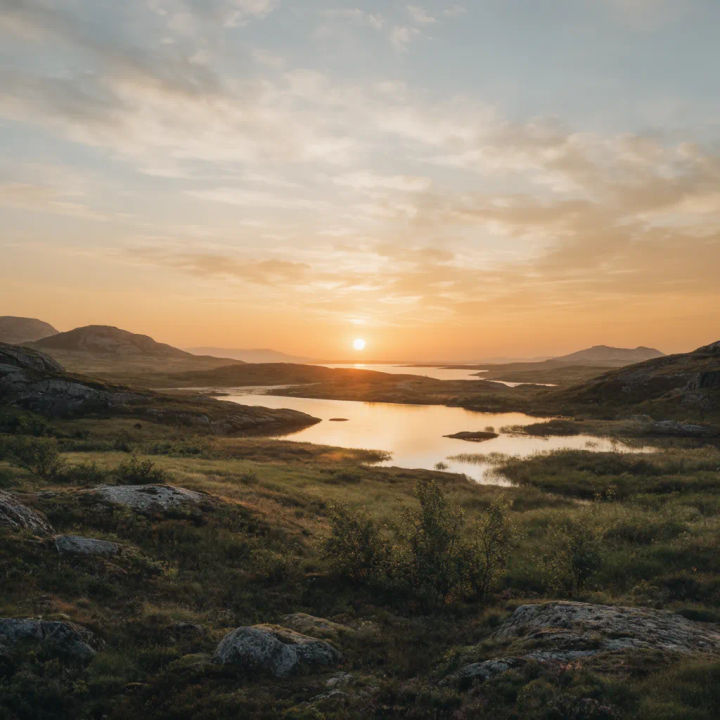
空をマスクして夕焼けに再生成した風景

空の差し替え

空をマスクして、澄んだ黄金色の夕焼けに再生成し、手前の景色は変えない

Edit prompt
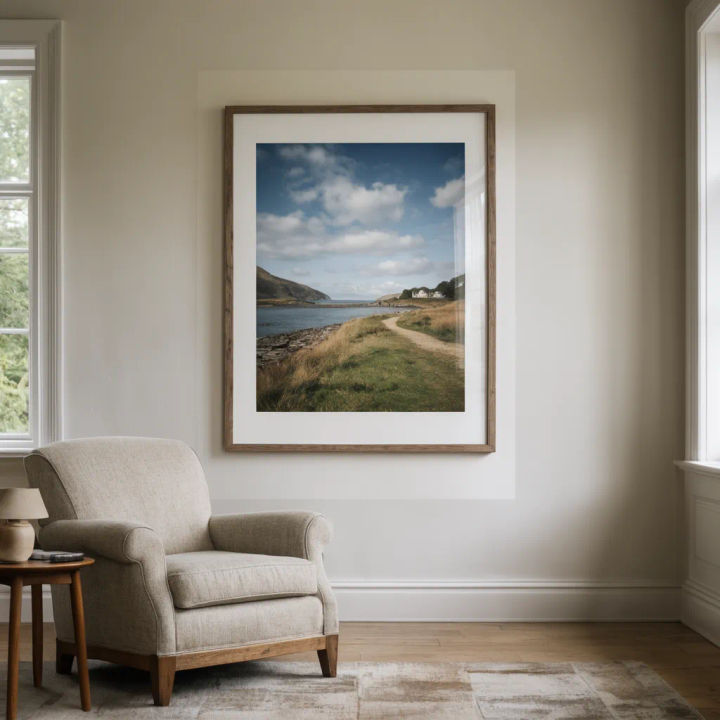
壁のマスクした範囲に額装のプリントを加えた室内

要素の追加

何もない壁をマスクして、部屋の光に合う大きな額装のプリントを加える

Edit prompt
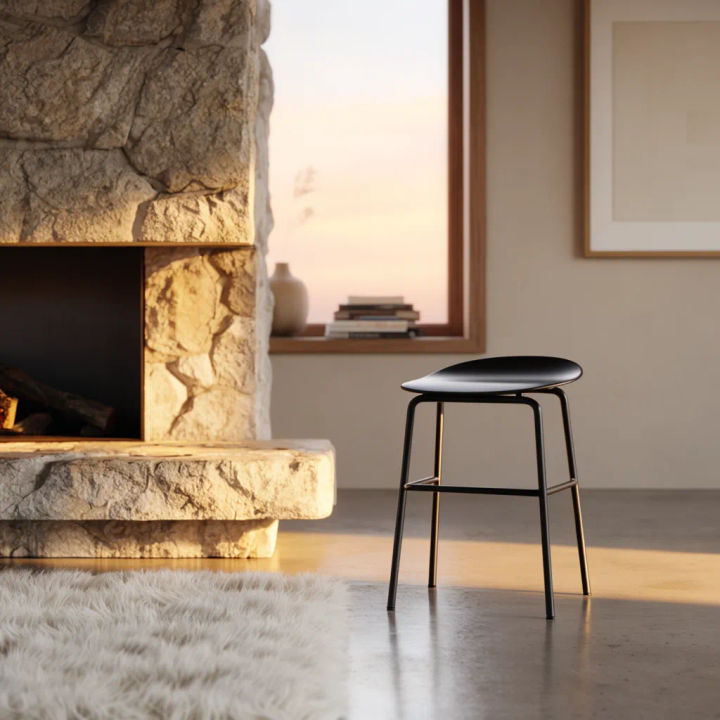
椅子をマスクしてスツールに置き換えた部屋

物の置き換え

木の椅子をマスクして、同じ大きさのモダンな黒いスツールに置き換える

Edit prompt
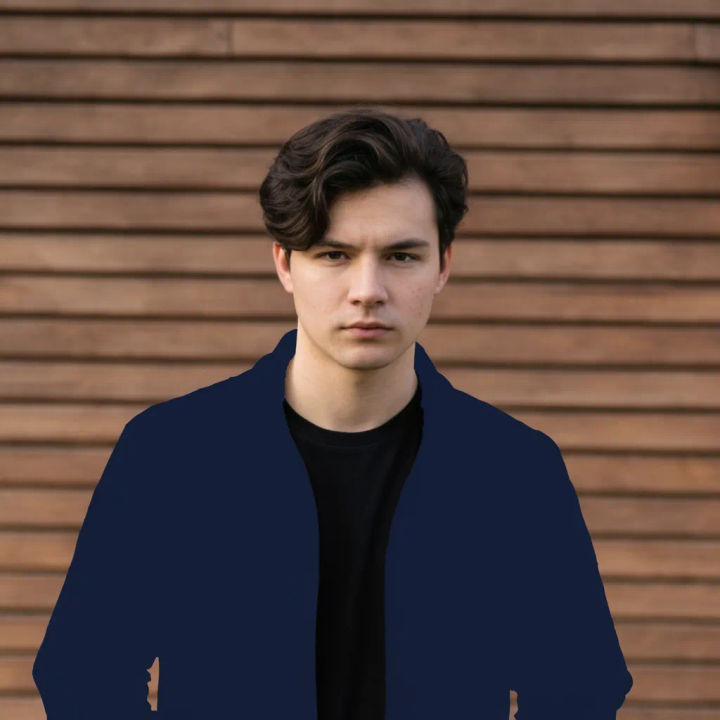
マスクしたジャケットを濃紺に変えたポートレート

一部の色変更

ジャケットをマスクして、生地のしわを保ったまま濃紺に再生成する

Edit prompt
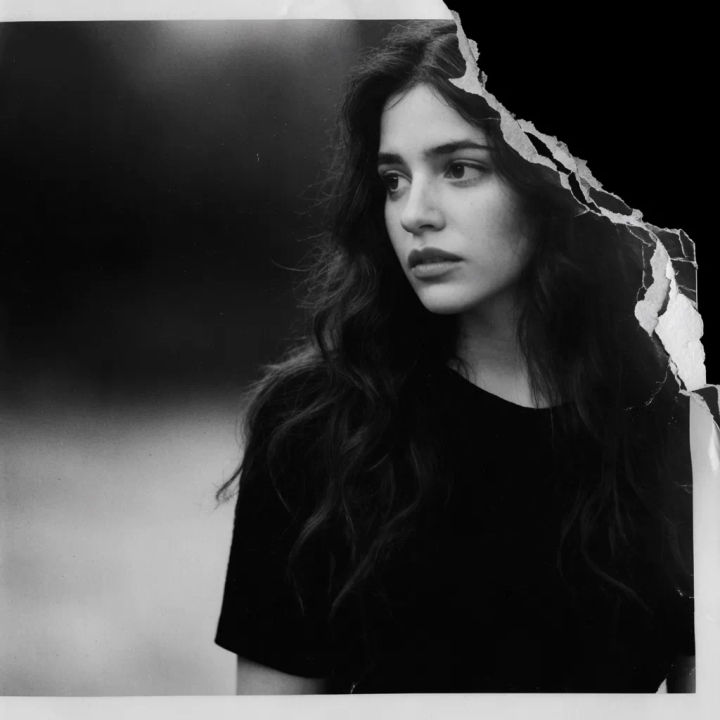
破れた角をマスクして描き足した写真

欠けを補う

破れた角をマスクして、欠けた場面の続きを描き足す

Edit prompt
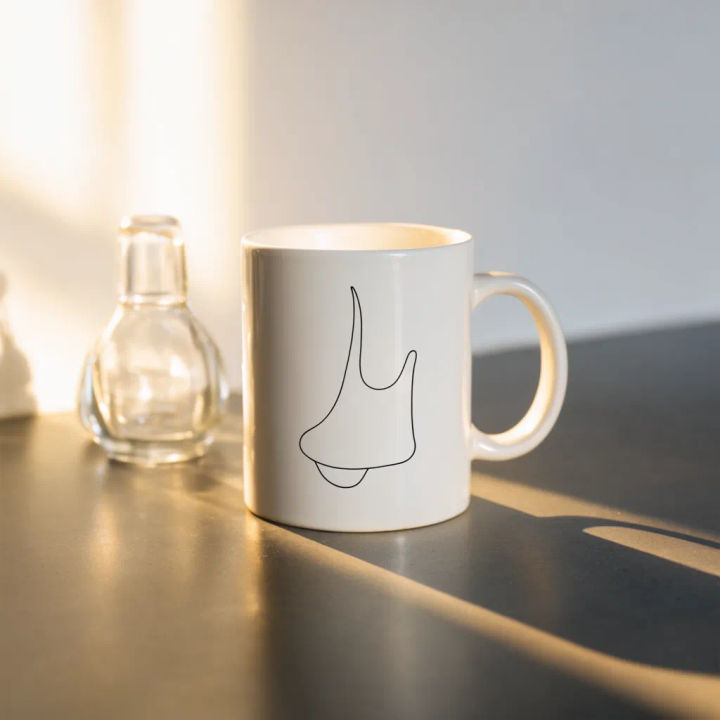
マスクの中にマグカップの絵柄を加えた商品写真

ディテールの変更

無地のマグカップをマスクして、ほかの部分に触れずに簡単な線画を入れる

Edit prompt

すべてMorphicで

マスク編集のためのワークスペース

シンプルな料金体系

今すぐ無料で始めて、いつでもアップグレードまたはキャンセルできます。

Basic

$19/ 月
請求額は $228 年

2400 月 クレジット

1 ユーザーのみ

すべてのモデル

ワークフロー

Standard

$24/ 月
請求額は $288 年

3625 月 クレジット

1 ユーザーのみ

すべてのモデル

ワークフロー

Pro

$45/ 月
請求額は $540 年

6350 共有 月 クレジット

1 ユーザー

+ 最大 4 名まで追加費用

すべてのモデル

ワークフロー

Max

$170/ 月
請求額は $2040 年

24650 共有 月 クレジット

1 ユーザー

+ 最大 9 名まで追加費用

すべてのモデル

ワークフロー

Enterprise

より高い制限のために

カスタム

料金と請求条件

大容量クレジット
カスタムシート制限
すべてのモデル
ワークフロー
Pricing Gradient

Free

気軽に試したい方に

$0

ずっと無料

最大20クレジット
1ユーザーのみ
一部のモデル
ワークフロー

よくある質問

AIインペイントとは何ですか?
画像のうち、マスクで囲んだ範囲だけを編集する方法です。直したい場所を塗り、そこに何を置くかを書くと、モデルがその範囲だけを再生成します。周囲の光や質感、遠近に合わせて描かれます。物の削除、欠けの補修、部分的な差し替えは、どれも同じ「マスクして生成」の手順で行います。ブラウザ上で動くので、インストールは不要です。
画像全体を編集するのとどう違いますか?
全体の編集では、画面全体が描き直されます。残したかった部分まで変わってしまうことがあります。インペイントではマスクの外が固定され、中だけが再生成されます。気に入っている顔や商品、背景はそのままで、ひとつの範囲だけ変えられます。この制御こそがマスクの目的です。
AIイラストの手や顔だけを直せますか?
直せます。手や顔、持ち物など、直したい範囲だけをマスクして、どんな形にしたいかを書いてください。マスクの外は変わらないので、気に入っている構図や服は残ります。指のような細かい部分は、一度で決まらないことがあります。再生成やモデルの切り替えで、見比べながら選んでください。AIイラストに限らず、写真にも使えます。
マスクでどんなことができますか?
物を消して背景を補う、なかった物を足す、別の物に置き換える、傷や欠けを直す、色や質感を変える。どれもできます。マスクと指示文で範囲と内容を決めるため、削除、置き換え、補修を同じツールで扱えます。
指示文を使う編集と、消すだけの編集のどちらもできますか?
両方できます。指示文を空にすると、モデルが周囲から範囲を埋めます。不要物の削除はこの方法です。指示文を書けば、マスクの中に書いた内容が生成されます。新しい物を描き込む、空を変える、服を替えるといった編集も、残りの画面を保ったまま行えます。
編集した部分は、写真のほかの部分となじみますか?
なじませることがインペイントの役目です。再生成される範囲は、マスク周辺の画素を手がかりに描かれます。貼り付けではなく、画面の光と質感の続きになります。境目が気になるときは、マスクの縁をぼかしたり、再生成したりしてください。モデルを切り替えて、継ぎ目が消えるまで調整もできます。
編集した画像を動画にできますか?
できます。インペイントで整えた画像は、そのままMorphicのimage-to-videoに送り、動かせます。直したばかりの静止画が、クリップの最初のフレームになります。編集とインペイントはCompose上で動き、生成した画像の見比べはCanvasで行います。

こちらもおすすめ