作れる画風
3ステップで写真の画風を変える
- 01
Morphicを開く
サインアップして、自由に広がる無限のビジュアルキャンバスで制作を始めましょう。
- 02
写真をアップロード
描き直したい被写体が、はっきり写った1枚を入れてください。
- 03
画風を書いて生成
画材を普通の言葉で指定します。被写体は保ったまま、見た目だけが変わります。
ユースケース
お気に入りの1枚を飾れる絵に
お気に入りの写真を、額装できる水彩や油絵、木版の作品に変えられます。画像から画像への生成なので被写体は残り、画材だけが変わります。飾ったときも、ちゃんと自分の写真に見えます。
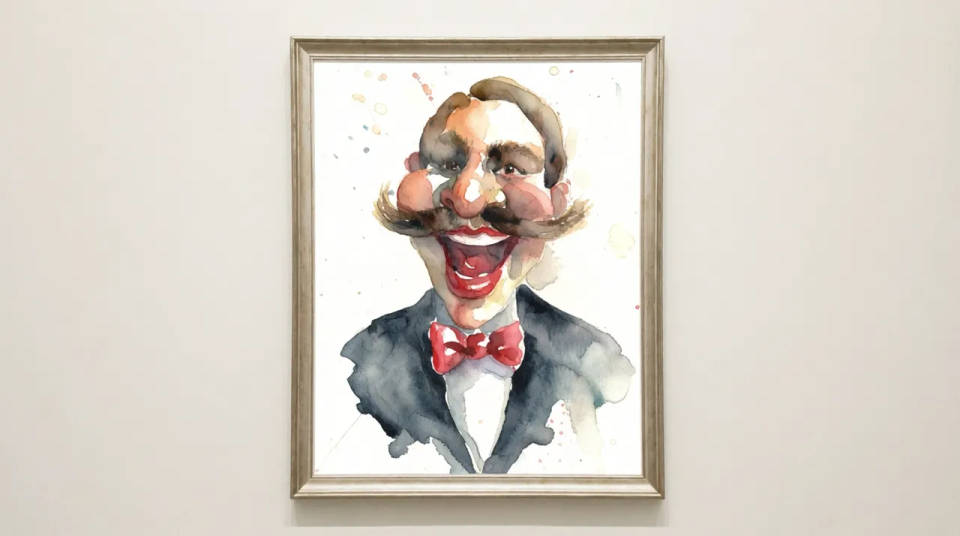
ブランドのイラストトーンをそろえる
複数の写真を、ブランドで決めたひとつのイラストのタッチに変換します。どのカットも同じ画材に着地するので、ばらばらだったフォルダがブランドの見た目として通ります。
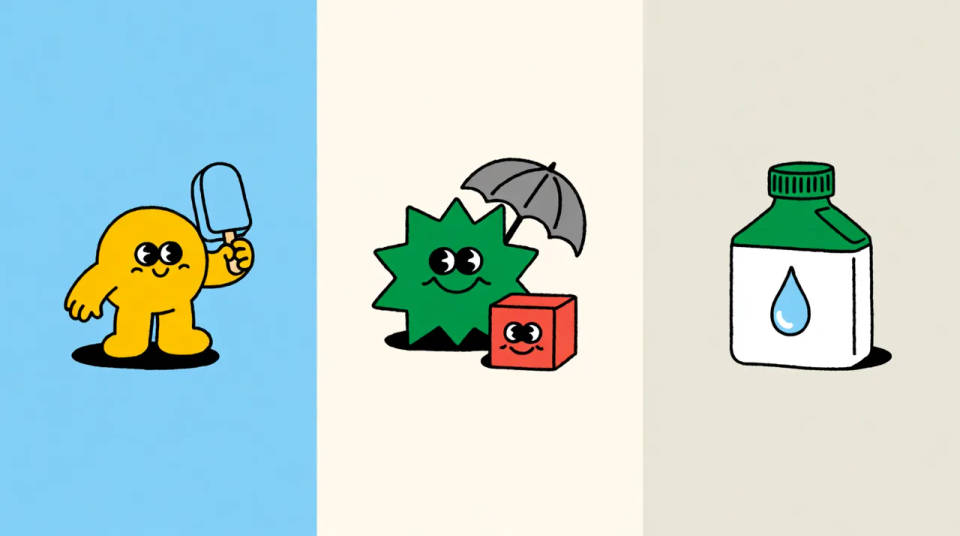
まとめて同じ画風に変換
1つのレシピに画像をまとめて通せば、全部が同じ見た目に仕上がります。Workflowとして保存しておけば、次の写真にもそのまま再実行できます。
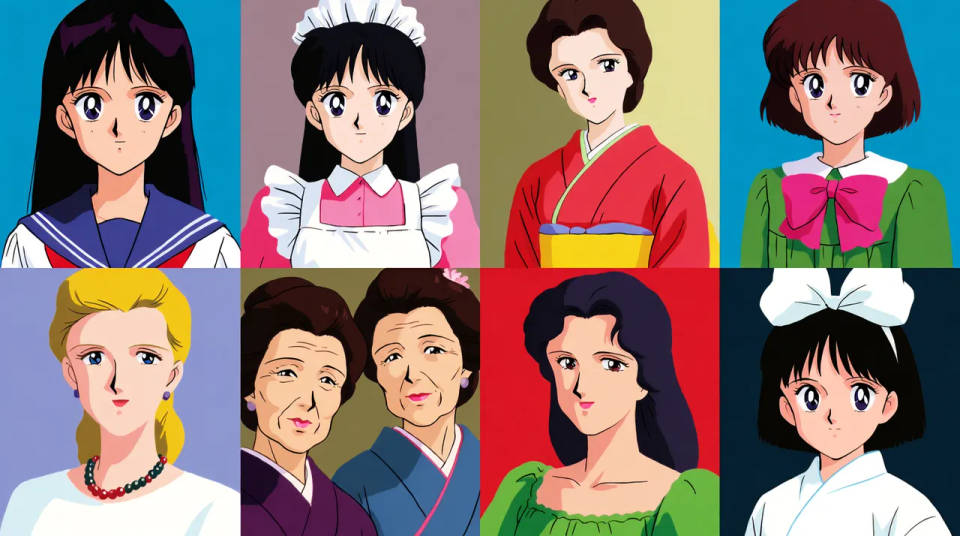
好みのタッチに寄せる
参考にしたい見た目を言葉で伝えると、描き直しがその方向へ寄ります。まず1枚で試し、同じプロンプトを使い回せば、セット全体の画風がそろいます。
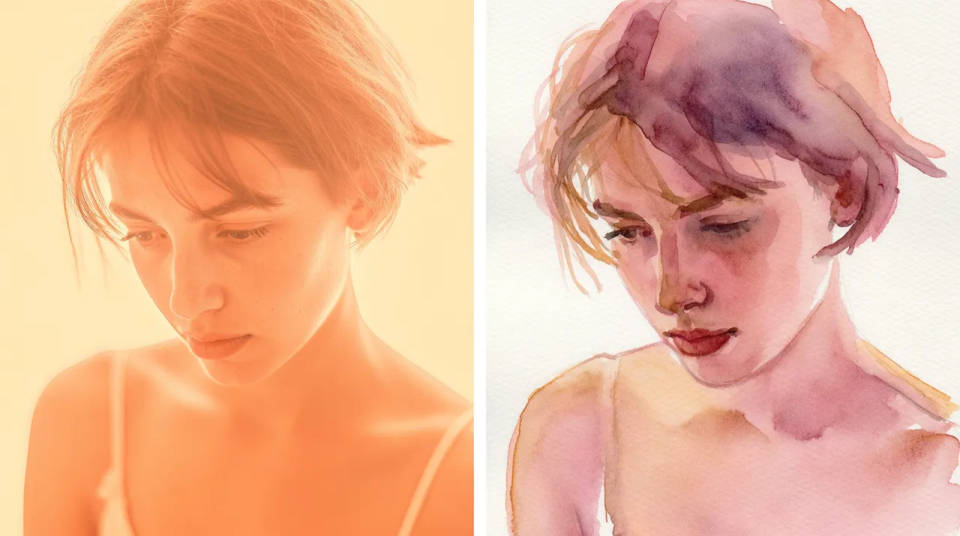
作れる画風
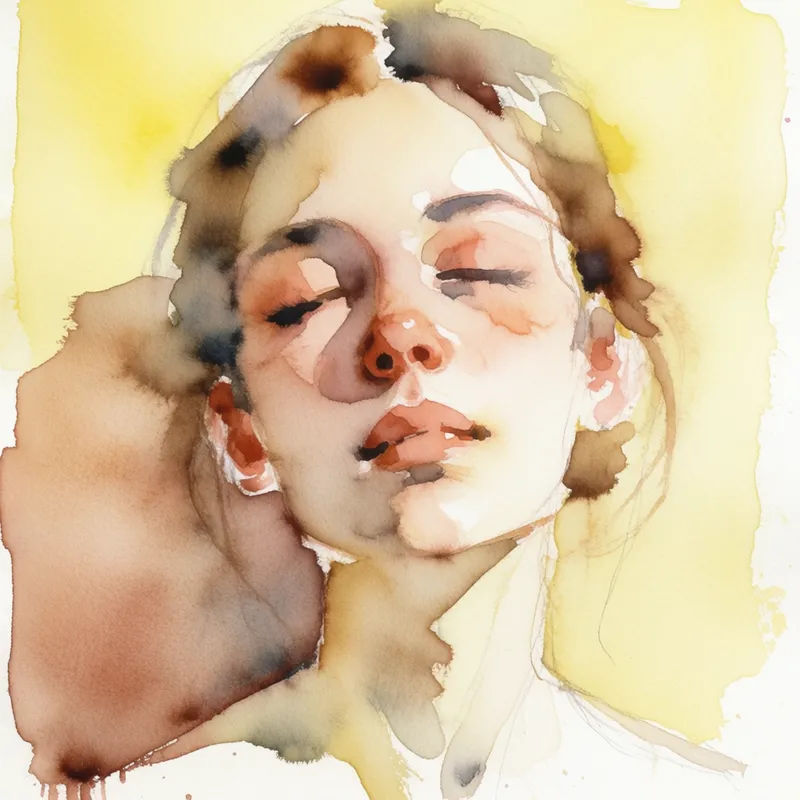
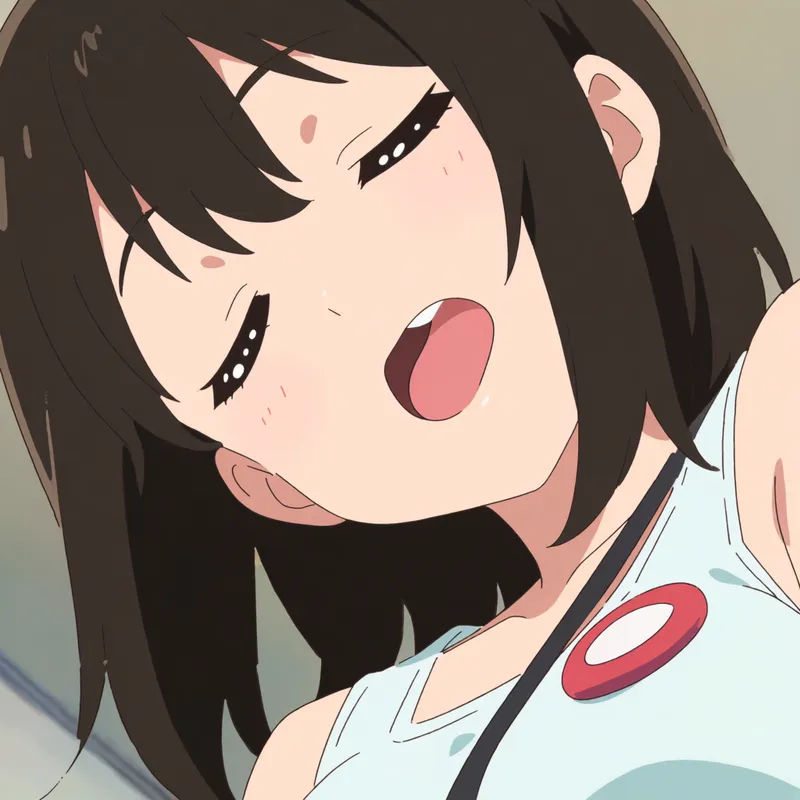
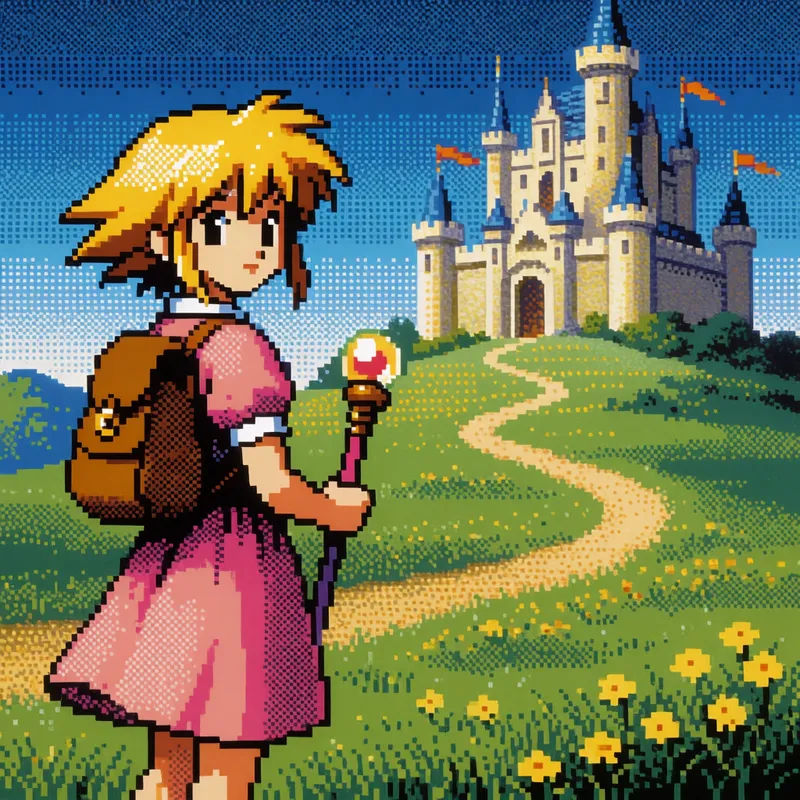
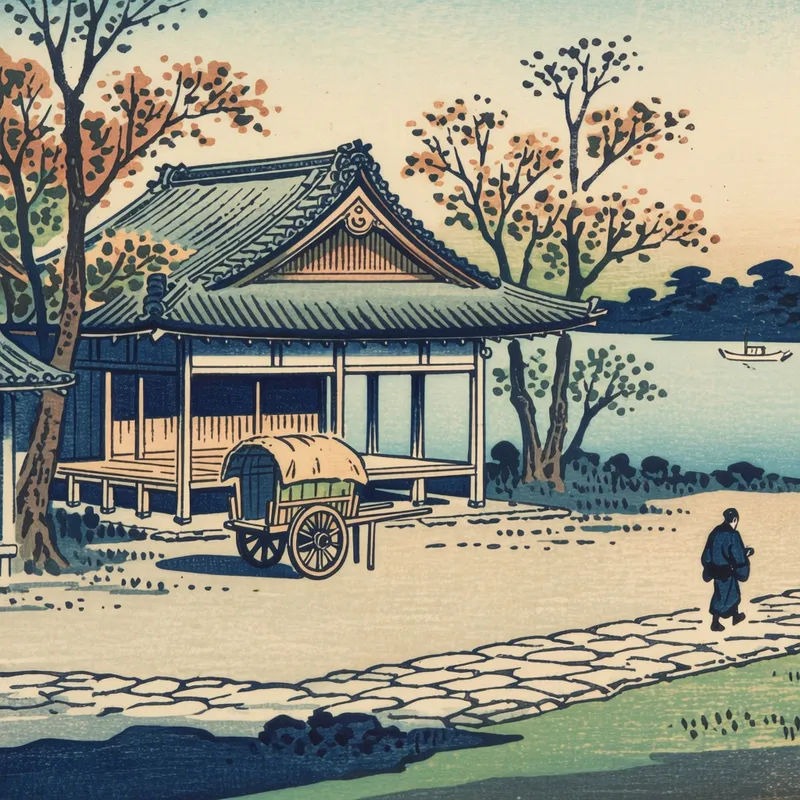
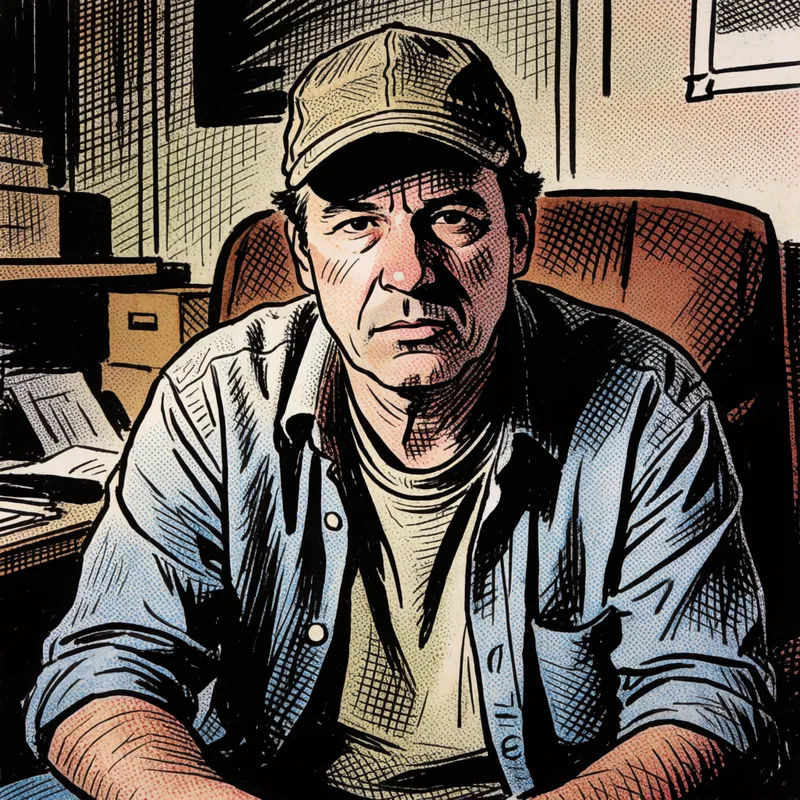
被写体はそのまま、画材だけを変えた例です。プロンプトを開いて書き換えれば、自分の写真でも生成できます。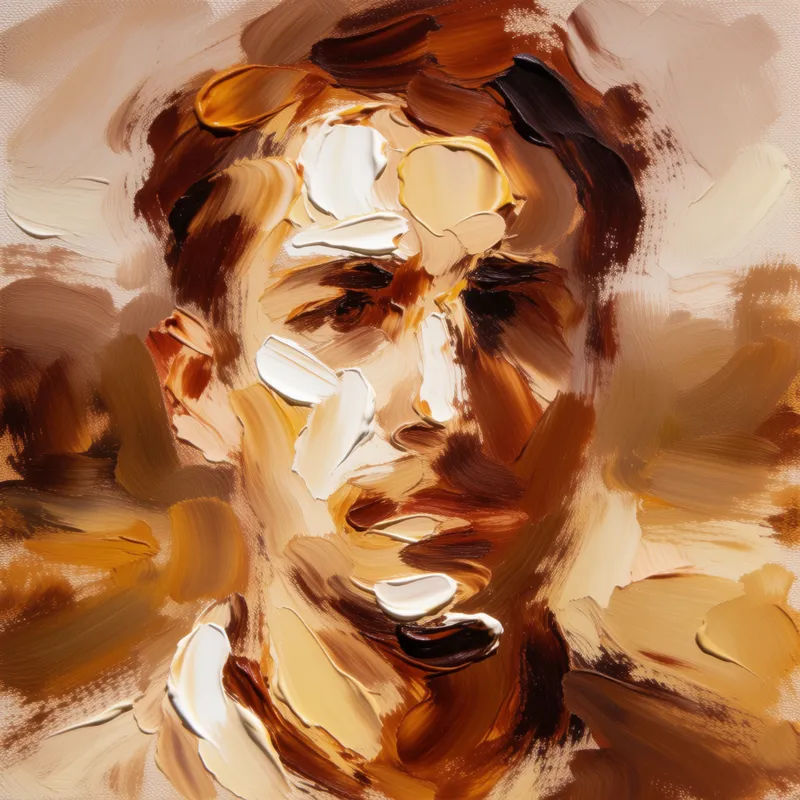

シネマティックストーリーボード
キャラクター参照を含むシーンの説明を共有します。ショットの角度とムードを備えた完全なストーリーボードを取得します。

シネマティックシーンへのメッセージ
あらゆるテキスト会話を映画のようなマルチショットビデオにドラマ化します。

タイトルシーケンス
オプションでシネマティックアニメーションを追加できる、プロフェッショナルな映画タイトルカードをゼロから生成します。

3x3ストーリーボード
単一の画像をフィードします。3x3のストーリーボードグリッドに配置された9つのシネマティックビートを取得します。

ちびキャラのスプライトアニメーション
写真をアニメ化されたちびキャラのスプライトに変換します。踊ったり、ジャンプしたり、手を振ったり、攻撃したり、その他多くのことができます。

表情
任意のキャラクター画像を元に、1枚のリファレンスシートに6つの異なる表情を生成します。
すべてMorphicで
画風変換に必要なものが一式そろいますモデル
Nano Banana 2、Flux 2 Pro、ChatGPT Images 2.0、Grok Imagine、Recraft V4 Pro、Seedream 5など。狙いの画材が得意なモデルを選び、途中で切り替えられます。
被写体はそのまま
画像から画像への生成で自分の写真から始めるので、どの画風でも被写体が残ります。別の絵ではなく、同じ写真が別の画材になります。
どんな画風でも
同じ1枚を水彩にもアニメにもドット絵にも木版にも描き直せます。変わるのは画材と質感だけで、下にある写真は残ります。
Workflows
画風のレシピをWorkflowに固定できます。次の写真で再実行し、リンクで共有し、お気に入りに入れる。ひとつの画風を、すべての画像へ。
