あらゆる画像モデル
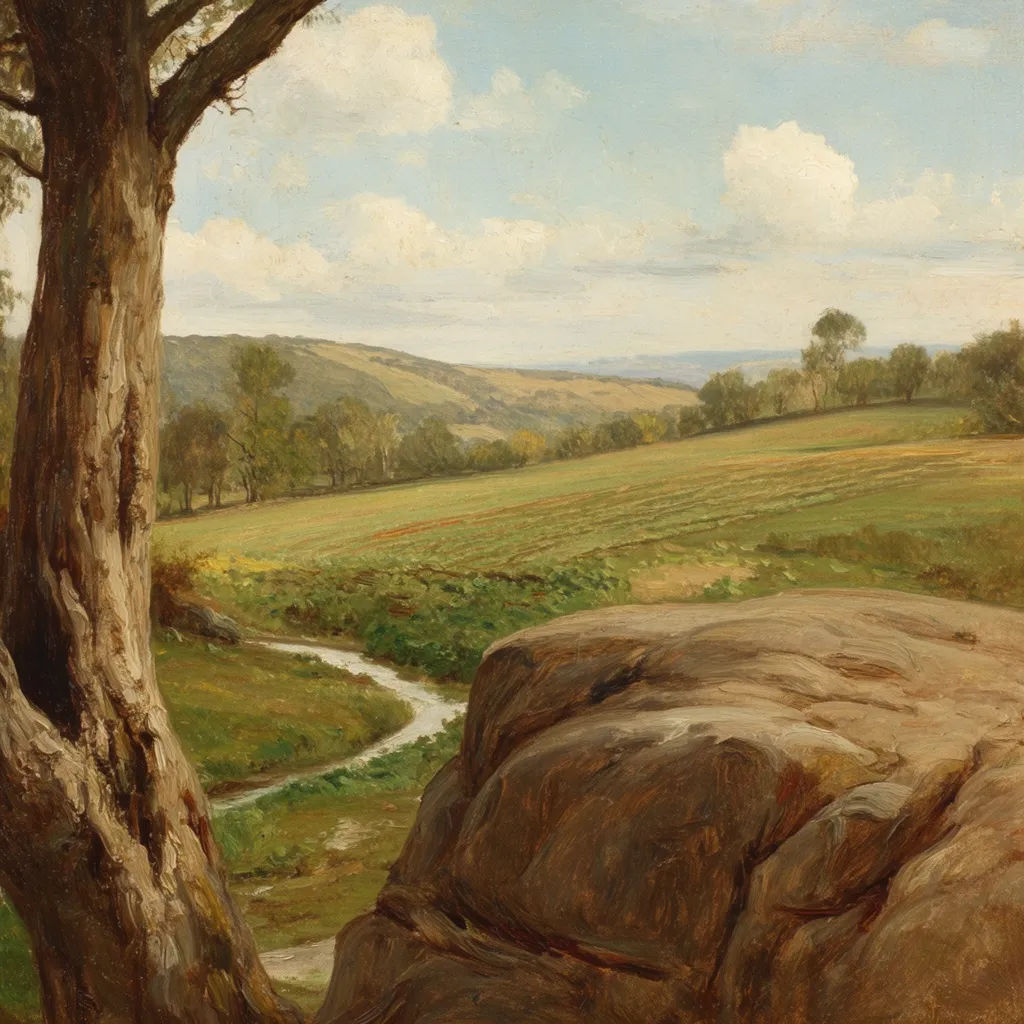
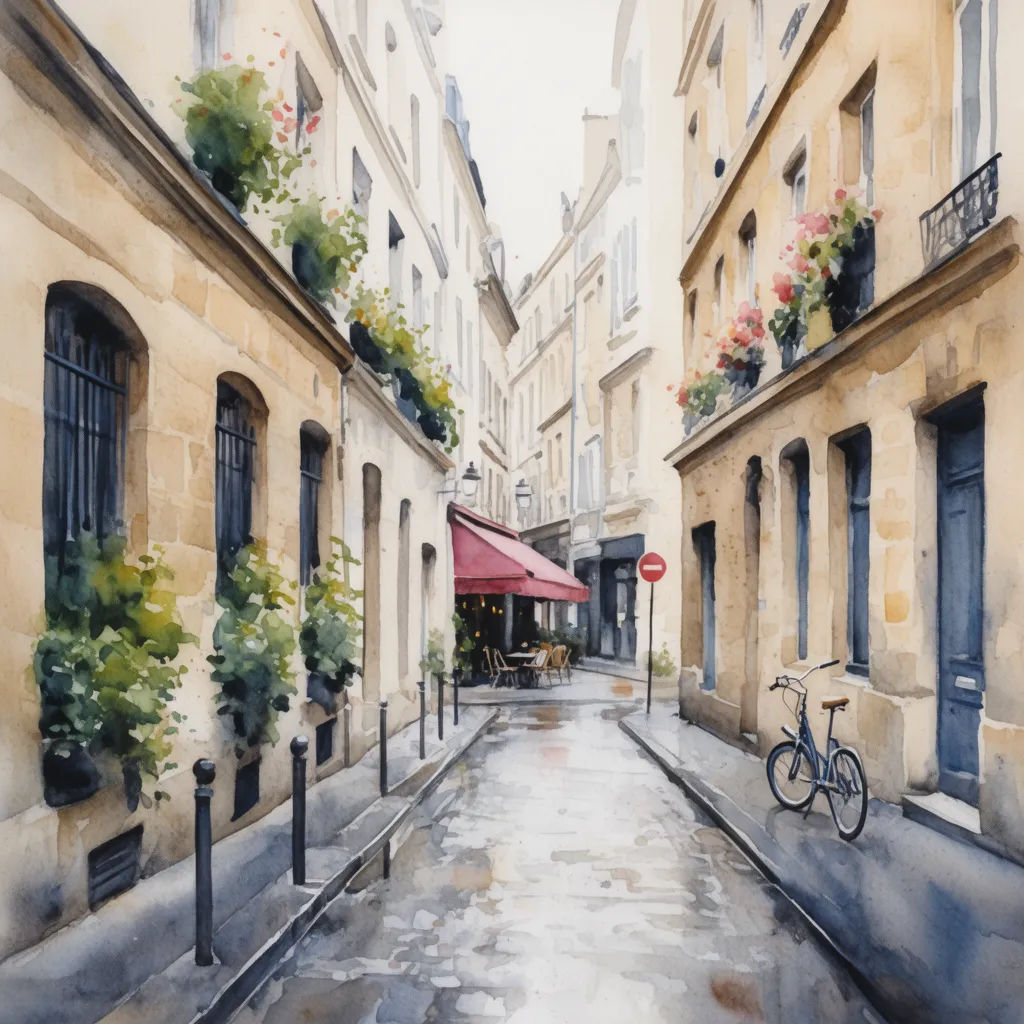
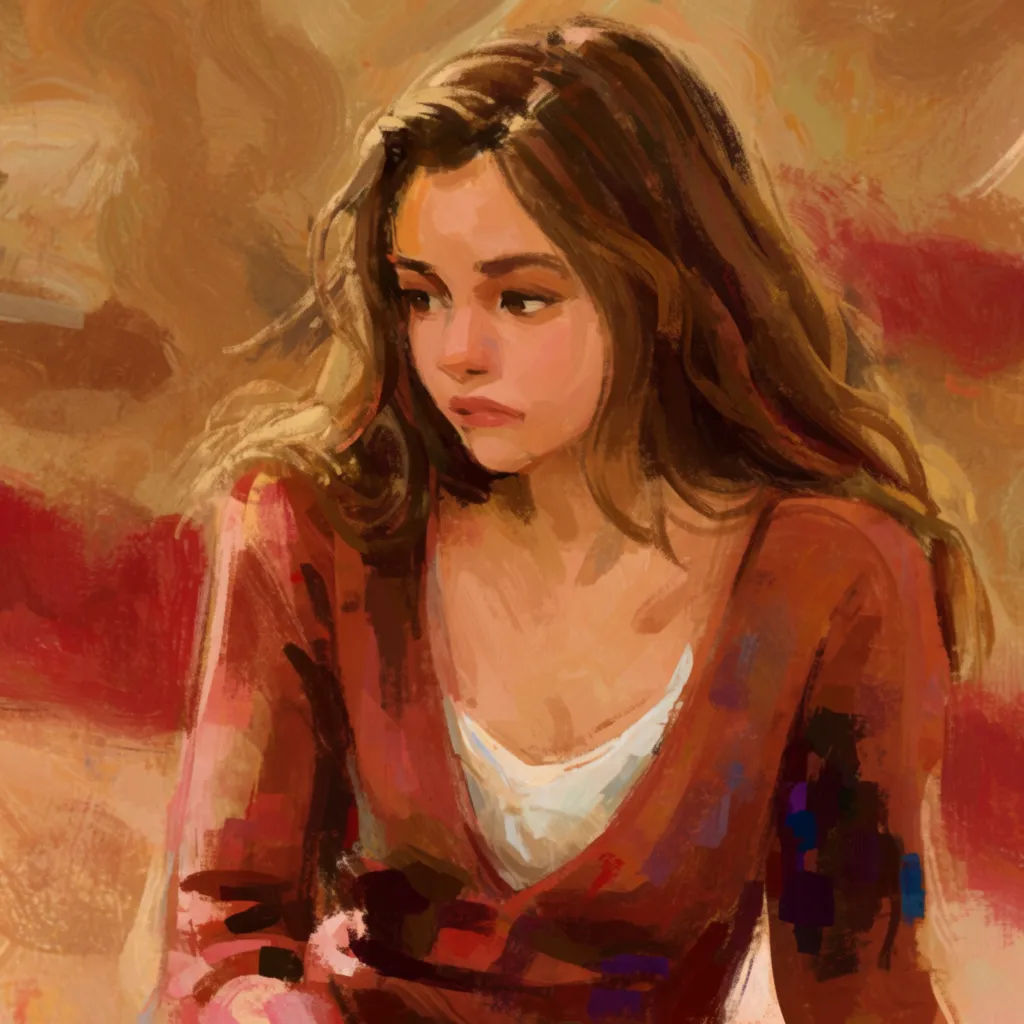
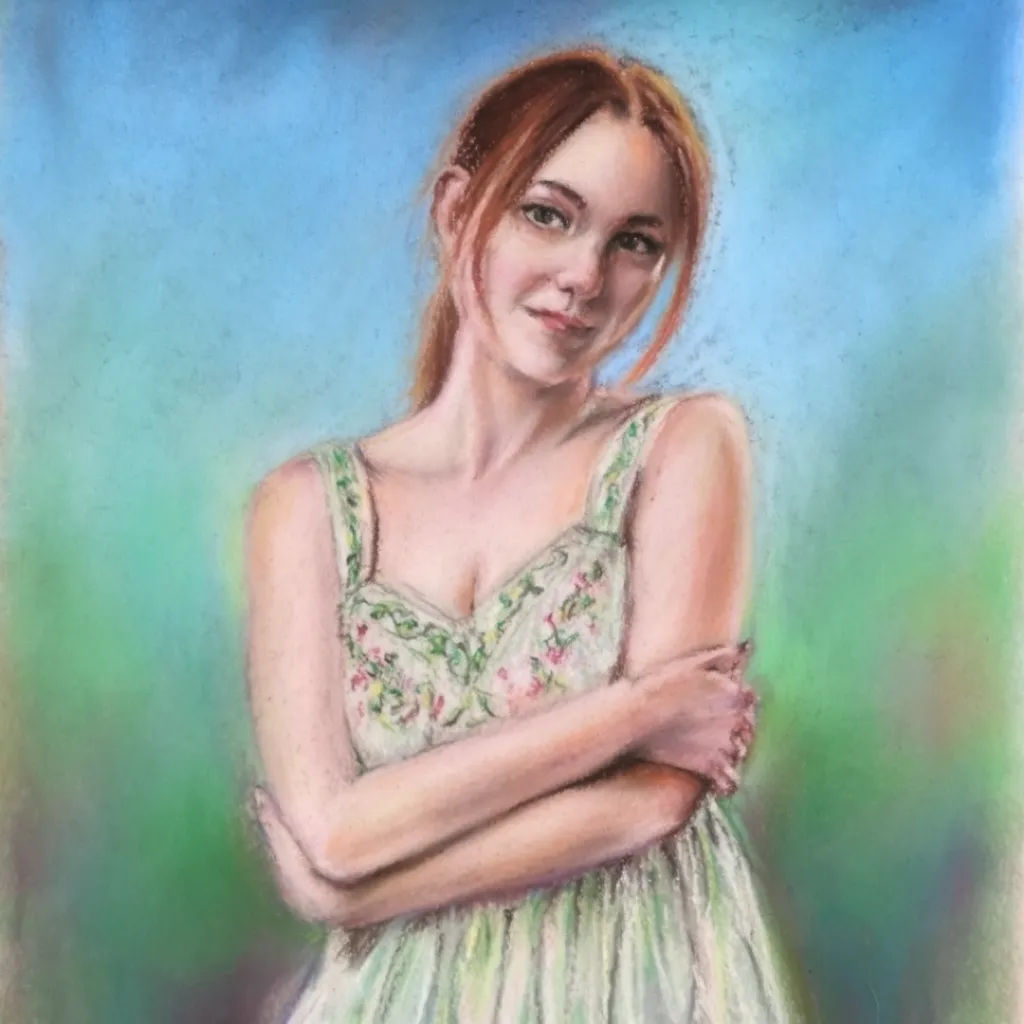
ひとつのワークスペースで作れる絵画の画風
写真を3ステップで絵画に
- 01
Morphicを開く
サインアップすれば、無限に広がるビジュアルキャンバスですぐに制作を始められます。
- 02
写真を読み込み、画材を指定
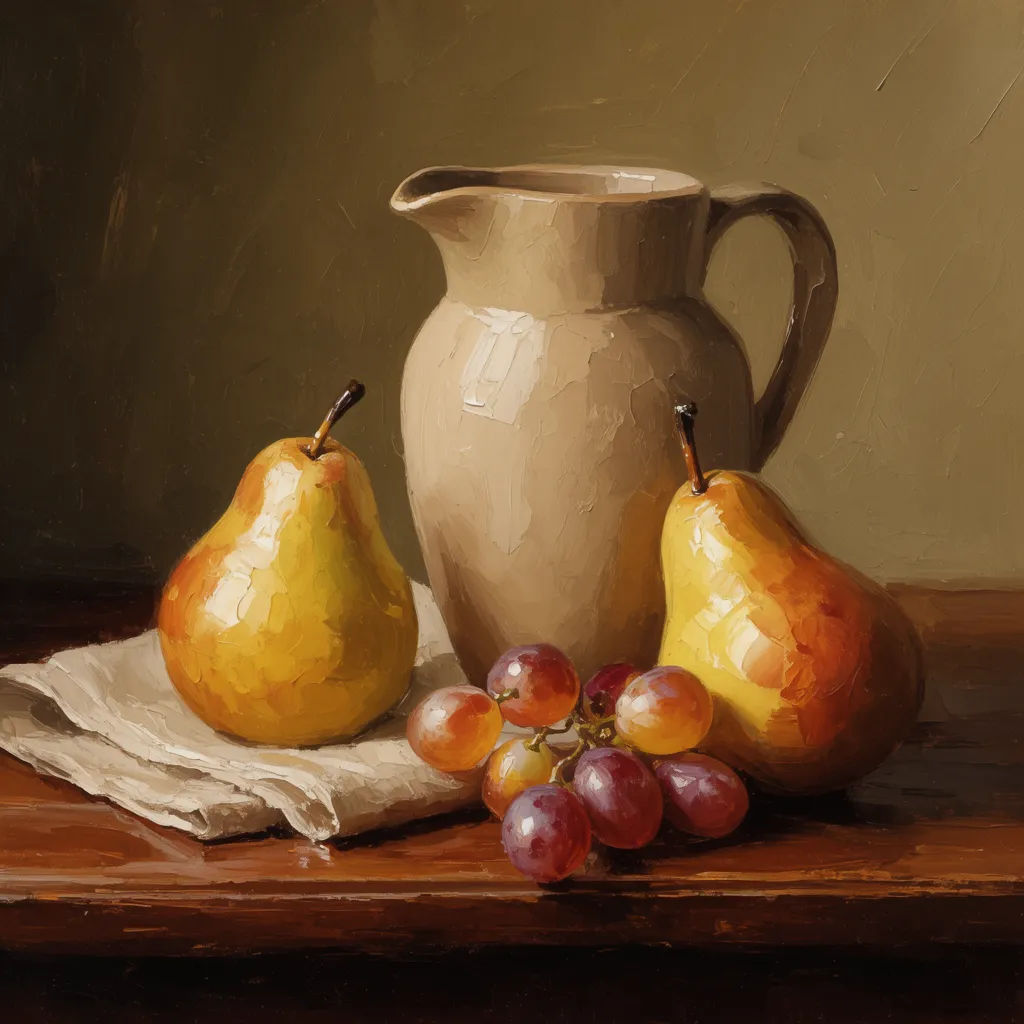
リファレンス画像を追加し、絵のイメージを書きます。厚い油絵から、淡い水彩のにじみまで指定できます。
- 03
生成して画風を比べる
Morphicが写真を描き直し、構図を保ちます。いくつかの画材を並べて比べ、いちばんよいものを書き出しましょう。
ユースケース
お気に入りの写真を、飾れる絵に
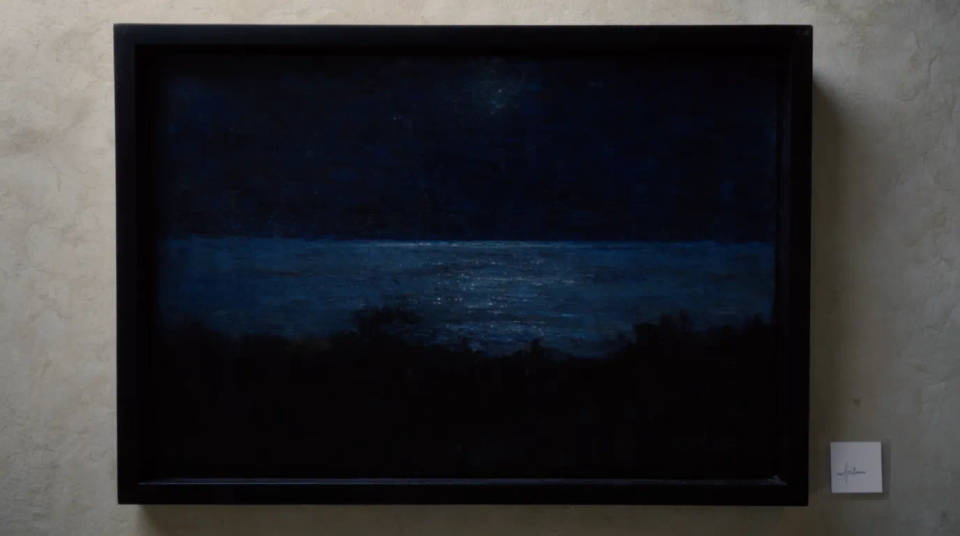
旅行先の景色、ペット、家族の1枚を、印刷して額に入れられる絵画にします。気に入った構図はそのままで、画材が手描きの風合いを加えます。キャンバス印刷なら、最大サイズで生成して筆づかいが保たれるかを確認してください。スマホの写真が、壁に飾りたい1枚に変わります。
肖像画や贈り物、年賀状に
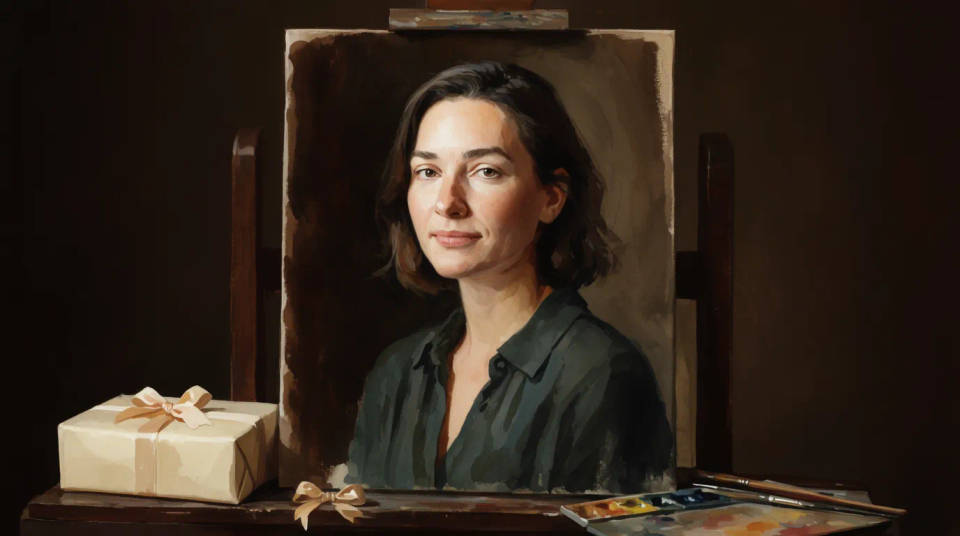
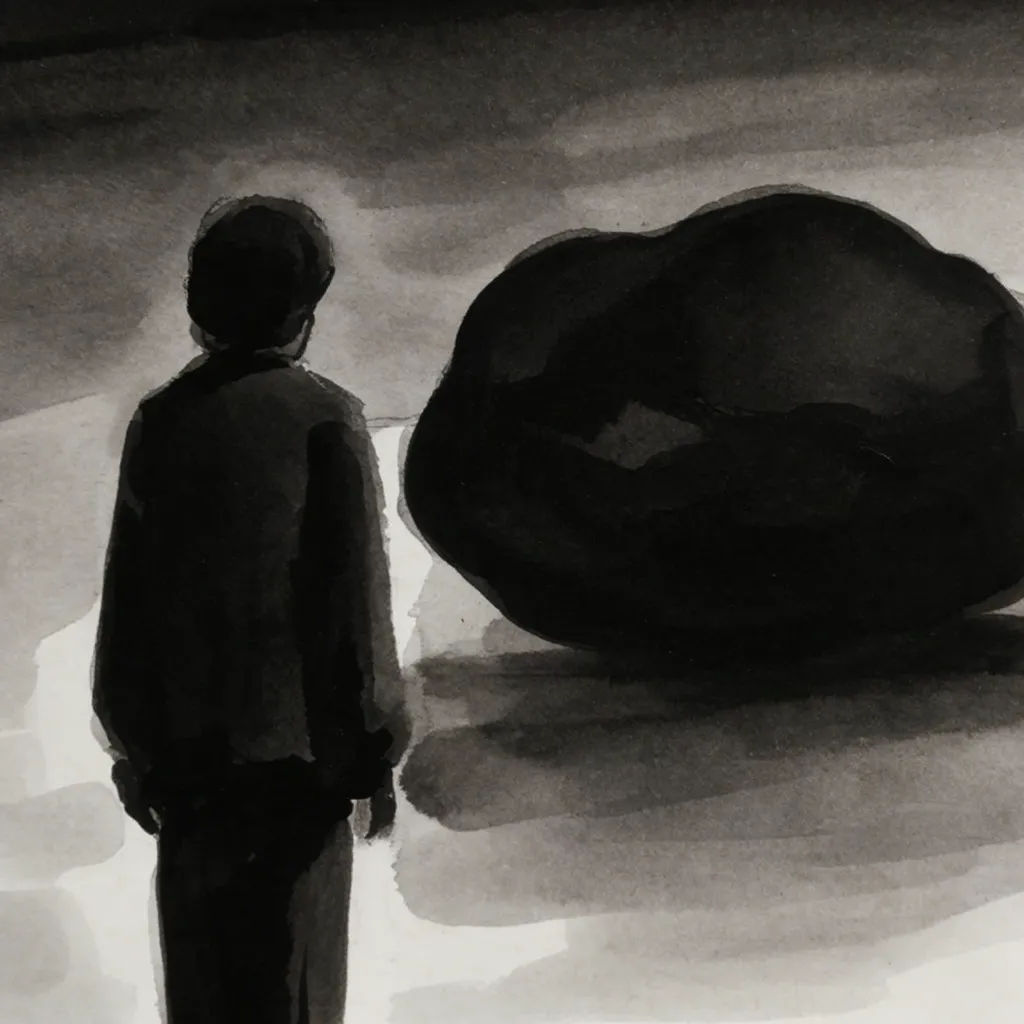
画家に依頼しなくても、贈り物の肖像画を作れます。顔のディテールをどこまで残すかを書いておくと、筆づかいの下でも顔立ちが伝わります。油絵とパステルは温かい記念品に、水墨画は静かでグラフィックな印象に向きます。年賀状や還暦祝いなら、2〜3パターンを見比べて、いちばん似合う1枚を選べます。
書籍の表紙やエディトリアルの挿絵に
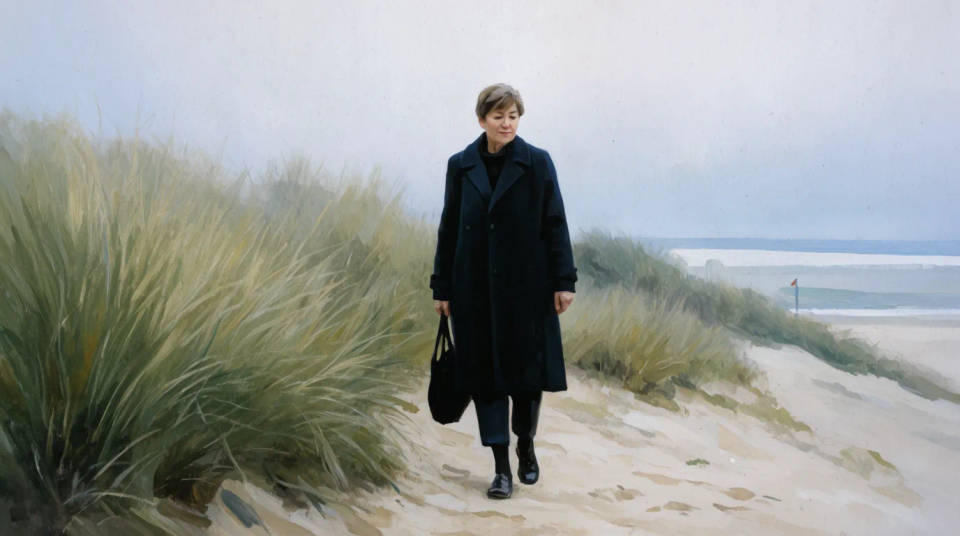
写真を絵画調にして、書籍の表紙、ブログのヘッダー、誌面のカットに使えます。ありがちなストック写真も、絵画の処理で視点のある1枚になります。色調を内容に合わせ、レイアウトを保てば、文字は予定した位置に載ります。Canvasで、雰囲気が合うまで調整しましょう。
画風の検討とムードボード
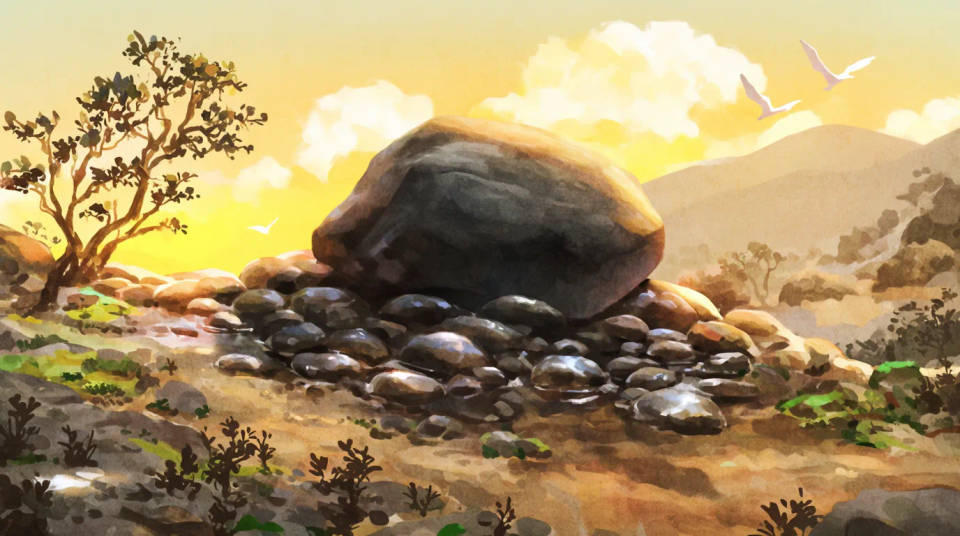
実際に描く前に、油絵、水彩、ガッシュでどう見えるかを試せます。構図が固定されるので、結果をそのまま比べられます。画家は色調や筆の向きの確認に使います。デザイナーはムードボードを素早く埋めるのに使います。気に入ったバージョンを残して、次へ進みましょう。
プロンプト例
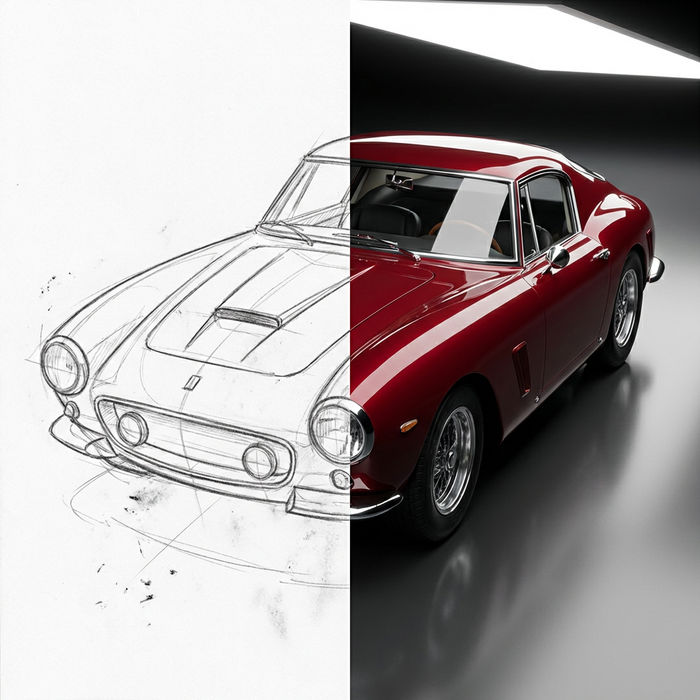
レンダリング用のスケッチ
スケッチや描画をレンダリング済みの完成品に変換します。

アニメ スタイル トランスファー
アニメのイラストをスタイルガイドとして選び、その見た目を画像に適用してください。

表情
任意のキャラクター画像を元に、1枚のリファレンスシートに6つの異なる表情を生成します。
アートスタイル転送
参照画像を選択し、そのビジュアルスタイルを自分の写真やアートワークに適用します。

ちびキャラのスプライトアニメーション
写真をアニメ化されたちびキャラのスプライトに変換します。踊ったり、ジャンプしたり、手を振ったり、攻撃したり、その他多くのことができます。
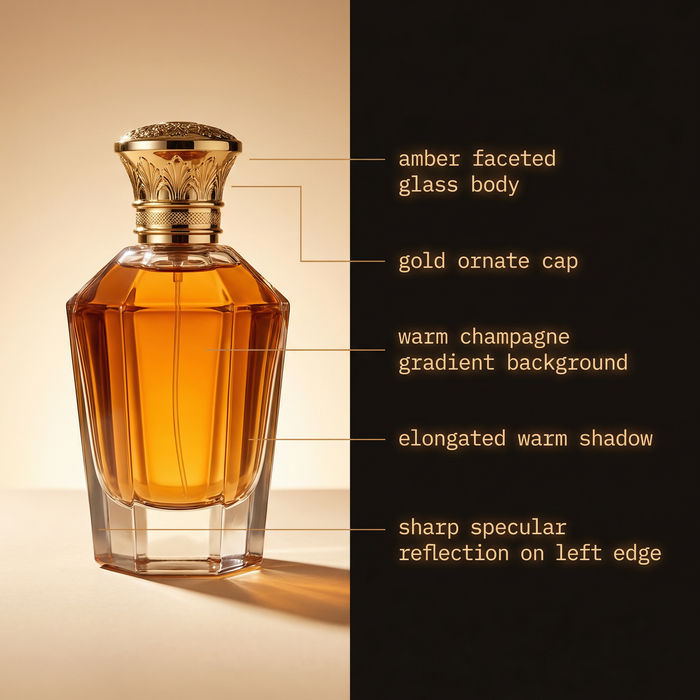
画像リバースエンジニアリング
参照画像から詳細なプロンプトを抽出し、その後、新たに作成します。
