모든 이미지 모델
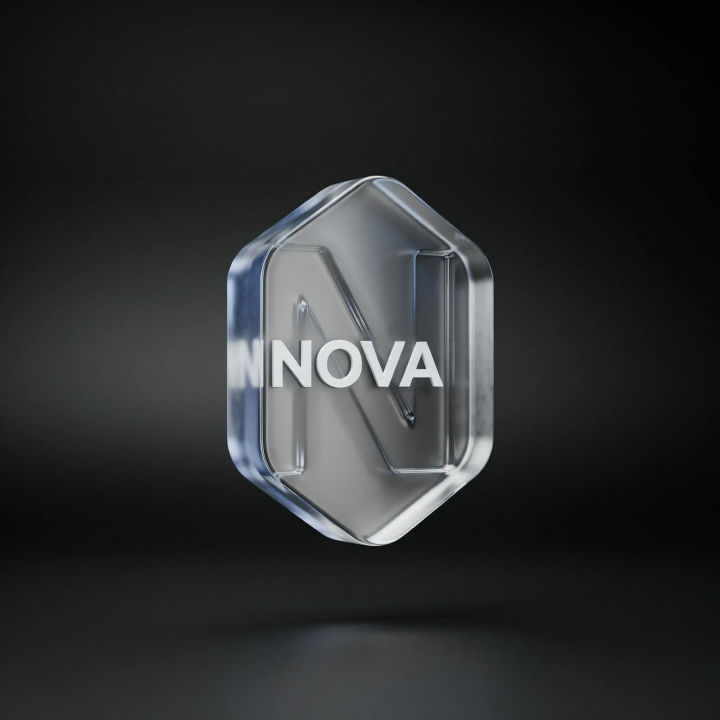
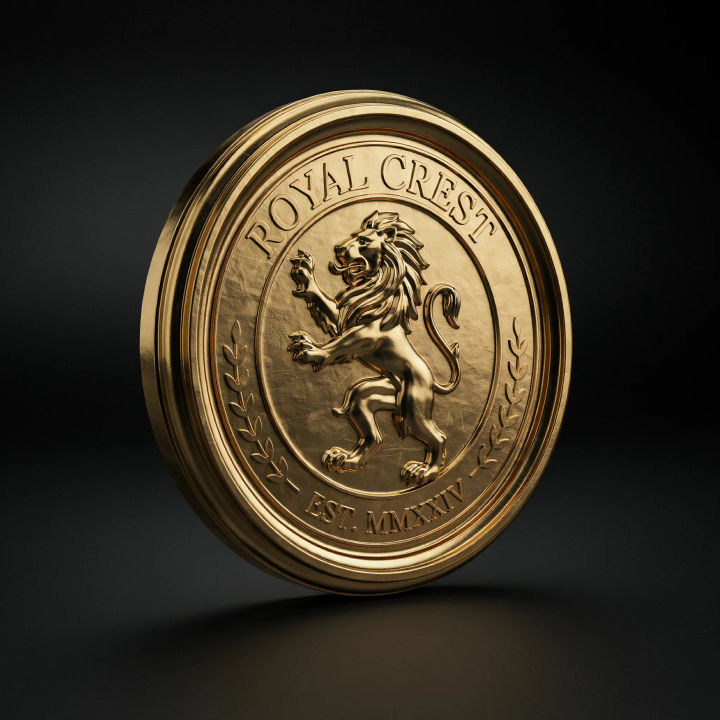
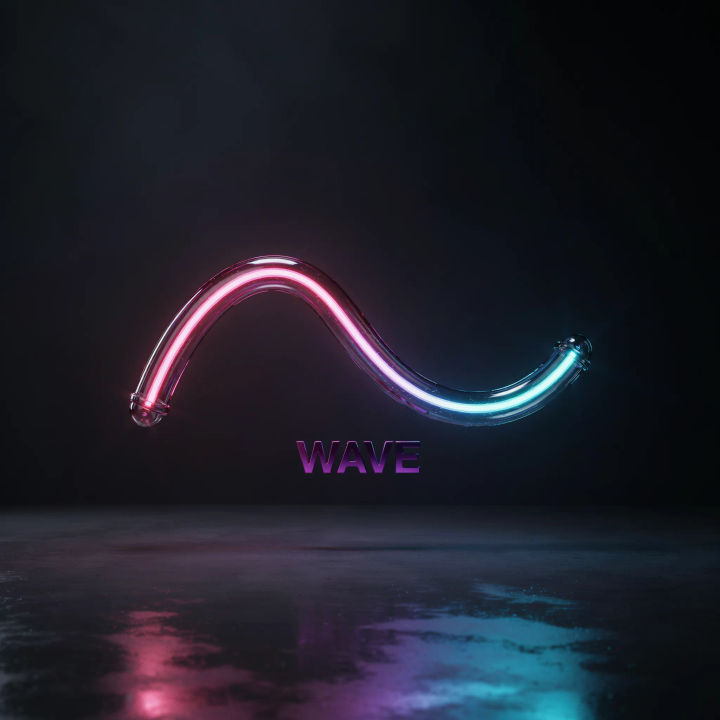
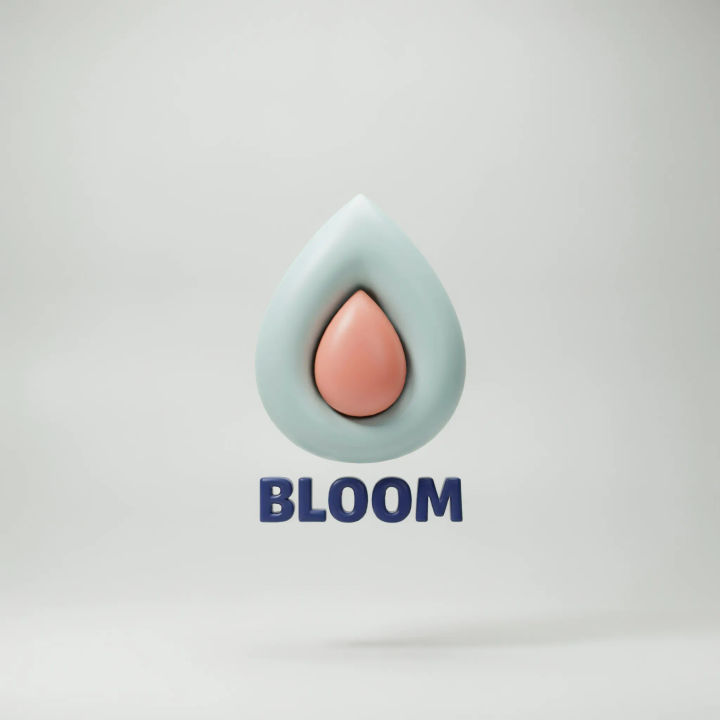
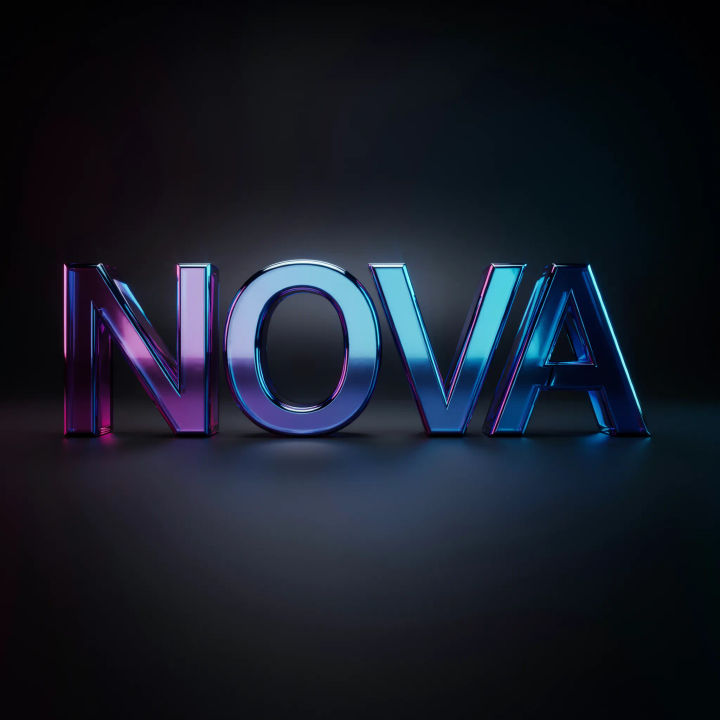
만들 수 있는 3D 로고
세 단계로 3D 로고 만들기
- 01
Morphic 열기
가입하고 자유롭게 흐르는 무한 비주얼 Canvas에서 만들기를 시작하세요.
- 02
렌더 설명하기
심볼과 재질, 조명을 적으세요. 평면 로고를 올려 깊이를 입혀도 됩니다.
- 03
렌더하고 움직이기
재질을 비교해 가장 좋은 렌더를 고른 뒤 Image-to-video로 인트로를 만드세요.
활용 사례
평면 마크에 진짜 깊이 더하기
어디서나 평면으로만 쓰던 로고도 입체 렌더로 보면 더 고급스러워 보일 수 있습니다. 재질과 조명을 설명하면 모델이 심볼의 형태는 알아볼 수 있게 두고 표면과 그림자, 하이라이트를 새로 만듭니다. 이미 쓰는 마크의 대표 버전을 타이틀 카드나 스토어 상세페이지용으로 빠르게 뽑는 방법입니다.
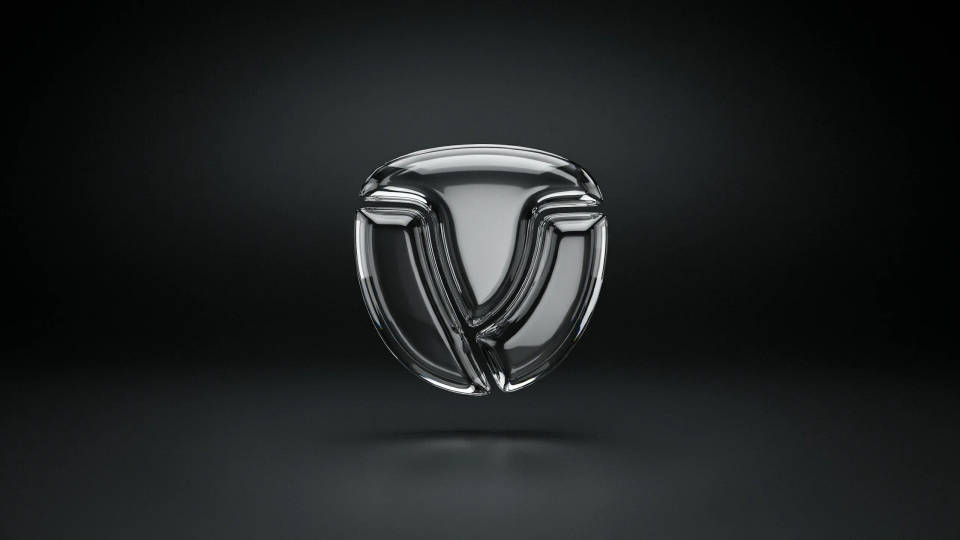
한 형태로 재질 비교하기
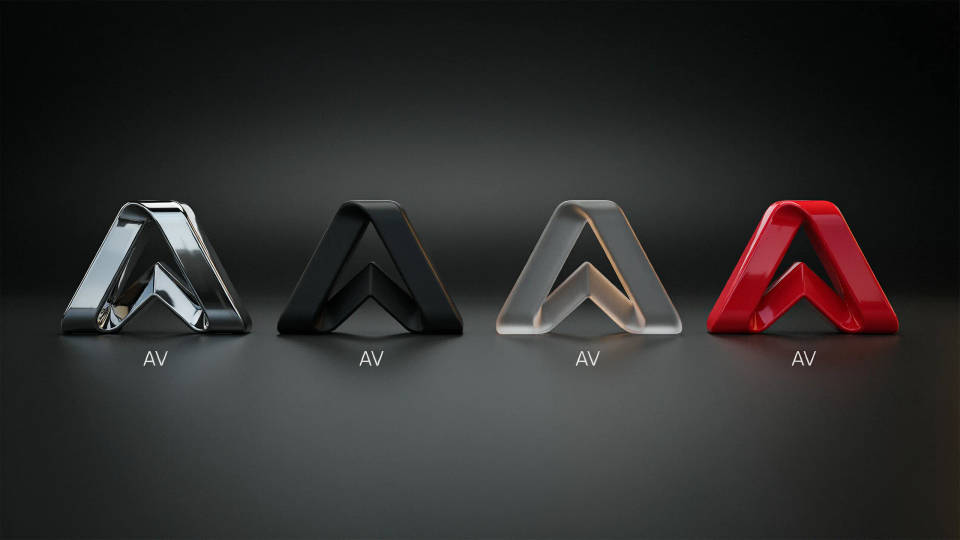
내 마크가 크롬과 무광 플라스틱, 젖빛 유리 중 무엇으로 가장 잘 읽힐지 고민된다면 같은 심볼을 여러 마감으로 만들어 Canvas에 나란히 놓으세요. 같은 조명 아래에서 옵션을 한눈에 보면 말로 설명할 때보다 선택이 훨씬 쉽습니다.
로고 인트로 영상 만들기
3D로 렌더링한 정지 이미지는 채널이나 제품 인트로의 출발점입니다. 마음에 드는 렌더를 Image-to-video로 가져가 천천히 회전하거나 빛이 훑고 지나가거나 나타나는 연출을 더하세요. 유튜브 채널이나 스마트스토어 브랜드 영상의 오프닝으로 쓰기 좋습니다. 정지 이미지와 움직임이 한 작업 공간에 있어서 움직이는 로고도 승인한 버전과 똑같이 나옵니다.
고급스러운 3D 텍스트와 워드마크
짧은 이름이나 이니셜을 실제 표면과 조명이 있는 입체 글자로 렌더링해 굵은 타이틀 연출을 만듭니다. 섬세한 글자는 생성 텍스트가 가장 약한 부분이니 문구는 짧고 굵게 유지하세요. 커버나 오프닝에 쓰기 전에는 렌더를 꼭 확인하세요.
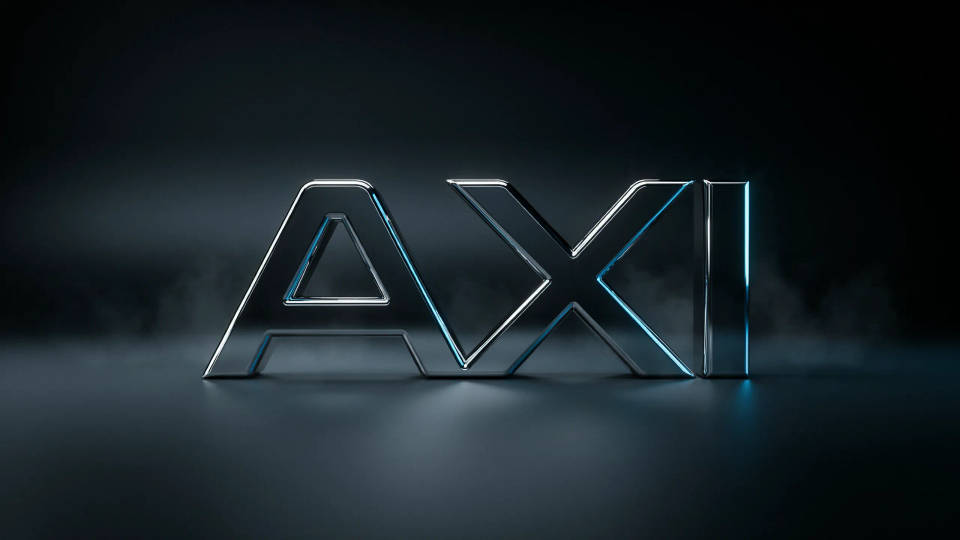
프롬프트 예시
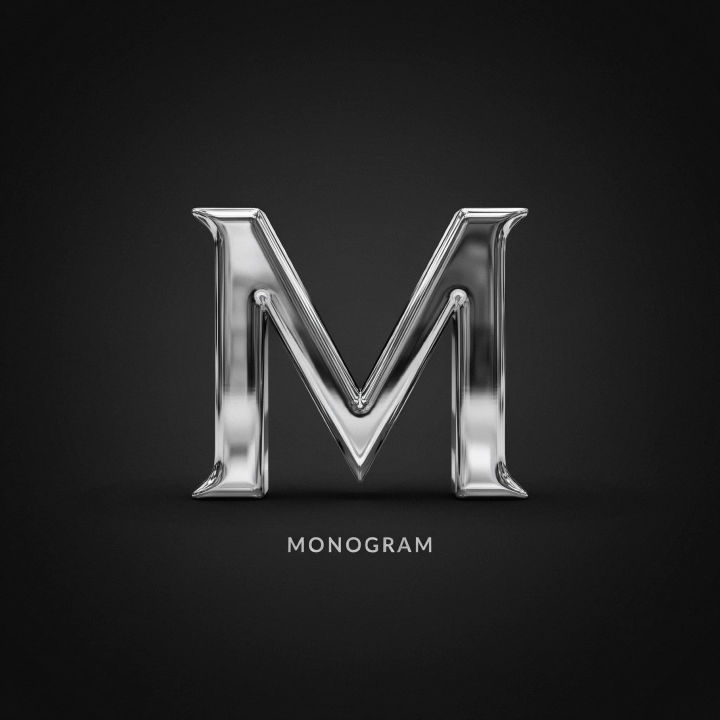
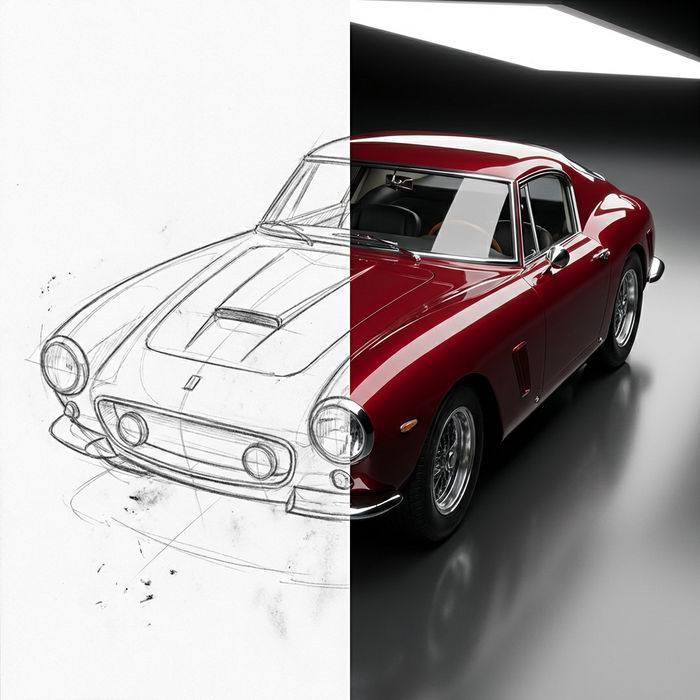
렌더링할 스케치
스케치나 그림을 완성된 렌더링으로 바꾸세요.

표현식
어떤 캐릭터 이미지든 가져와서 단일 참조 시트에 6가지의 뚜렷한 표정을 생성하세요.
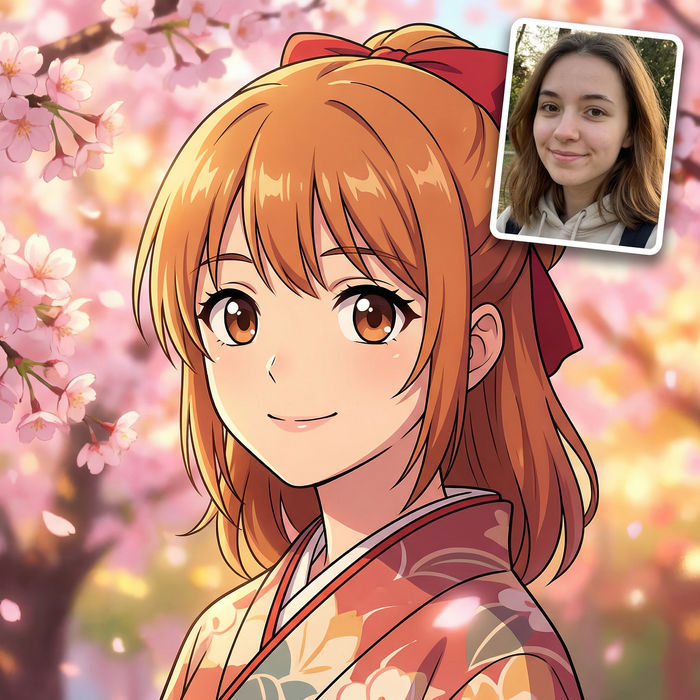
애니메이션 스타일 전송
애니메이션 일러스트를 스타일 가이드로 선택하세요. 그 모양을 어떤 이미지에도 적용하세요.
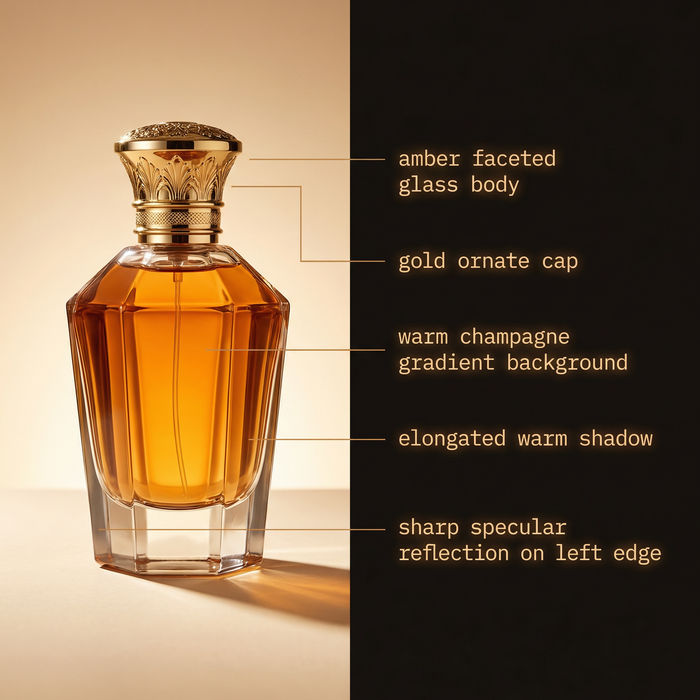
이미지 역공학
참조 이미지에서 자세한 프롬프트를 추출한 다음, 새로 만든 것을 가져옵니다.

시네마틱 스토리보드
캐릭터 참조가 포함된 장면 설명을 공유하세요. 촬영 각도와 분위기가 포함된 전체 스토리보드를 받으세요.

치비 스프라이트 애니메이션
사진이나 설명을 애니메이션 치비 스프라이트로 변환하세요. 춤추고, 점프하고, 손 흔들고, 공격하는 등 다양한 동작을 할 수 있습니다.
