AI 3D 장면 생성기 및 편집기

검은 무대 위의 빛으로 된 면들과 홀로 선 인물이 보이는 3D 세트, Morphic 3D 장면 생성기 커버

Copilot이 샷을 3D로 짜 줍니다. 세부는 직접 연출하세요.

Morphic의 3D Scene이란?

3D Scene은 Morphic의 3D 블로킹 편집기입니다. Canvas에서 대본, 레퍼런스 시트 옆에 놓고 쓰며, 생성에 들어가기 전에 샷을 기획하는 곳입니다. 세트는 어떻게 짜고, 인물은 어디서 어떻게 움직이며, 카메라는 어디로 가는지를 여기서 정합니다. 샷을 설명하면 Copilot이 만들어 주고, 하나하나 직접 배치해도 됩니다. 두 방식은 언제든 오가며 섞어 쓸 수 있습니다.

종이 콘티나 프리비즈 단계에서 하던 일을 3D 안에서 하고, 그 결과를 생성에 연결하는 것이 핵심입니다. 숏폼, 뮤직비디오, 광고처럼 샷 수가 많고 일정이 빠듯한 작업에서 촬영 앵글과 동선을 먼저 맞춰 두면 수정이 크게 줄어듭니다.

아래 장면은 3D Scene에서 블로킹했습니다. 해 질 녘 옥상에서 여자는 난간 앞에, 남자는 계단실 문 앞에 서 있고, 카메라는 넓은 샷과 남자의 어깨 너머로 가까이 잡는 샷 두 대입니다. 완성 프레임은 각각의 블로킹 프레임에서 생성했고, 프롬프트에는 인물을 색으로 불러 구분했습니다. 앵글과 인물 배치, 시선 방향을 3D에서 먼저 정했기 때문에 생성이 따라갈 계획이 있었습니다. 전체 소개는 3D Scene 제품 페이지에서 볼 수 있습니다.

같은 넓은 카메라의 완성된 해 질 녘 샷: 옥상 난간 앞의 여자가 계단실 문에서 나오는 남자를 향해 돌아선다생성된 샷
넓은 카메라로 본 해 질 녘 옥상의 3D Scene 블로킹: 난간의 빨간 인물과 계단실 문에서 나오는 파란 인물3D Scene 블로킹
해 질 녘 오버 더 숄더 샷 완성본: 난간 앞의 여자가 남자와 마주 서 있고 뒤로 도시 불빛이 보인다생성된 샷
파란 인물의 어깨 너머로 난간의 빨간 인물을 잡은 가까운 카메라의 3D Scene 블로킹3D Scene 블로킹

세 단계로 3D 장면 만들기

  1. 01

    샷 설명하기

    장소, 등장인물, 동작, 카메라를 Copilot에게 말하세요. Quick start에서 직접 하나씩 배치해도 됩니다.

  2. 02

    세부를 직접 연출하기

    인물을 옮기고 관절 하나까지 포즈를 잡으세요. 렌즈를 바꾸고, 카메라와 컷을 더하고, 조명도 정합니다.

  3. 03

    렌더링하고 생성하기

    블로킹 영상을 렌더링해 Canvas에 올리거나 스틸로 저장한 뒤, 그 위에서 샷을 생성하세요.

3D 장면 생성기를 쓰는 두 가지 방법

설명하기: Copilot이 3D 장면을 만듭니다

스태프에게 지시하듯 말해 보세요. 해 질 녘 옥상, 난간 앞의 여자, 계단실 문 앞의 남자, 4초에 가까이 컷 전환하는 넓은 카메라처럼요. Copilot이 장소, 인물, 움직임, 카메라를 만들고 미리보기 프레임으로 결과를 확인합니다. 3D 탭이나 어떤 채팅에서든 요청할 수 있습니다. 장면 수정에는 크레딧이 들지 않고, Copilot의 답변에는 듭니다.

연출하기: 손으로 하는 정밀 제어

Copilot이 만든 것은 무엇이든 바꿀 수 있습니다. 카메라의 위치, 조준, 렌즈, 센서, 롤을 정확한 프레임에 지정하세요. 타임라인은 한 프레임 단위까지 확대됩니다. 인물을 끌어 옮기고, 이동 경로를 다시 그리고, 화면을 돌려 가며 카메라 움직임을 실시간으로 녹화할 수도 있습니다.

세트, 인물, 동작, 조명을 한 3D 장면 에디터에서

모델 라이브러리나 내 파일로 세트 만들기

모델 라이브러리에서 사람, 차량, 가구, 소품, 장소 전체를 검색하거나 내 .glb, .gltf, .obj 모델을 텍스처와 함께 올리세요. 재질의 색, 거칠기, 불투명도를 바꿀 수 있고, 연결된 복사본을 쓰면 의자 한 줄이 함께 바뀝니다.
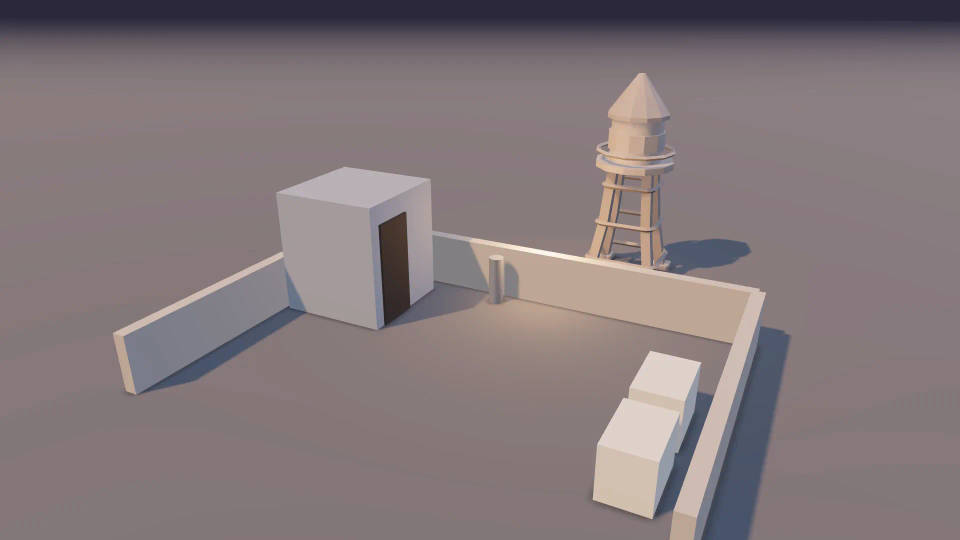
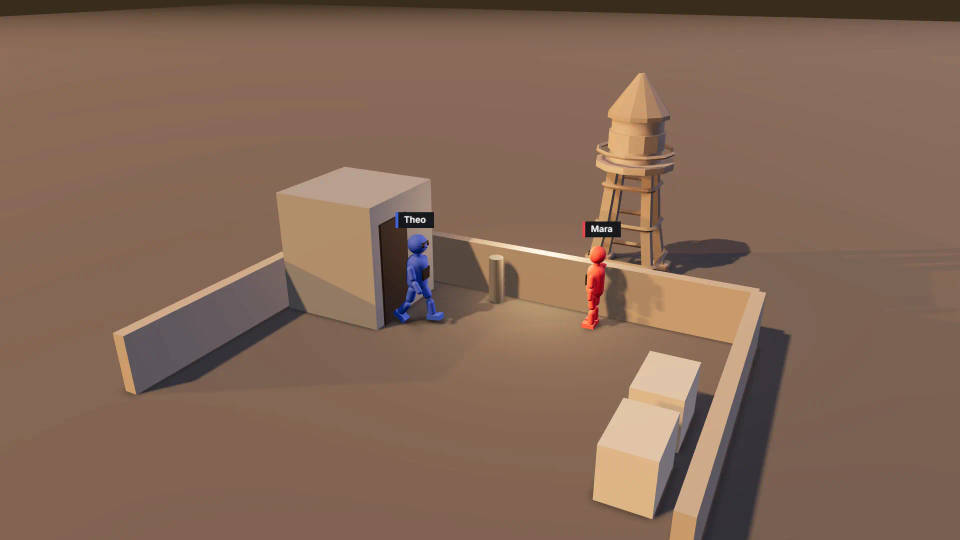
계단실, 급수탑, 낮은 난간이 있는 해 질 녘 옥상의 3D Scene 세트, 기본 도형과 라이브러리 모델로 구성

3D 장면에서 배우 연출하기

인물에는 얼굴, 색, 이름표가 기본으로 붙어 있습니다. 걷거나 달리는 경로를 정하고, 포즈 프리셋을 고르거나 몸 부위별로 포즈를 잡고, 키와 체격을 출연진에 맞추세요. 한 번 만든 동작은 클립으로 저장해 다른 인물에게 다시 쓸 수 있습니다.
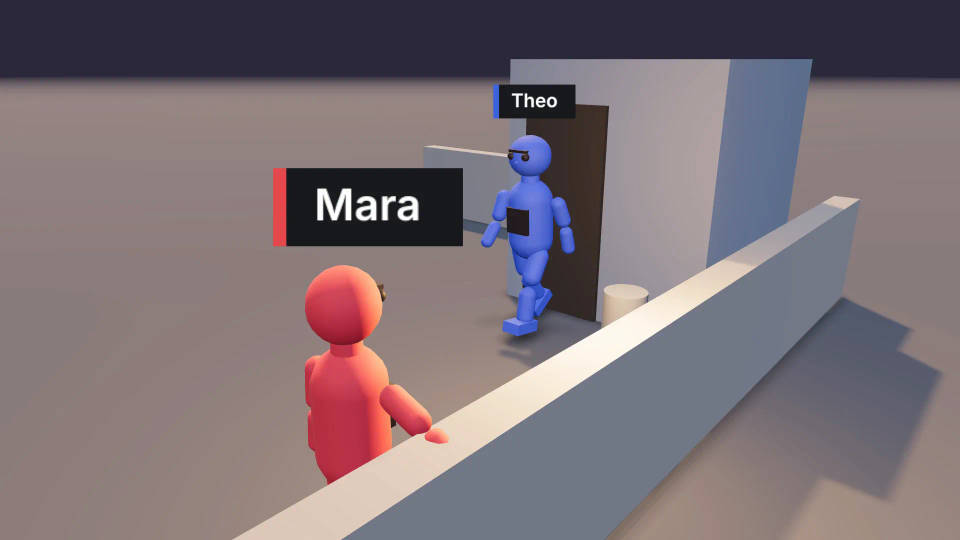
3D 옥상 세트의 색으로 구분된 두 인물, 한 명은 난간 앞에서 포즈를 잡고 한 명은 문을 지나며 걸음을 내딛는 중

군중, 격투, 댄스 장면 연출하기

Group action은 춤이나 격투 동작이 준비된 출연진 전체를 한 번에 추가하며, 인물마다 따로 수정할 수 있습니다. Formations는 인물 배치를 저장해 두었다가 다시 놓을 수 있어서, 반복되는 구성을 똑같이 유지합니다.
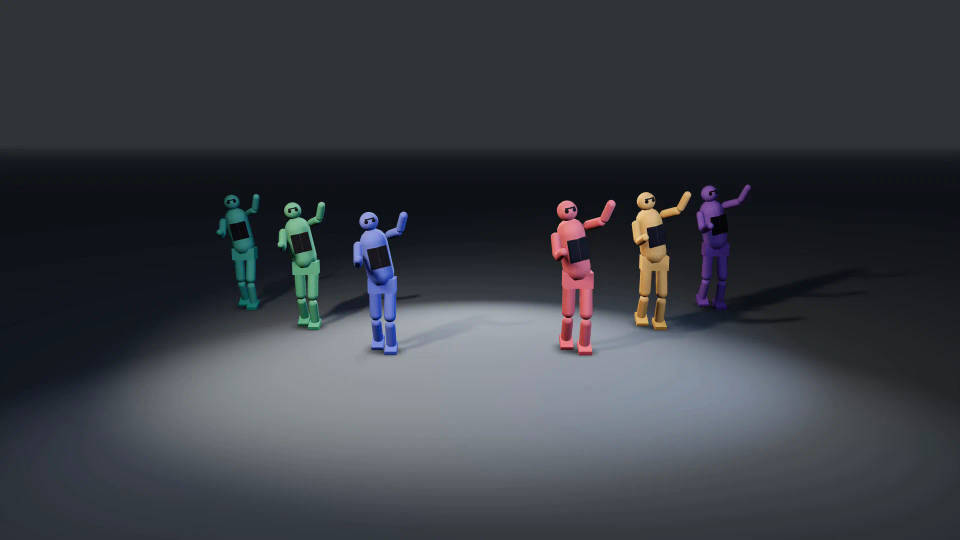
탁 트인 3D 무대에서 춤추는 색으로 구분된 인물들, Group action으로 연출

생성하기 전에 3D 장면 조명 잡기

Light setup과 Mood로 시작해, 포인트, 스폿, 방향성 조명과 환경광, 태양 각도, 안개를 고치세요. 블로킹에 담은 조명은 생성된 샷에서 빛이 떨어지는 방향을 이끌어 줍니다.
낮게 깔린 따뜻한 햇빛과 옅은 안개 아래의 3D 옥상 세트, Light setup과 골든 아워 Mood로 조명

블로킹을 확인하고 샷으로 바꾸기

타임라인의 연속성 경고

두 인물 사이의 180도 규칙을 넘는 카메라나, 어색해 보일 만큼 속도가 다른 인물 움직임을 편집기가 표시해 줍니다. 고치기 쉬울 때 미리 잡아낼 수 있습니다.

스틸 또는 블로킹 영상 렌더링

Video나 Still frame은 720p 또는 1080p, 다섯 가지 화면비로, Scene file도 내보낼 수 있습니다. Render video는 브라우저에서 돌아 크레딧이 들지 않으며, MP4를 Canvas에 올리거나 내려받으세요.

프롬프트에서 색으로 인물 지정하기

블로킹 영상이나 스냅샷을 레퍼런스로 붙이고 인물을 색으로 부르세요. 예를 들면 빨간 인물은 회색 코트를 입은 여자라고 적습니다. 누가 어디에 서고 어느 쪽을 보는지는 블로킹이 안내합니다. 자세한 과정은 단계별 가이드를 보세요.

하나의 3D 장면을 함께 편집하기

팀이 같은 장면에서 동시에 작업하며, 실시간 표시, 자동 저장, 복구를 지원합니다. 블로킹은 감독과 촬영감독이 합의하는 단계이고, 프리비즈는 프로젝트가 그 위에서 이어지는 기준입니다. 데스크톱 브라우저에서 사용할 수 있습니다.

모두 Morphic에서

기획에서 샷까지

간단한 가격

오늘 무료로 시작하고 언제든지 업그레이드하거나 취소할 수 있습니다.

Basic

$19/ 월
청구 금액 $228 년

2400 월간 크레딧

1 명 전용

모든 모델

워크플로

Standard

$24/ 월
청구 금액 $288 년

3625 월간 크레딧

1 명 전용

모든 모델

워크플로

Pro

$45/ 월
청구 금액 $540 년

6350 공유 월간 크레딧

1 사용자

+ 최대 4 명 추가 비용으로 추가 가능

모든 모델

워크플로

Max

$170/ 월
청구 금액 $2040 년

24650 공유 월간 크레딧

1 사용자

+ 최대 9 명 추가 비용으로 추가 가능

모든 모델

워크플로

Enterprise

더 높은 제한

사용자 정의

가격 및 청구 조건

대용량 크레딧
맞춤형 시트 제한
모든 모델
워크플로
Pricing Gradient

Free

가볍게 사용해보기

$0

영구 무료

최대 20 크레딧
1명 전용
일부 모델
워크플로

자주 묻는 질문

3D 경험이 없어도 3D 장면 생성기를 쓸 수 있나요?
네. 샷을 평소 쓰는 말로 설명하면 Copilot이 세트, 인물, 동작, 카메라를 만들어 줍니다. 장면의 모든 요소를 직접 고칠 수 있어서, Copilot이 만든 결과를 만지며 조작법을 익힐 수 있습니다. Blender나 Maya에 익숙하다면 화면 이동 키를 쓰던 방식으로 바꿔 쓰세요.
설명만으로 Copilot이 3D 장면 전체를 만들 수 있나요?
네. 장소, 등장인물, 동작, 카메라 위치를 3D 탭이나 아무 Copilot 채팅에서 말해 주세요. 샷 리스트를 주면 카메라와 컷까지 만듭니다. 수정할 때마다 물체가 겹치지 않았는지, 카메라가 물체 안에 들어가지 않았는지, 소품이 바닥 아래로 꺼지지 않았는지도 확인합니다.
Copilot이 바꾼 장면을 되돌릴 수 있나요?
네. Copilot의 장면 수정은 브라우저 탭의 실행 취소 기록 밖, Morphic 서버에서 이뤄지므로 되돌리거나 다시 바꿔 달라고 Copilot에게 요청하세요. 직접 한 수정은 평소처럼 실행 취소와 다시 실행을 쓰면 됩니다. Ask mode에서는 Copilot이 변경안을 제안하고, 내가 확인해야 장면에 적용됩니다.
내가 가진 3D 모델을 장면에 가져올 수 있나요?
네. .glb, .gltf, .obj 파일을 텍스처와 함께 파일 하나, 폴더, .zip으로 올리세요. 간단한 설정 단계에서 단위, 축, 피벗, 실제 크기를 맞추고, 파일에 든 애니메이션은 재생할 수 있는 클립이 됩니다. FBX, .blend, USD 파일은 위 형식 중 하나로 먼저 변환해야 합니다.
장면 파일을 저장하거나 불러올 수 있나요?
네. 장면을 Scene file로 내보내 보관하거나 동료에게 넘기고, Quick start의 Import scene file로 다시 불러오세요. Canvas의 장면 카드에서는 편집기를 열지 않고도 영상, 썸네일, Scene file을 바로 내려받을 수 있습니다.
블로킹 영상을 렌더링하면 크레딧이 드나요?
편집기에서 내보낼 때는 들지 않습니다. MP4나 스틸 프레임이 브라우저에서 렌더링되므로 크레딧 비용이 없고, 해상도는 720p 또는 1080p, 화면비는 다섯 가지 중에서 고릅니다. 유료 플랜에서는 Copilot이 Morphic 서버에서 영상을 렌더링할 수도 있으며, 이때는 렌더 시간만큼 청구됩니다. 크레딧은 생성하는 샷에 쓰입니다.
3D 장면 영상은 어느 브라우저에서 렌더링할 수 있나요?
Render video는 MP4를 브라우저에서 인코딩하므로 H.264 인코딩을 지원하는 브라우저가 필요합니다. 데스크톱의 최신 Chrome, Edge, Safari라면 됩니다. 브라우저가 인코딩하지 못하면 편집기가 알려 주고, 유료 플랜에서는 Copilot이 Morphic 서버에서 대신 렌더링할 수 있습니다.
여러 명이 한 3D 장면을 동시에 편집할 수 있나요?
네. 장면에 있는 모두가 서로의 수정을 실시간으로 보고, 누가 어디서 작업 중인지 표시도 뜹니다. 변경 사항은 자동 저장되고 탭이 닫혀도 복구됩니다. 그래서 감독, 촬영감독, 편집자가 한 샷을 함께 블로킹할 수 있습니다.
3D 장면 생성기가 Blender를 대체하나요?
아니요. 3D Scene은 샷을 생성하기 전에 계획하는 블로킹 편집기라서 모델링, 스컬프팅, 리깅, 최종 렌더링은 지원하지 않습니다. 그 작업은 계속 Blender의 몫이며, 무료 Morphic for Blender 애드온을 쓰면 Blender 안에서 Copilot과 생성 기능을 쓸 수 있습니다.

이런 것도 좋아하실 거예요