사진 배경색 바꾸기

배경색만 깔끔하게 바꾸세요. 빛까지 맞춰 진짜 사진처럼.

모든 이미지 모델

하나의 워크스페이스

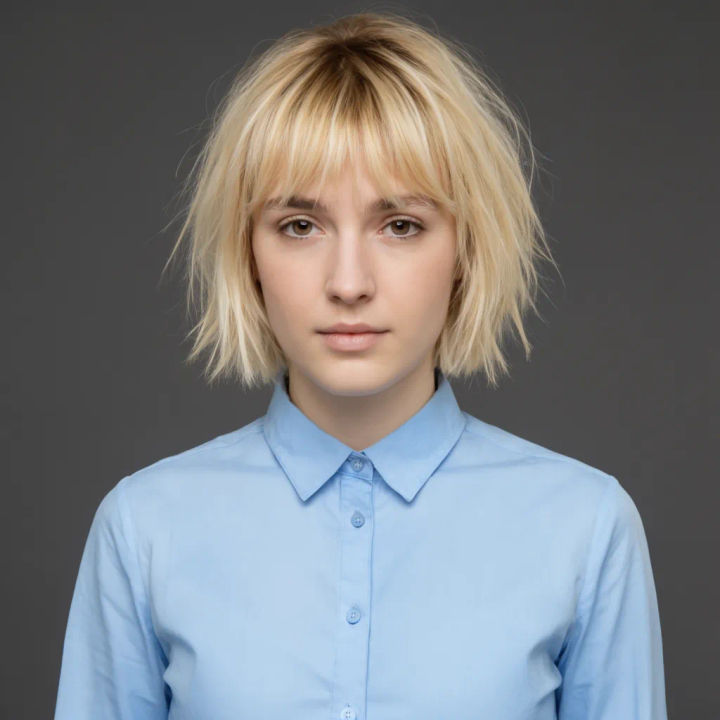
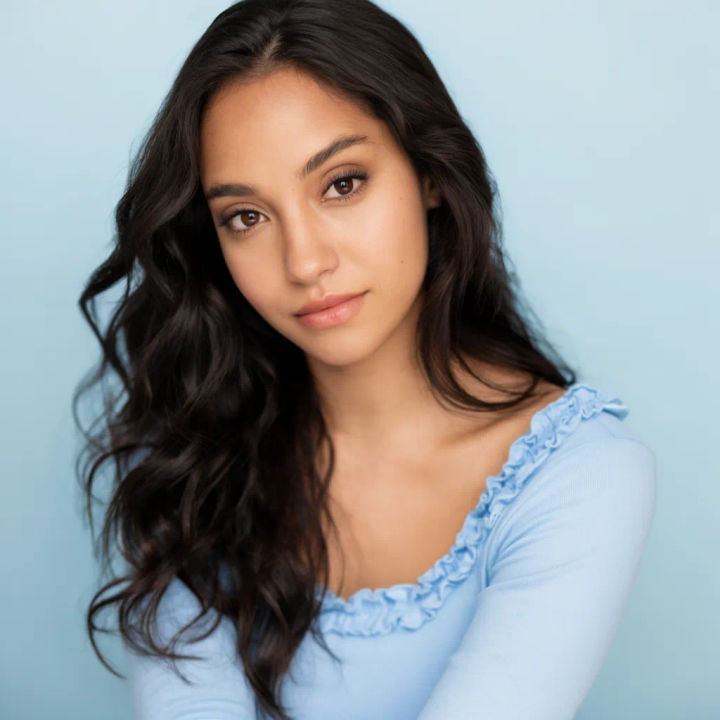
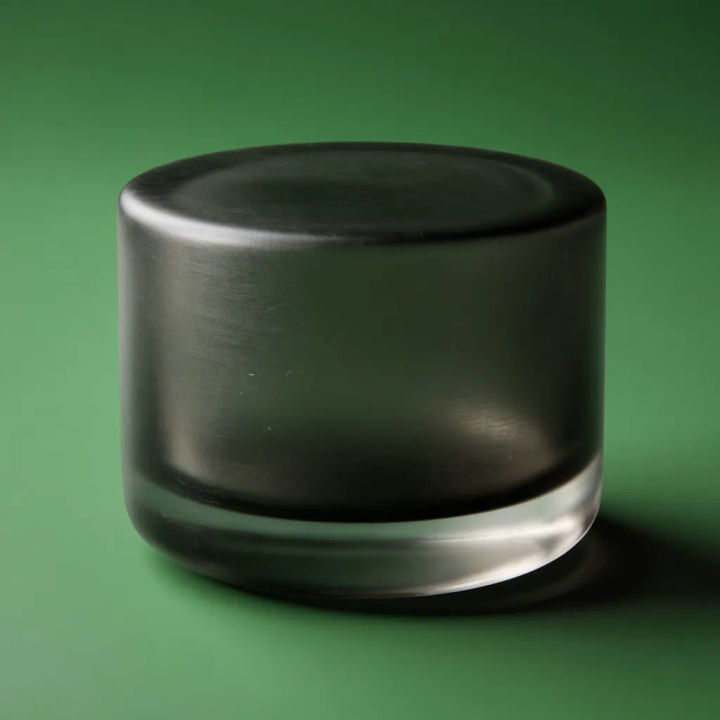
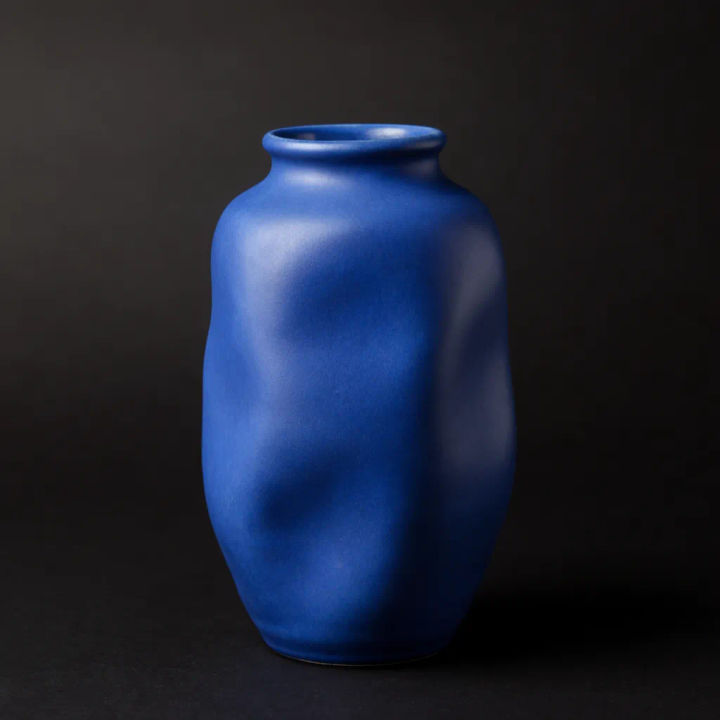
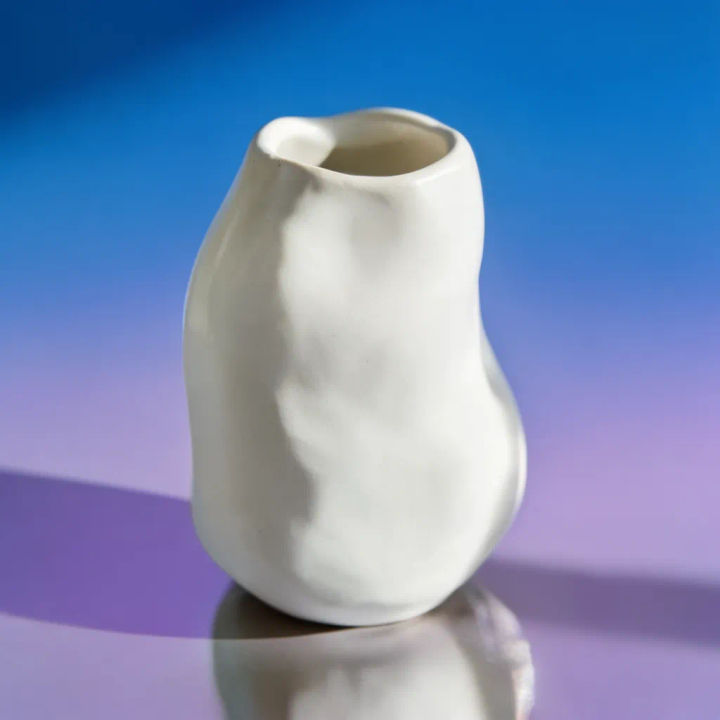
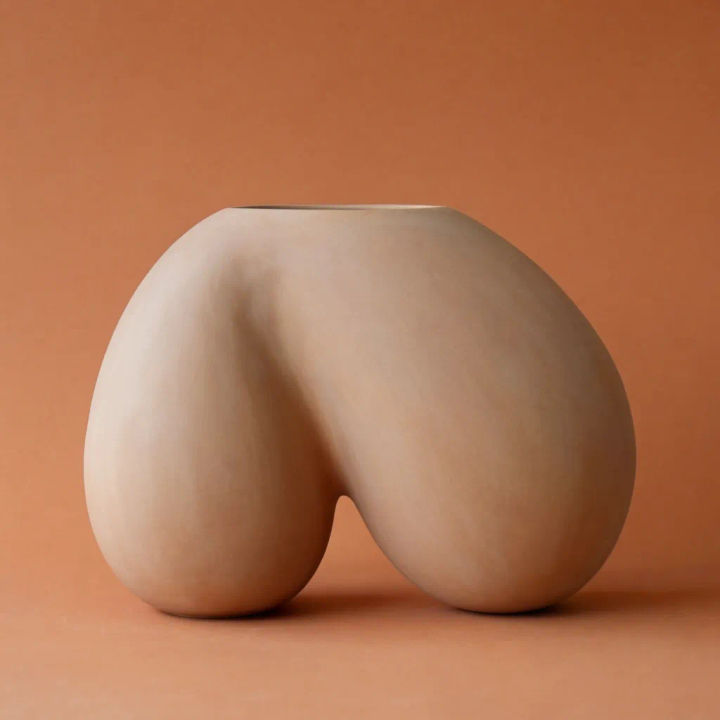
배경색을 바꾼 결과

3단계로 배경색 바꾸기

  1. 01

    Morphic 열기

    가입하고 자유롭게 흐르는 무한 비주얼 Canvas에서 만들기를 시작하세요.

  2. 02

    사진 올리고 색 말하기

    사진을 올리고 배경이 어떤 색이면 좋을지 말하세요. 색 이름이든 톤이든 괜찮습니다.

  3. 03

    생성하고 내보내기

    Morphic이 배경을 칠하고 피사체의 빛도 맞춥니다. 색을 비교해 보며 다시 생성한 뒤 내보내세요.

활용 사례

같은 배경으로 맞춘 프로필 사진

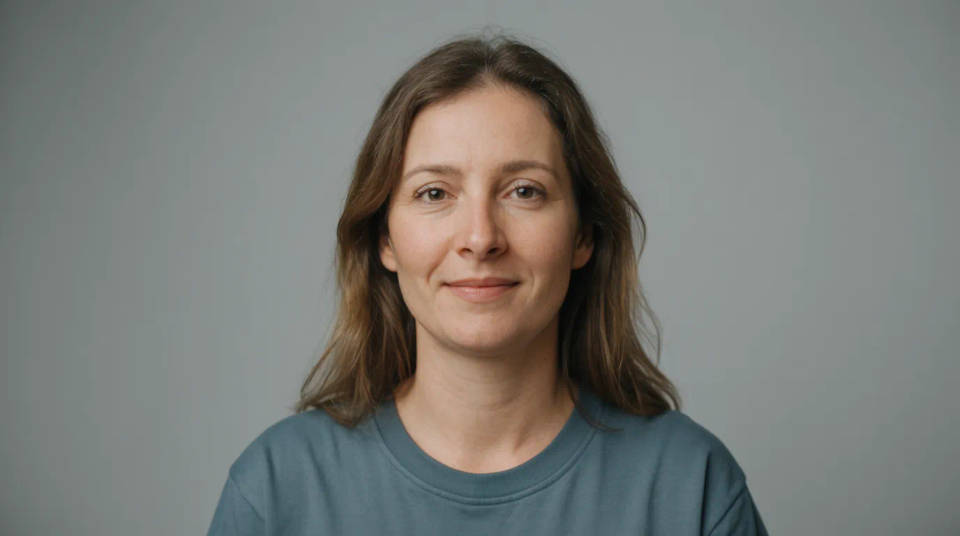
팀원 프로필 사진을 한 가지 배경색으로 맞추면 갤러리가 한 세트처럼 보입니다. 공통 스튜디오 그레이나 브랜드 컬러로 바꾸면 됩니다. 촬영한 장소가 제각각이어도 인물마다 빛이 새 배경에 맞춰지고, 머리카락 가장자리에 후광이 남지 않습니다. 이력서나 사원증용 증명사진처럼 배경색이 정해진 사진에도 같은 방식으로 씁니다.
같은 배경으로 맞춘 프로필 사진

브랜드 컬러 배경의 제품 사진

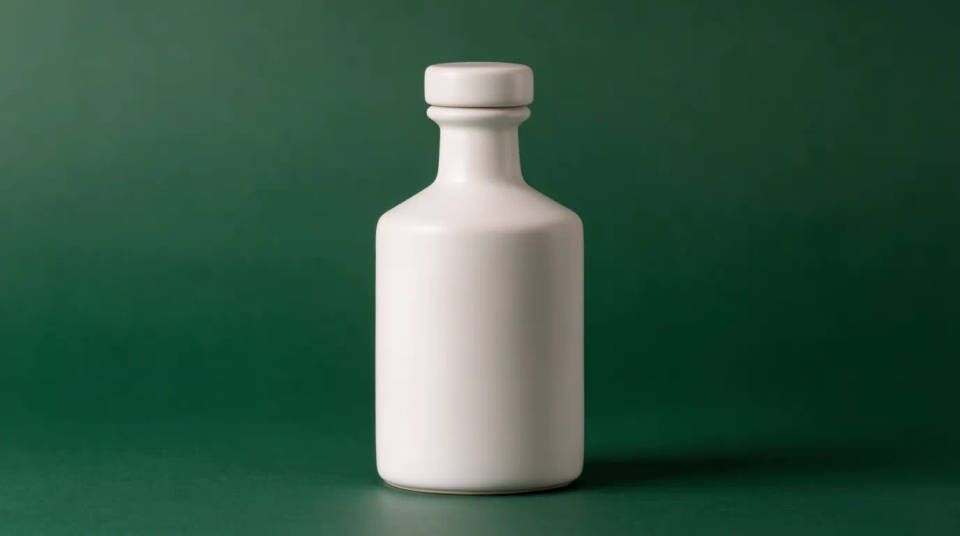
제품 뒤 배경을 브랜드 컬러로 바꾸면 스마트스토어 상세페이지나 카탈로그가 통일되어 보입니다. 제품 뒤쪽 면을 새로 만들고 제품에 닿는 빛도 맞추므로, 색지에 붙여 놓은 느낌이 나지 않습니다. 확정하기 전에 여러 번 생성해 어울리는 톤을 비교해 보세요.
브랜드 컬러 배경의 제품 사진

포스터에서 돋보이는 인물 사진

인물 사진의 배경을 진한 색이나 그라데이션으로 바꿔 포스터, 표지, 소셜 그래픽, 유튜브 썸네일에 쓰세요. 인물에게도 새 배경에 맞는 빛이 입혀집니다. 그래서 얼굴 뒤에 진한 색을 깔아도 오려 붙인 선 없이 대비만 살아납니다. 인물은 그대로 두고 뒤쪽에 분위기를 더하세요.
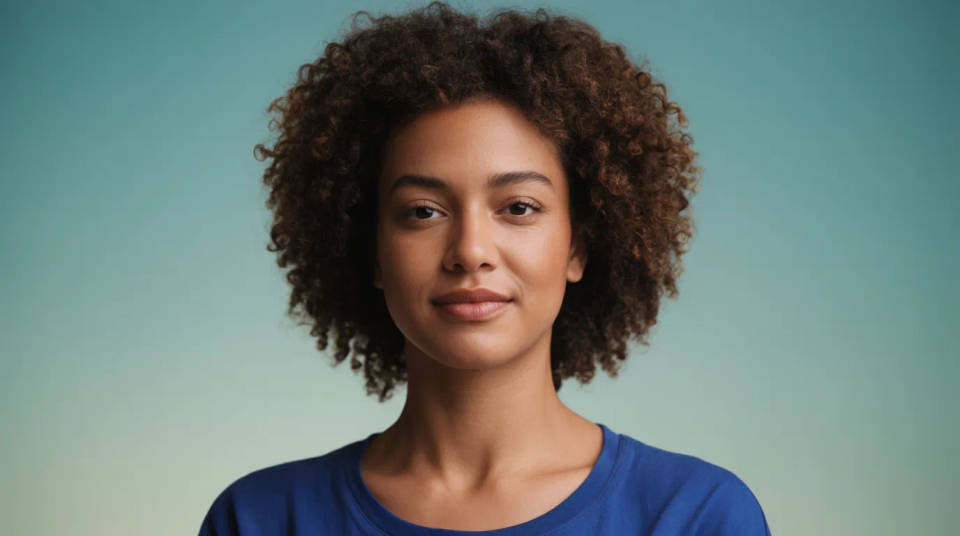
포스터에서 돋보이는 인물 사진

깔끔한 컬러 위의 반려동물 사진

수작업으로 오리기 어려운 반려동물 털 사진을 깔끔한 스튜디오 색 위로 옮깁니다. Morphic이 털의 부드러운 경계를 읽고 그 뒤를 다시 칠하므로, 새 배경에서도 털의 가는 윤곽이 살아 있습니다. 털색이 돋보이는 배경색을 골라 깔끔한 프로필 컷으로 내보내세요.
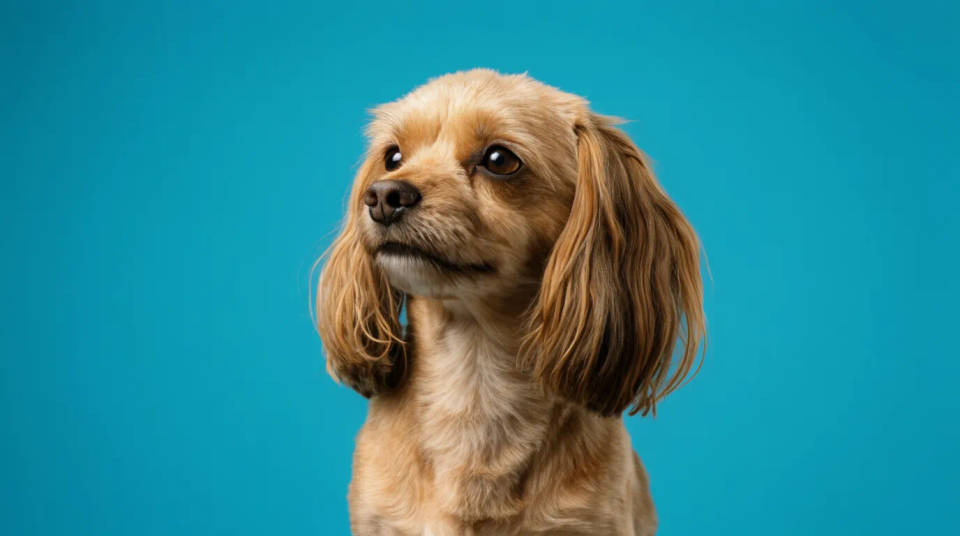
깔끔한 컬러 위의 반려동물 사진

프롬프트 예시

머리카락 가장자리가 깔끔한 채 딥 스튜디오 그레이 배경으로 바뀐 인물 사진

스튜디오 그레이 배경

이 인물 사진의 배경을 딥 스튜디오 그레이로 바꿔 주세요. 머리카락 가장자리는 깔끔하게 유지하고 인물의 빛도 배경에 맞춰 주세요

Edit prompt
얼굴에 자연광이 닿는 부드러운 파스텔 블루 배경의 프로필 사진

파스텔 블루 벽

이 프로필 사진의 배경을 부드러운 파스텔 블루로 바꿔 주세요. 톤은 고르게, 얼굴에는 자연광이 닿는 느낌으로 해 주세요

Edit prompt
반사까지 맞춰진 브랜드 그린 단색 배경 위의 제품 사진

제품용 브랜드 컬러

스마트스토어 상세페이지에 쓸 제품 컷입니다. 제품 뒤 배경을 균일한 브랜드 그린으로 바꾸고 제품의 빛과 반사도 맞춰 주세요

Edit prompt
대비가 깊어진 딥 블랙 스튜디오 배경의 인물 사진

대비를 살린 딥 블랙

이 인물 사진의 배경을 딥 블랙으로 바꾸고, 스튜디오 컷처럼 보이도록 인물의 대비를 깊게 잡아 주세요

Edit prompt
파랑에서 보라로 이어지는 부드러운 그라데이션 배경 위의 피사체

그라데이션 배경

유튜브 썸네일에 쓸 컷입니다. 피사체 뒤 배경을 파랑에서 보라로 이어지는 부드러운 그라데이션으로 바꾸고 가장자리는 깔끔하게 유지해 주세요

Edit prompt
가장자리에 온기가 번진 따뜻한 테라코타 배경 앞의 피사체

따뜻한 테라코타 벽

배경을 따뜻한 테라코타 색으로 바꾸고, 그 온기가 피사체 가장자리에 살짝 번져 자연스럽게 어우러지게 해 주세요

Edit prompt

모두 Morphic에서

배경 편집에 필요한 모든 것

간단한 가격

오늘 무료로 시작하고 언제든지 업그레이드하거나 취소할 수 있습니다.

Basic

$19/ 월
청구 금액 $228 년

2400 월간 크레딧

1 명 전용

모든 모델

워크플로

Standard

$24/ 월
청구 금액 $288 년

3625 월간 크레딧

1 명 전용

모든 모델

워크플로

Pro

$45/ 월
청구 금액 $540 년

6350 공유 월간 크레딧

1 사용자

+ 최대 4 명 추가 비용으로 추가 가능

모든 모델

워크플로

Max

$170/ 월
청구 금액 $2040 년

24650 공유 월간 크레딧

1 사용자

+ 최대 9 명 추가 비용으로 추가 가능

모든 모델

워크플로

Enterprise

더 높은 제한

사용자 정의

가격 및 청구 조건

대용량 크레딧
맞춤형 시트 제한
모든 모델
워크플로
Pricing Gradient

Free

가볍게 사용해보기

$0

영구 무료

최대 20 크레딧
1명 전용
일부 모델
워크플로

자주 묻는 질문

사진 배경색은 어떻게 바꾸나요?
Morphic이 인물이나 제품을 배경과 분리한 뒤, 말한 색으로 뒤쪽 영역을 다시 만듭니다. 단색 종이를 대고 오려 붙이는 방식이 아니라 인페인팅입니다. 그래서 새 배경색에 맞춰 피사체의 빛과 그림자도 함께 다시 맞춥니다. 오려 붙인 티가 나지 않는 이유가 바로 이것입니다.
증명사진이나 이력서 사진의 배경색도 바꿀 수 있나요?
인물이 분명하게 찍힌 사진이라면 가능합니다. 흰색이나 파란색처럼 원하는 배경색을 말하면 뒤쪽만 바뀌고, 머리카락 가장자리는 최대한 그대로 유지됩니다. 다만 여권이나 공공기관, 기업 제출용 사진은 크기와 배경, 복장 규정이 따로 있습니다. 결과물이 그 규정에 맞는지는 제출처 안내로 먼저 확인하세요.
인물 가장자리가 깔끔하게 남나요?
깔끔하게 남도록 만드는 것이 목표입니다. 거친 선택 영역에 기대지 않고 피사체가 어디서 끝나는지 읽습니다. 그래서 머리카락이나 털, 초점이 흐린 가장자리도 수작업 마스크보다 잘 유지됩니다. 예전 색이 가장자리에 얇게 남았다면 한 번 더 생성하면 대개 지워집니다.
배경을 바꾸면 피사체가 왜 다르게 보이나요?
배경색이 바뀌면 피사체에 닿는 반사광도 달라지기 때문에 Morphic이 이를 함께 맞춥니다. 따뜻한 배경에서는 가장자리에 온기가 살짝 번지고, 어두운 배경에서는 대비가 깊어집니다. 빛을 새 배경에 맞추면 색 위에 떠 있는 인물이 아니라 실제로 찍은 사진처럼 읽힙니다.
정확한 색을 지정할 수 있나요?
가능합니다. 색 이름으로 말해도 되고, 딥 스튜디오 그레이나 부드러운 파스텔 블루 같은 톤, 브랜드 컬러로 설명해도 됩니다. 여러 번 다시 생성해 색을 비교한 뒤 피사체와 가장 잘 어울리는 하나를 고르세요. 단색 대신 그라데이션이나 은은한 비네팅도 요청할 수 있습니다.
어떤 사진에 잘 맞나요? 설치가 필요한가요?
프로필 사진, 증명사진, 제품 사진, 반려동물 사진처럼 피사체가 분명하고 뒤의 벽이나 배경지를 바꾸고 싶을 때 잘 맞습니다. 피사체와 배경이 깔끔하게 구분될수록 결과가 좋고, 어수선한 배경은 한 번 더 생성해야 정리될 수 있습니다. 배경색 변경은 Morphic에서 브라우저로 바로 실행되므로 설치할 것이 없습니다. 사진을 올리고 새 배경색을 말한 뒤, 같은 Canvas에서 내보내세요.

이런 것도 좋아하실 거예요