AI 이미지 확장 (언크롭)

사진 밖의 장면까지 넓혀 보세요. 경계 너머를 Morphic이 채웁니다.

모든 이미지 모델

하나의 워크스페이스

프레임을 넓힌 사진들

3단계로 사진 언크롭하기

  1. 01

    Morphic 열기

    가입하고 자유롭게 흐르는 무한 비주얼 Canvas에서 만들기를 시작하세요.

  2. 02

    사진 올리고 새 경계 정하기

    사진을 올리고, 공간이 더 필요한 쪽으로 캔버스를 끌어 넓히세요.

  3. 03

    생성하고 내보내기

    모델이 새 영역을 그려 장면을 이어 줍니다. 필요하면 다시 생성한 뒤 내보내세요.

활용 사례

세로 사진을 가로 배너로

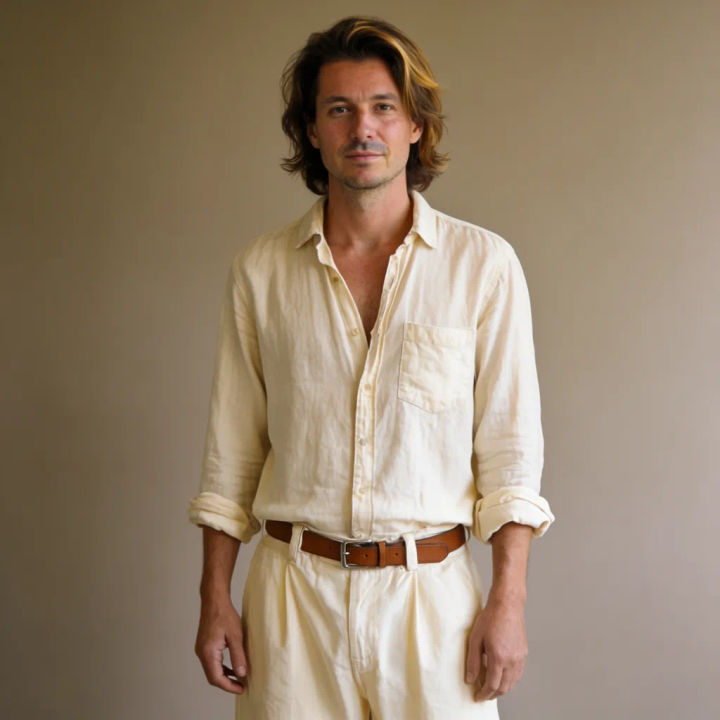
세로로 찍은 사진은 가로로 긴 헤더나 유튜브 썸네일 칸에 잘 맞지 않습니다. 양옆으로 넓히면 모델이 배경을 이어 그려 세로 컷이 가로 프레임이 됩니다. 피사체는 그대로 두고 장면만 주변으로 펼쳐집니다.
세로 사진을 가로 배너로

글자를 넣을 여백 만들기

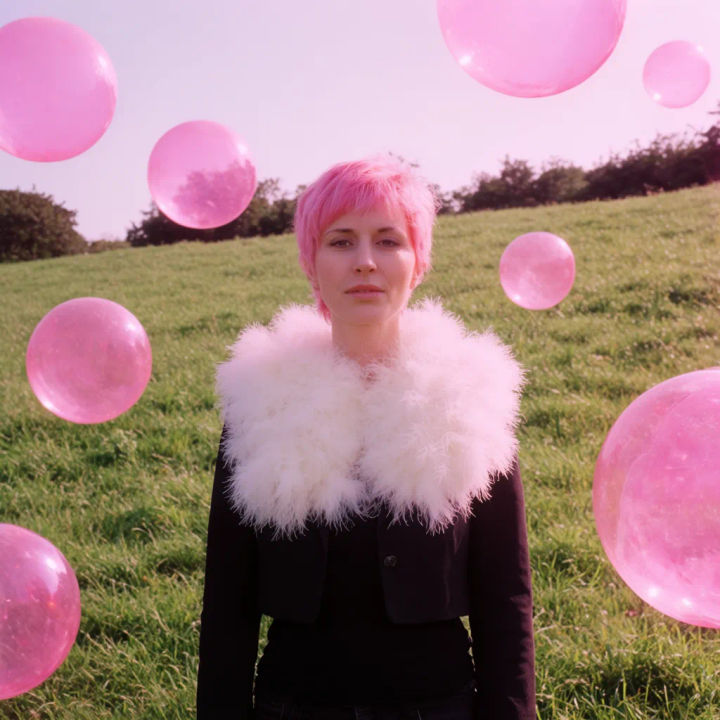
제목이나 로고를 넣을 빈 공간이 필요할 때, 사진을 찌그러뜨리지 않고 여백만 더할 수 있습니다. 위쪽을 넓혀 제목 자리를, 아래쪽을 넓혀 설명 자리를 만들면 모델이 새 영역을 어울리게 채웁니다. 처음부터 사진에 있던 것 같은 레이아웃 공간이 생깁니다.
글자를 넣을 여백 만들기

답답하게 찍힌 사진 살리기

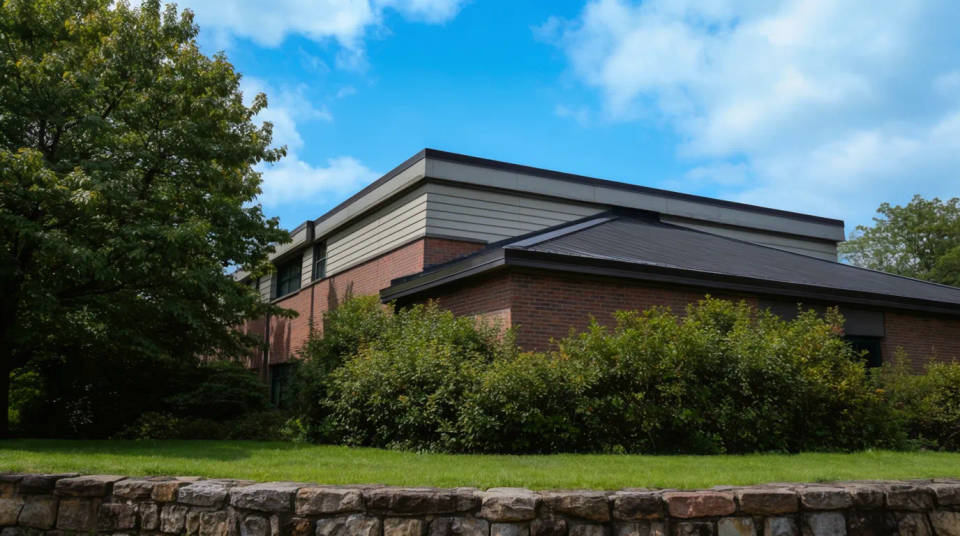
피사체가 가장자리에 바짝 붙어 있고 뒤로 물러설 자리도 없었던 사진이 있습니다. 프레임을 바깥으로 넓히면 잘려 나간 주변을 모델이 다시 그려 구도에 숨 쉴 공간이 생깁니다. 조금 가깝게 찍힌 좋은 순간을 살릴 수 있습니다.
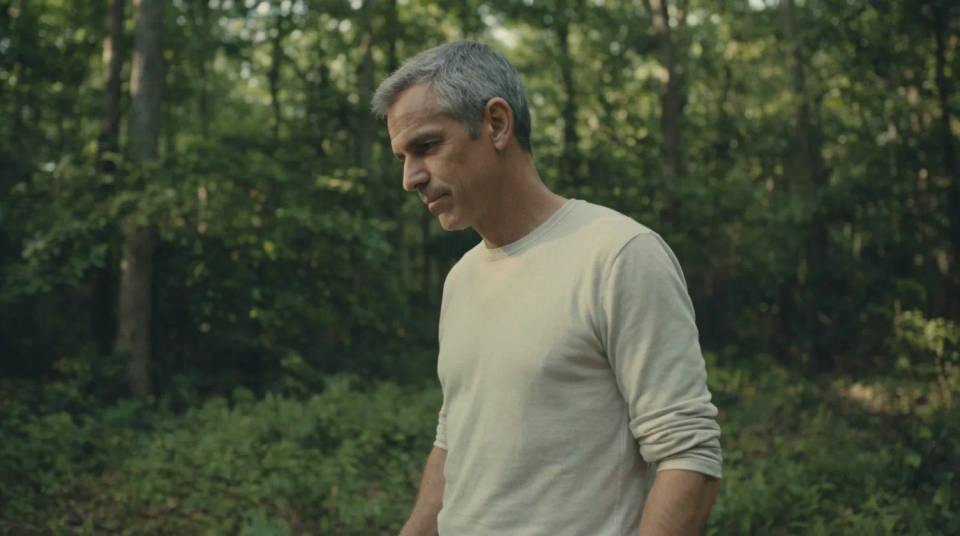
답답하게 찍힌 사진 살리기

한 장을 여러 비율로 맞추기

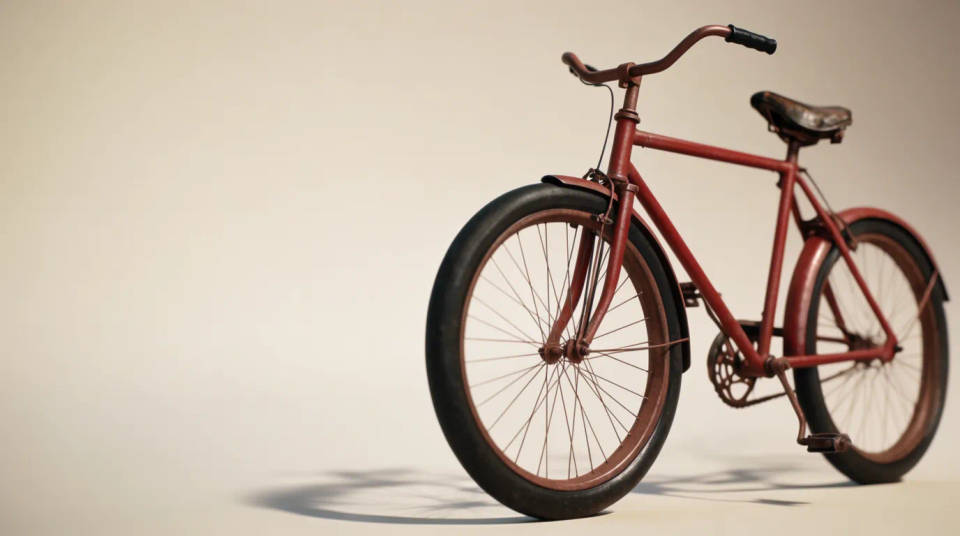
사진 한 장을 정사각형 피드와 세로 릴스, 가로 썸네일에 모두 써야 할 때가 많습니다. 디테일을 잘라 내는 대신 각 방향으로 언크롭해 필요한 비율을 만드세요. 원본 하나로 채널마다 요구하는 형식을 모두 갖출 수 있습니다.
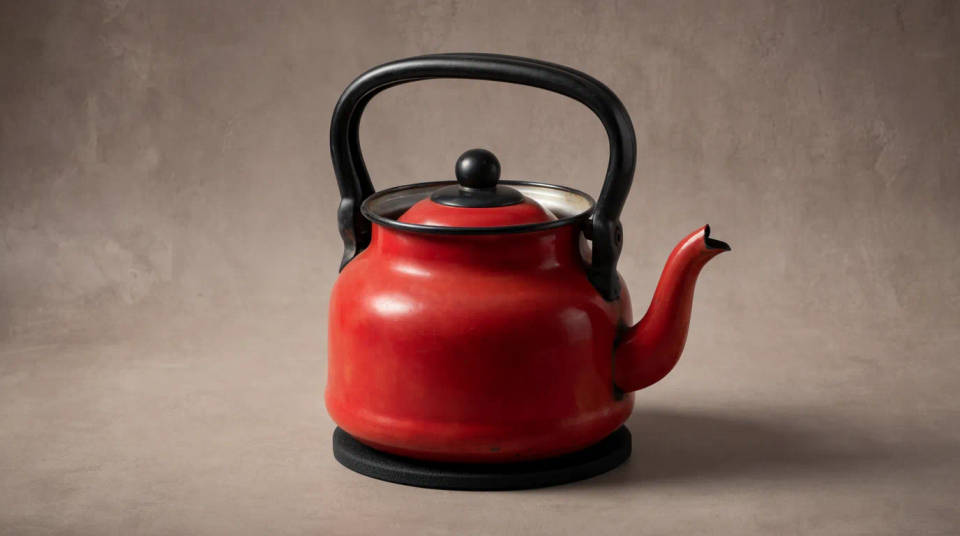
한 장을 여러 비율로 맞추기

프롬프트 예시

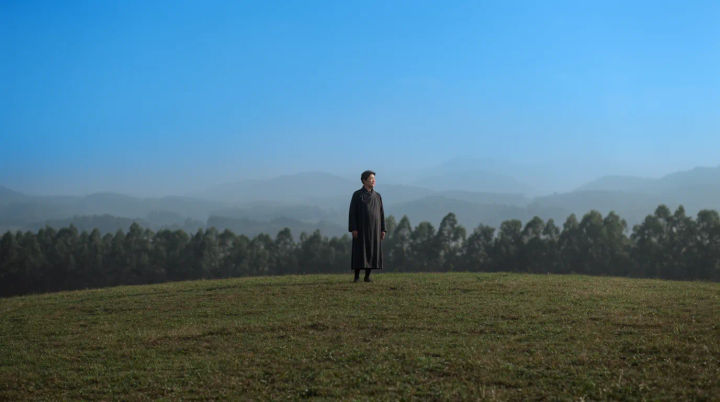
인물 사진을 넓은 가로 프레임으로 언크롭한 결과

가로로 넓히기

이 인물 사진을 썸네일용 16:9 가로 프레임으로 넓히고 양옆 배경을 자연스럽게 이어 주세요

Edit prompt
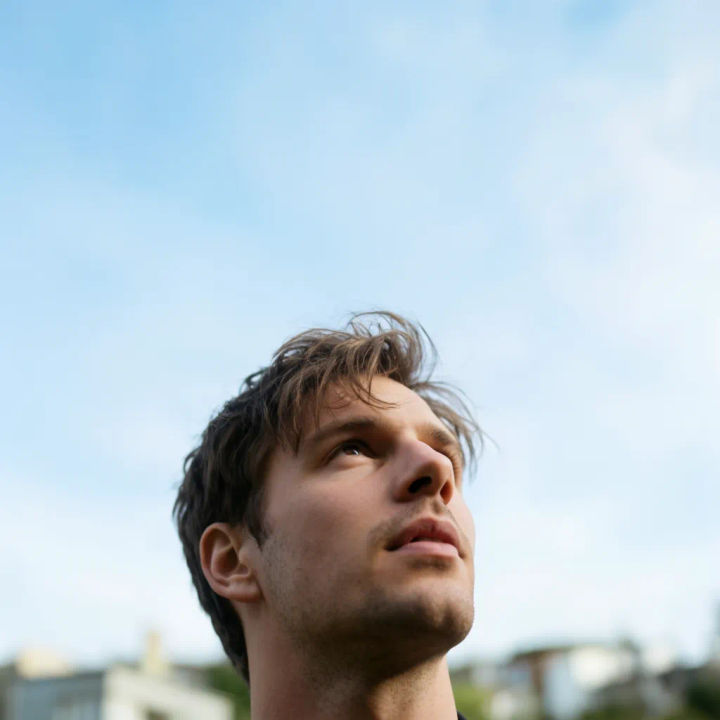
제목을 넣을 머리 위 여백이 생기도록 위로 확장한 사진

머리 위 여백 추가

피사체 위쪽에 공간을 더하고 제목을 넣을 수 있도록 하늘과 배경을 위로 이어 주세요

Edit prompt
앞쪽 공간이 생기도록 아래로 확장한 사진

앞쪽 공간 넓히기

이 사진의 아래쪽을 넓히고 바닥과 앞쪽 공간을 카메라 방향으로 이어 주세요

Edit prompt
답답하게 찍힌 컷을 언크롭해 주변을 드러낸 사진

답답한 컷 열어 주기

이 피사체 둘레의 프레임을 뒤로 물리고 잘려 나간 주변 풍경을 다시 그려 주세요

Edit prompt
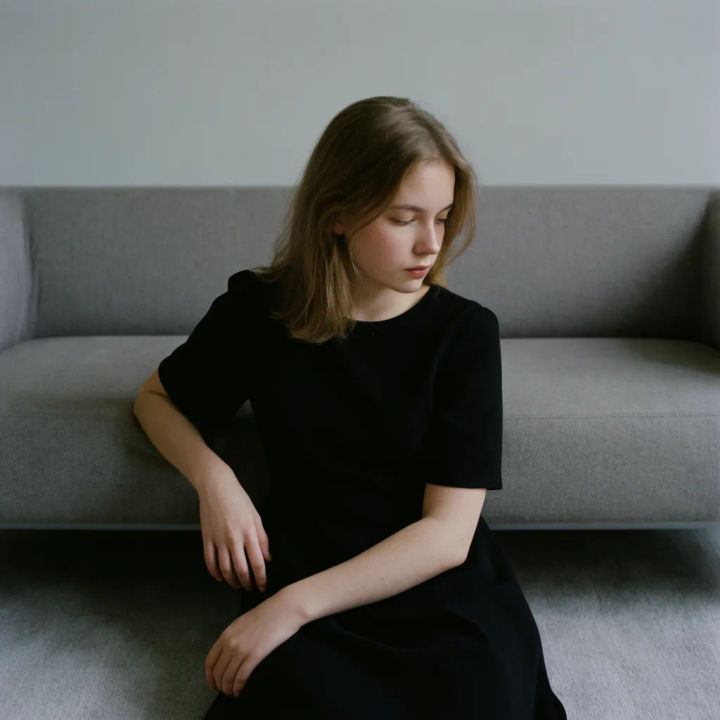
조명이 고르게 유지된 채 옆으로 이어진 단색 벽 사진

단색 벽 이어 그리기

피사체 뒤의 단색 벽을 왼쪽으로 이어 그리고 조명은 고르게 유지해 주세요

Edit prompt
가로 사진을 위아래로 언크롭해 만든 정사각형 프레임

정사각형으로 만들기

이 가로 사진의 위아래를 넓혀 쇼핑몰 대표 이미지용 정사각형 프레임으로 만들고 장면과 어울리게 이어 주세요

Edit prompt

모두 Morphic에서

프레임 조정에 필요한 모든 것

간단한 가격

오늘 무료로 시작하고 언제든지 업그레이드하거나 취소할 수 있습니다.

Basic

$19/ 월
청구 금액 $228 년

2400 월간 크레딧

1 명 전용

모든 모델

워크플로

Standard

$24/ 월
청구 금액 $288 년

3625 월간 크레딧

1 명 전용

모든 모델

워크플로

Pro

$45/ 월
청구 금액 $540 년

6350 공유 월간 크레딧

1 사용자

+ 최대 4 명 추가 비용으로 추가 가능

모든 모델

워크플로

Max

$170/ 월
청구 금액 $2040 년

24650 공유 월간 크레딧

1 사용자

+ 최대 9 명 추가 비용으로 추가 가능

모든 모델

워크플로

Enterprise

더 높은 제한

사용자 정의

가격 및 청구 조건

대용량 크레딧
맞춤형 시트 제한
모든 모델
워크플로
Pricing Gradient

Free

가볍게 사용해보기

$0

영구 무료

최대 20 크레딧
1명 전용
일부 모델
워크플로

자주 묻는 질문

브라우저에서 바로 쓸 수 있나요? 마음에 안 들면 다시 만들 수 있나요?
예. 설치할 것 없이 브라우저의 Morphic에서 바로 씁니다. 새 캔버스 크기를 정하고, 확장된 영역을 생성한 뒤 같은 곳에서 내보내세요. 한 번의 결과가 어색하면 다시 생성하거나 모델을 바꿔 가며 이음새가 자연스러운 결과를 고르면 됩니다.
사진에 없던 영역을 어떻게 만들어 내나요?
모델이 이미지 가장자리를 읽고 그 너머의 장면을 새로 생성합니다. 이 방식을 아웃페인팅이라고 부릅니다. 프레임 밖으로 이어질 법한 벽과 하늘, 바닥, 배경을 기존 빛과 원근에 맞춰 이어 그립니다. 있는 이미지를 늘리는 것이 아니라, 원본에 녹아드는 주변 풍경을 새로 만드는 것입니다.
원하는 방향으로만 넓힐 수 있나요?
예. 위, 아래, 왼쪽, 오른쪽 또는 사방으로 필요한 만큼 공간을 더할 수 있습니다. 한쪽만 넓히면 나머지는 그대로 유지됩니다. 머리 위 여백이나 앞쪽 공간만 필요할 때 편리합니다. 새 캔버스를 정해 두면 모델이 새로 생긴 영역을 채웁니다.
유튜브 썸네일이나 인스타그램 비율에 맞게 바꿀 수 있나요?
예. 세로 사진을 가로로 넓혀 16:9 썸네일을 만들거나, 가로 사진을 위아래로 넓혀 4:5나 정사각형 피드용으로 바꿀 수 있습니다. 릴스처럼 9:16 세로 화면이 필요할 때도 같은 방식입니다. 디테일을 잘라 내는 대신 장면을 늘려서 채널이 요구하는 비율에 맞춥니다.
새로 생긴 부분이 원본과 어울리나요?
그렇게 이어지도록 생성됩니다. 붙여 넣는 것이 아니라 기존 장면에서 이어 그리므로 색과 빛, 질감이 이음새를 넘어 자연스럽게 연결됩니다. 하늘이나 단색 벽 같은 단순한 배경이 가장 깔끔하게 확장되고, 복잡하거나 특수한 장면은 다시 생성해야 잘 맞을 수 있습니다.
얼마나 멀리까지 넓힐 수 있나요?
조금씩 넓힐수록 원본이 암시하는 장면에 가깝게 유지됩니다. 모델이 따라갈 실제 가장자리가 있기 때문입니다. 너무 멀리 넓히면 모델이 장면의 더 많은 부분을 지어내야 해서 실제와 달라질 수 있습니다. 비율을 크게 바꿀 때는 두세 번에 나눠 넓히고 매번 결과를 확인하세요.
언크롭은 어떤 경우에 쓰나요?
답답하게 찍힌 사진을 더 넓은 컷으로 바꿀 때, 세로 사진을 배너용 가로 사진으로 바꿀 때, 글자나 로고를 넣을 여백이 필요할 때 씁니다. 너무 가깝게 찍힌 사진을 살리고, 원래 찍지 않은 형식에도 한 장의 사진을 맞출 수 있습니다. 사진가가 한 걸음만 물러서 찍었으면 싶은 모든 순간에 도움이 됩니다.

이런 것도 좋아하실 거예요