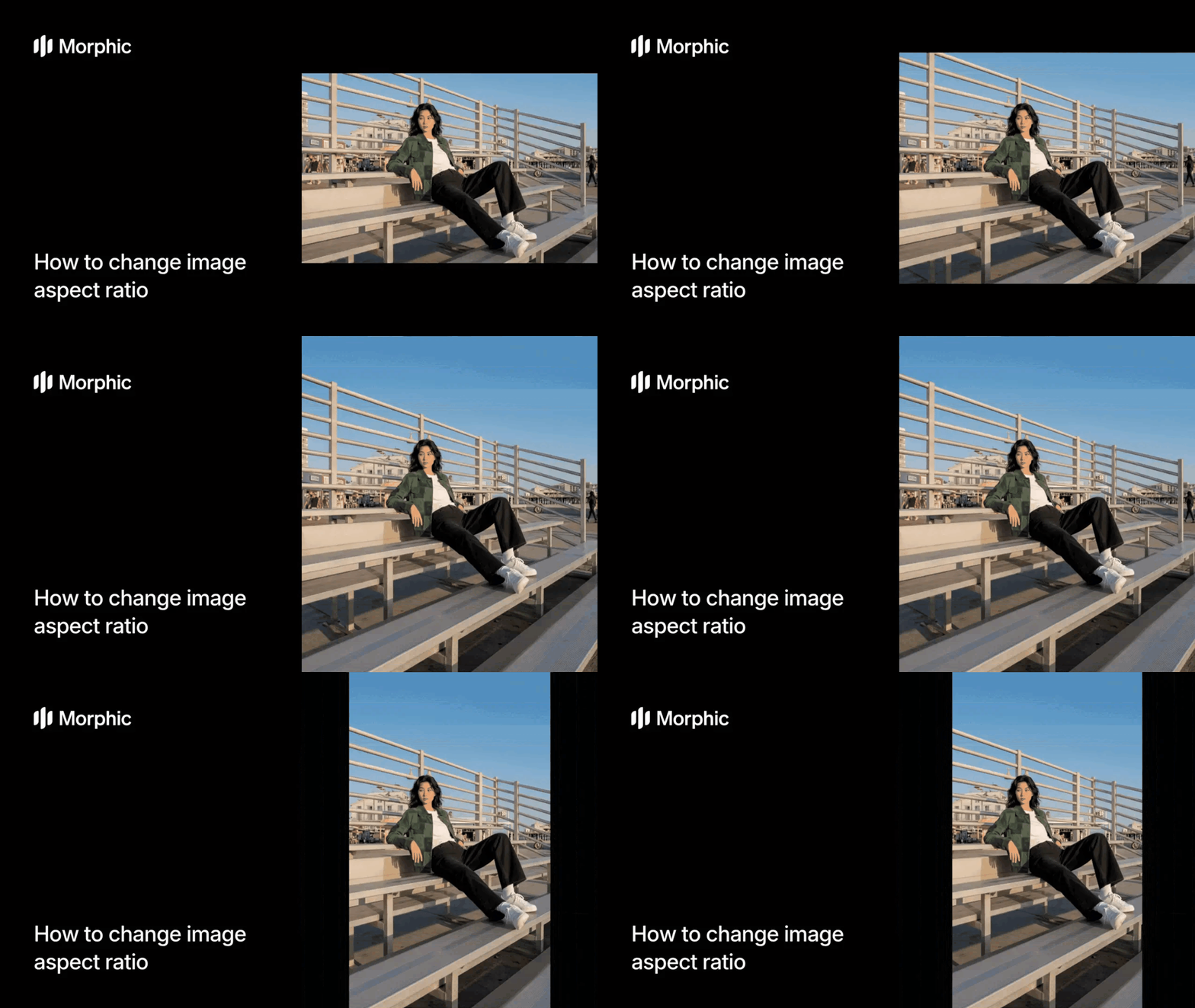
什么是宽高比转换工具?
宽高比转换工具是将图像调整为不同尺寸比例的工具。无论你需要将横向照片转换为 Instagram 的方形图、将人像照调整为广告牌尺寸,还是为多个平台生成产品图片,宽高比转换工具都能智能地处理这些转换。
该工作流消除了在图片编辑软件中浪费数小时的手动裁剪和画布调整。无需打开 Photoshop 手动创建多个版本,你只需指定目标比例,让 Morphic 自动处理转换。工作流会智能扩展或裁剪边缘,同时保持主体突出。
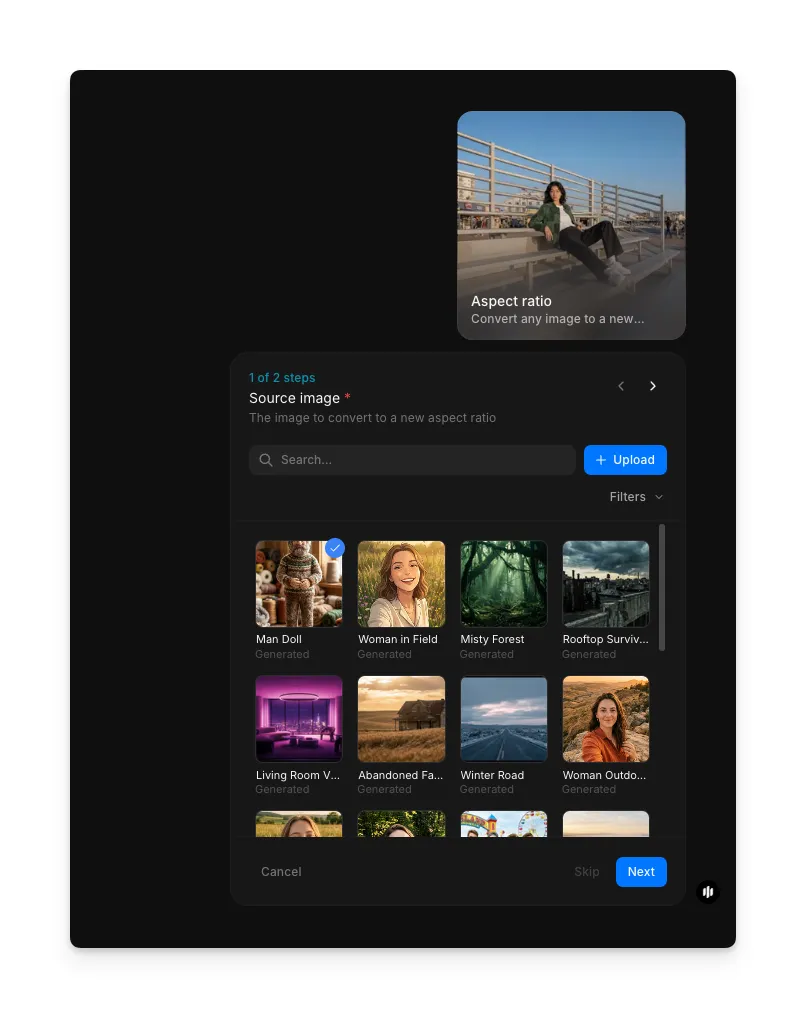
上传你的图像
从任何图像开始,无论是人像、横向还是方形。将其上传到 Morphic,工作流会分析构图以识别你的主要主体。你可以从现有文件中选取、浏览示例图像或拖放上传新文件。
选择目标宽高比
选择适合你目标的格式。工作流提供标准比例的复选列表,你可以一次选择一个或多个:
| 比例 | 最适合 | 尺寸 |
|---|---|---|
| 1:1 方形 | Instagram、头像 | 等宽等高 |
| 16:9 宽屏 | YouTube、演示文稿、横幅 | 适合屏幕的宽幅格式 |
| 4:3 标准 | Facebook、传统显示器 | 均衡的横向格式 |
| 9:16 竖屏 | TikTok、Instagram 快拍、短视频 | 适合移动端的竖向格式 |
| 3:2 照片 | 印刷品、摄影标准 | 杂志和印刷排版 |
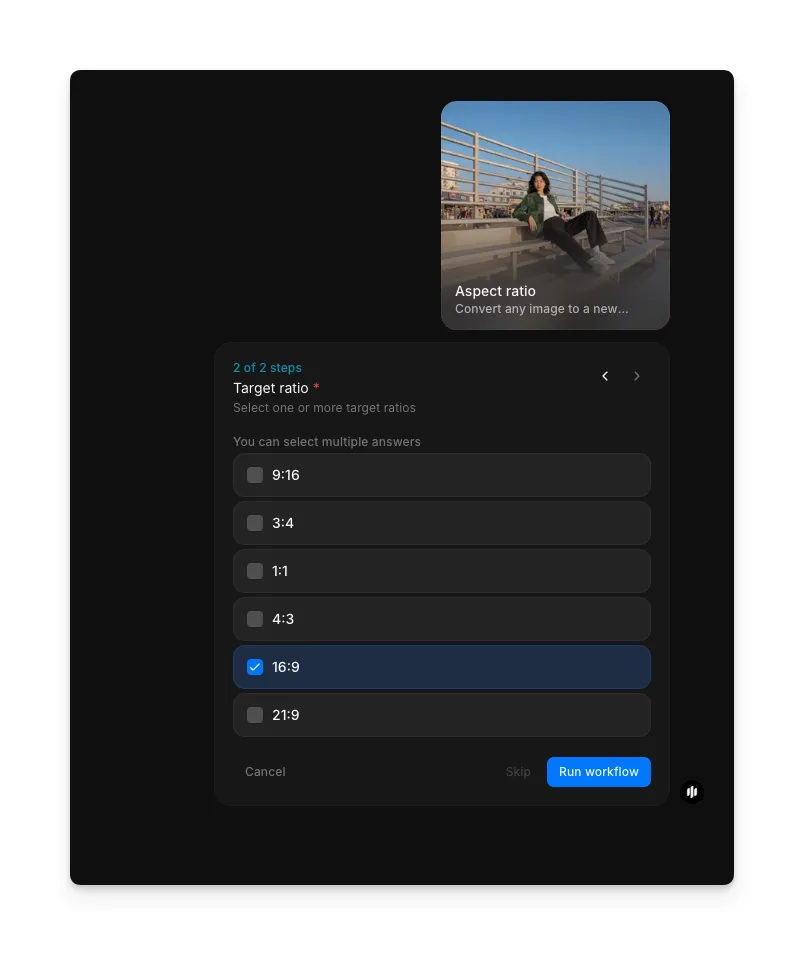
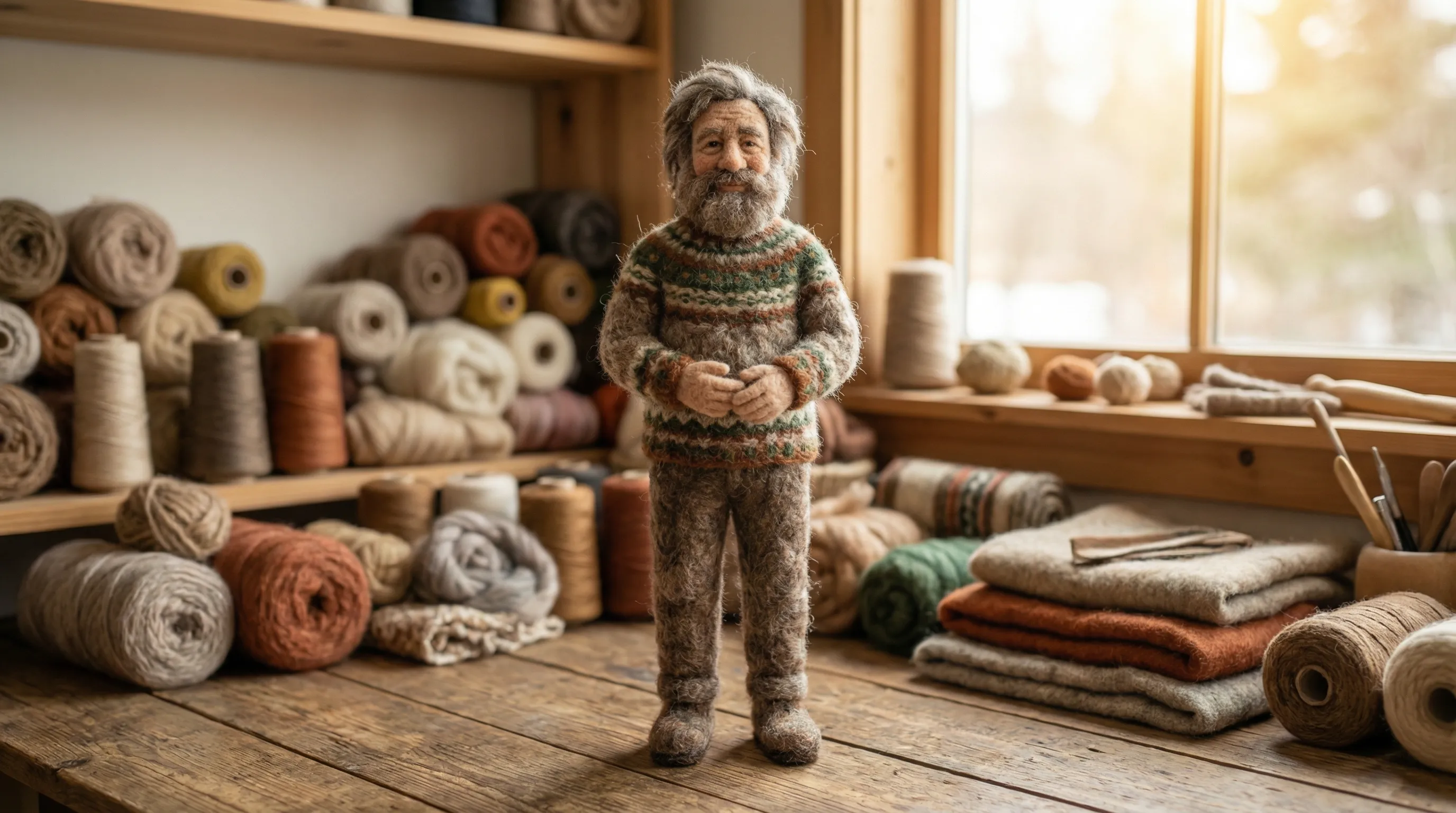
点击"运行工作流",工作流会在几秒钟内生成新宽高比的图像。以下是一张人像照片转换为 16:9 宽屏的效果,背景被自然扩展以填充更宽的画面:
优秀的宽高比转换具备哪些特质
| 品质 | 含义 | 重要性 |
|---|---|---|
| 主体保留 | 主要主体保持突出且不被裁切 | 图像的焦点在任何比例下都保持清晰 |
| 自然构图 | 构图看起来是刻意为之,不显得拥挤或拉伸 | 结果看起来是专业构图,而非草率裁剪 |
| 背景质量 | 扩展的背景与原始内容自然融合 | 无明显接缝或人工填充痕迹 |
| 分辨率一致性 | 输出在不同格式间保持可用的质量 | 无论在手机还是广告牌上显示,图像都保持清晰 |
AI 自动处理构图分析、主体检测和智能裁剪或扩展,因此你只需要提供一张图像并选择比例。
宽高比转换工具与在图片软件中手动裁剪的对比
| Morphic 宽高比工作流 | 在 Photoshop 或图片软件中手动裁剪 | |
|---|---|---|
| 费用 | 包含在 Morphic 订阅中 | 图片软件订阅加上你的时间 |
| 转换一张图像的时间 | 几秒钟 | 10 到 20 分钟的手动操作 |
| 批量转换 | 一次将 50 张图像转换为多种比例 | 每张图像需要单独手动裁剪 |
| 所需准备 | 无,只需一张图像 | 图层知识、画布调整、手动选择 |
| 跨图像一致性 | 所有图像获得相同的智能处理 | 每次裁剪因手动选择而略有不同 |
| 每张图像的格式数量 | 即时生成 5 到 10 种不同比例 | 通过重复步骤创建单独版本 |
常见问题
该工作流支持所有标准宽高比,包括 1:1 方形、16:9 宽屏、4:3 标准、9:16 竖屏、3:2 照片印刷以及自定义比例。指定你的确切尺寸,工作流会相应调整你的图像。
可以。上传一次即可生成 Instagram 方形格式、YouTube 的 16:9、Facebook 的 4:3 以及任何其他平台需求的输出。这为管理多平台内容节省了大量时间。
是的,扩展的背景融合自然。智能背景扩展功能会分析周围的颜色和上下文,创造自然的填充。大多数图像的效果都很自然,不过如果你愿意,也可以选择裁剪方式。
转换过程中分辨率完全保持不变。如果是扩展画布,AI 生成的背景填充会保持质量。如果是裁剪,则不会进行放大处理。输出质量取决于你原始图像的尺寸。
在 Photoshop 或类似软件中手动裁剪需要数小时的工作时间和软件订阅。Morphic 的宽高比工作流包含在 Morphic 订阅中,几秒钟即可交付结果。